

Anrufe auf einem iPhone aufzuzeichnen, war lange Zeit eine Herausforderung. Es erforderte die Verwendung von kostenpflichtigen Drittanbieter-Apps oder den Kauf eines externen Zubehörs, was sowohl teuer als auch unpraktisch war. Glücklicherweise hat Apple mit iOS 18.1 den Benutzern nun die Möglichkeit gegeben, Anrufe nativ aufzuzeichnen. Darüber hinaus können Sie sogar Ihre Anrufaufzeichnungen transkribieren, was es einfach macht, schnell durch den Inhalt zu gehen. So zeichnen Sie Anrufe auf Ihrem iPhone mit einem Fingertipp auf.

Face ID ist eine fantastische Funktion des iPhones von Apple. Mit Face ID müssen Sie nur Ihr Telefon anheben, die Einschalttaste drücken und dann darauf schauen – das war's! Oder zumindest sollte es so sein. Wenn Face ID nicht mehr funktioniert, kann das frustrierend sein. Glücklicherweise gibt es eine Reihe von Möglichkeiten, wie Sie das Problem mit Face ID beheben können, also lassen Sie uns diese jetzt durchgehen.

Jeder bevorzugt ein vollständig aufgeladenes iPhone. Das ständige Aufladen Ihres iPhones kann jedoch die Lebensdauer des Akkus verringern. Zu lernen, wie man eine gesunde Ladegewohnheit aufrechterhält, kann helfen, die Lebensdauer des iPhone-Akkus zu verlängern.

Egal, wie häufig Sie Ihr iPhone verwenden, sollten Sie es nicht sehr oft ausschalten müssen. Selbst wenn Sie es für ein paar Stunden oder ein paar Tage nicht verwenden, müssen Sie es selten ausschalten. Wenn Sie jedoch Ihr Telefon länger als ein paar Tage nicht verwenden und jede Menge Akkulaufzeit sparen möchten, kann es nicht schaden, es auszuschalten. Das Gleiche gilt, wenn Sie denken, dass Ihr Telefon einen Fehler hat oder eine App sich nicht öffnet. Das Ausschalten könnte diese Probleme sehr gut lösen. Wie schaltet man ein neueres Modell des iPhones aus? Lassen Sie uns alle notwendigen Schritte ansehen.

Wie bei Android-Handys haben iPhones und iPads eine Dateien-App, in der Sie die meisten Ihrer heruntergeladenen Dateien finden, wie PDFs, Videos usw. Die Dateien-App ist auf allen iPhones und iPads vorinstalliert, die iOS 11 oder höher oder iPadOS 13 oder höher ausführen.

Die Liste der Dinge, die Sie mit einem iPhone tun können, ist nahezu endlos. Vom Surfen im Internet bis zum Kartieren von Sternen am Himmel ist das iPhone voller Möglichkeiten. Es sollte nicht überraschen, dass das iPhone als Maus oder Trackpad für einen Mac verwendet werden kann. Es mag verrückt erscheinen, ein Gerät im Wert von Hunderten von Dollar als Maus zu verwenden, aber wenn Sie in der Klemme stecken, ist das beste Werkzeug das, das Sie sofort zur Verfügung haben. Hier erfahren Sie, wie Sie Ihr iPhone als Maus mit Ihrem Mac verwenden.
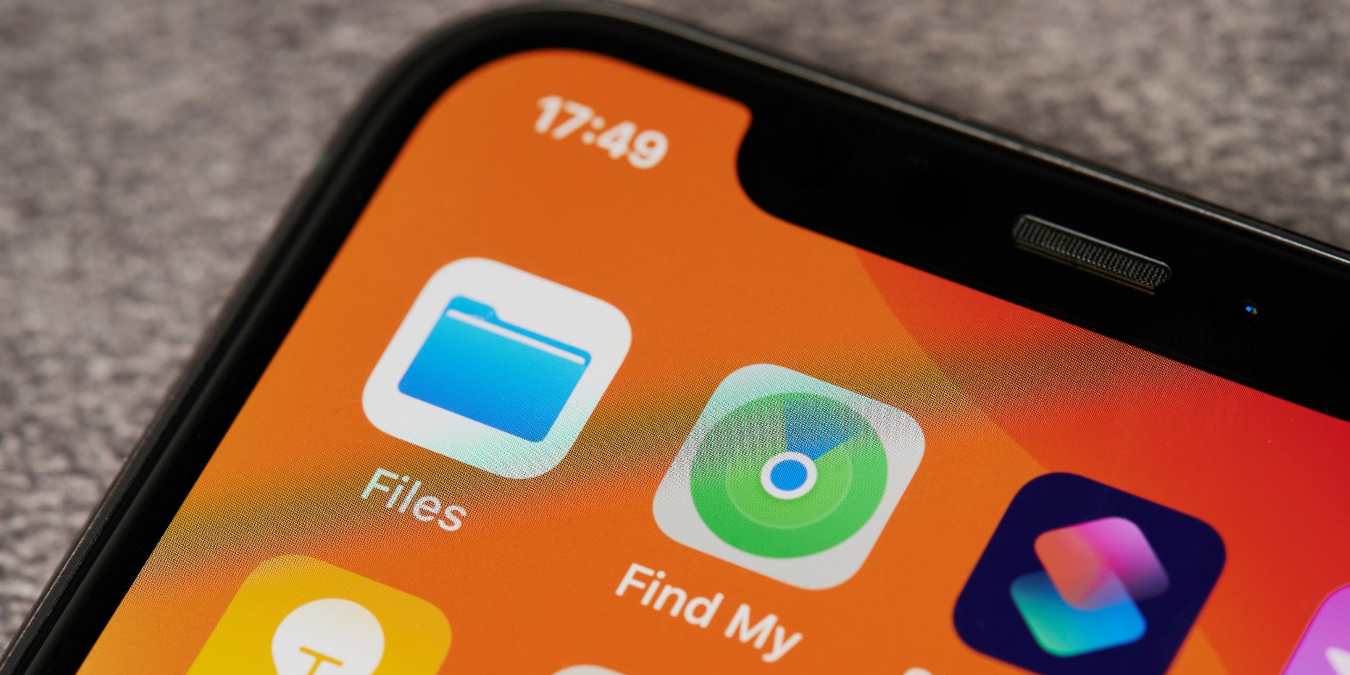
Seit seiner Einführung hat iOS einen schlechten Ruf in der Dateiverwaltung. Es war schwierig, auf unterstützte Dateien zuzugreifen, sie herunterzuladen und sogar zu speichern. Es gab keine native Option, um eine Dateiendung zu ändern; man musste die Datei zuerst auf einen PC oder Mac übertragen, die Dateiendung ändern und die Datei dann zurück auf das iPhone übertragen. Glücklicherweise hat sich mit dem neuesten iOS 16-Update einiges verbessert: Sie können die Dateiendung direkt in der Dateien-App bearbeiten. Wenn Sie nicht auf iOS 16 aktualisiert haben, stehen Ihnen jedoch einige Umgehungsmöglichkeiten zur Verfügung. Dieses Tutorial zeigt Ihnen, wie Sie Dateiendungen auf dem iPhone mit allen drei Methoden ändern können.

Wenn Sie es leid sind, immer dieselben alten Standbilder als Hintergrundbild auf Ihrem iPhone zu verwenden, können Sie die Dinge ändern und ein Live-Wallpaper auswählen.

Obwohl die heutigen iPhones mit massivem Speicherplatz ausgestattet sind (insbesondere wenn Sie nicht zögern, extra für dieses Privileg zu bezahlen), ist es ganz einfach, diesen mit Fotos, Videos, Musik, Podcasts und mehr zu füllen. Apple ist sich dessen bewusst, weshalb iOS mit integrierten Werkzeugen ausgestattet ist, um Ihnen zu helfen, den Speicher Ihres Telefons zu verwalten. Hier führen wir Sie durch sechs verschiedene Möglichkeiten, um Speicherplatz auf Ihrem iPhone freizugeben – alle sind recht einfach zu bewerkstelligen.