Adobe Lightroom — это программа для редактирования фотографий, ориентированная на пользователей, которые хотят быстро внести изменения в свои изображения.

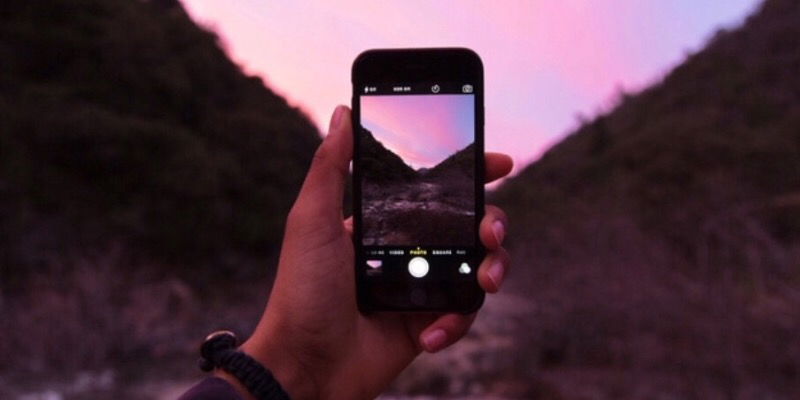
iPhone известен своими впечатляющими камерами, но для того, чтобы сделать по-настоящему отличный снимок, нужно больше, чем просто нажать на кнопку затвора. Этот гид представляет собой основные и практические советы, которые помогут улучшить вашу фотографию на iPhone. От освоения освещения и композиции до полного использования доступных функций и настроек, эти советы помогут всем, кто хочет улучшить свои фотографические навыки.

Adobe Lightroom является необходимым редактором для пакетной обработки фотографий как для новичков, так и для профессиональных фотографов. Он предлагает мощные инструменты редактирования фотографий, включая основные исправления, такие как обрезка, более сложные изменения, такие как градиентные фильтры, и даже инструменты с поддержкой ИИ, такие как генеративное удаление для устранения нежелательных элементов. Однако Adobe Lightroom не дешевый. А сейчас, когда Adobe полностью перешла на модель подписки, обоснование еще одних месячных расходов может быть сложной задачей. К счастью, существуют альтернативы Adobe Lightroom, которые обеспечивают столько же функциональности для начинающих или профессиональных фотографов.

VSCO (Android | iOS | Web) изначально был запущен как пространство, где фотографы могли хранить, редактировать и делиться своими работами с другими. В настоящее время он также функционирует как сообщество, где пользователи могут открывать и подписываться на других создателей контента, так же как в Instagram. Лента приложения довольно похожа. Визуально VSCO имеет эстетический пользовательский интерфейс, который сигнализирует о том, что приложение ориентировано на более творческую аудиторию. В нем есть мощный набор инструментов редактирования, включая возможность создавать коллажи и монтажи, но, к сожалению, эти функции недоступны в бесплатной версии. Тем не менее, вы можете выполнить некоторые базовые правки без подписки, такие как добавление фильтра или регулировка экспозиции или контраста.

Apple также добавила возможность снимать с включенными фильтрами. Запустите приложение камеры и найдите ту же кнопку фильтра в правом верхнем углу экрана. Это те же три перекрывающихся круга. Теперь вы можете делать снимки с любым выбранным фильтром. Даже после того, как ваши фотографии были сняты с фильтром, вы все равно можете вернуться и добавить другой фильтр позже. Это отличный способ для начинающих понять, как будут выглядеть фильтры.