

Weltweit werden Mitarbeiter gebeten, von zu Hause aus zu arbeiten. Das bedeutet jedoch nicht, dass es schwierig sein muss, da Sie Ihr Zuhause so einrichten können, dass es Ihrem Büro ähnelt. Die richtigen Werkzeuge zu haben, ist der beste Weg, um effizient zu arbeiten und Ihre täglichen Stresslevel zu reduzieren. Hier sind die besten Tipps für Mac-Besitzer, die von zu Hause aus arbeiten.

Animierte GIFs sind überall. Sie finden sie in Ihrem Facebook-Feed, Twitter-Zeitlinie und WhatsApp-Nachrichten. Sie können auch ein animiertes GIF als Desktop-Hintergrundbild auf Ihrem Mac festlegen.

Was ist die erste Aufgabe, die Sie erledigen, wenn Sie einen brandneuen Mac bekommen? Natürlich laden Sie ihn mit Ihren Lieblings-Apps auf. Im Laufe der Zeit erhöht sich die Anzahl der Apps, während Sie neue entdecken, von denen Sie denken, dass sie nützlich für Sie sein werden. Sie können die Informationen zu diesen Apps im App Store auf Ihrem Mac einsehen, aber das gilt nur für die Apps, die aus dem offiziellen Mac App Store heruntergeladen wurden.

Apple hat den Dunkelmodus mit macOS Mojave eingeführt. Wenn Sie ihn noch nicht aktiviert haben, werden Sie sicher von dem Aussehen von macOS beeindruckt sein, sobald Sie diesen dramatischen neuen Look aktivieren, insbesondere nachts. Je nachdem, welche Version von macOS Sie verwenden, gibt es mehrere Möglichkeiten, den Dunkelmodus auf Ihrem Computer zu aktivieren. So aktivieren Sie den Dunkelmodus auf Ihrem Mac.

Die OS X-Tastatur bietet eine Reihe von gängigen Zeichen für die von Ihnen gewählte Sprache, wobei zusätzliche Zeichen über Modifikatortasten wie Umschalt, Befehl und Option verfügbar sind. Sie sollten wissen, dass nur eine Handvoll von Zeichen diesen Tasten zugewiesen werden kann, und dies sind nur einige der zahlreichen Zeichen, die Sie beim Verfassen von Dokumenten verwenden können.

Das Launchpad auf Ihrem Mac ermöglicht es Ihnen, Apps schnell an einem Ort zu finden und zu starten. Sie können es aus dem Dock öffnen und dann auf die App-Symbole klicken, um sie zu starten, und sogar nach den Apps suchen, von denen Sie denken, dass sie ein paar Bildschirme entfernt sind. Jede neue App, die Sie zum Anwendungsordner hinzufügen, erscheint automatisch im Launchpad.

Wenn Ihr Mac eine "Nur Lesen"-Meldung für Ihre externe Festplatte oder Ihren USB-Stick anzeigt, liegt das normalerweise an zwei Gründen: Entweder ist das Laufwerk im NTFS- oder einem ähnlichen Dateisystem formatiert, das Ihr Mac lesen, aber nicht beschreiben kann, oder es gibt Berechtigungseinstellungen, die es Ihrem Mac oder Benutzerkonto verwehren, auf die Festplatte zu schreiben. Dieser Leitfaden zeigt, wie Sie diese Hürden überwinden und Ihren externen Speicher reibungslos mit Ihrem Mac nutzen können.
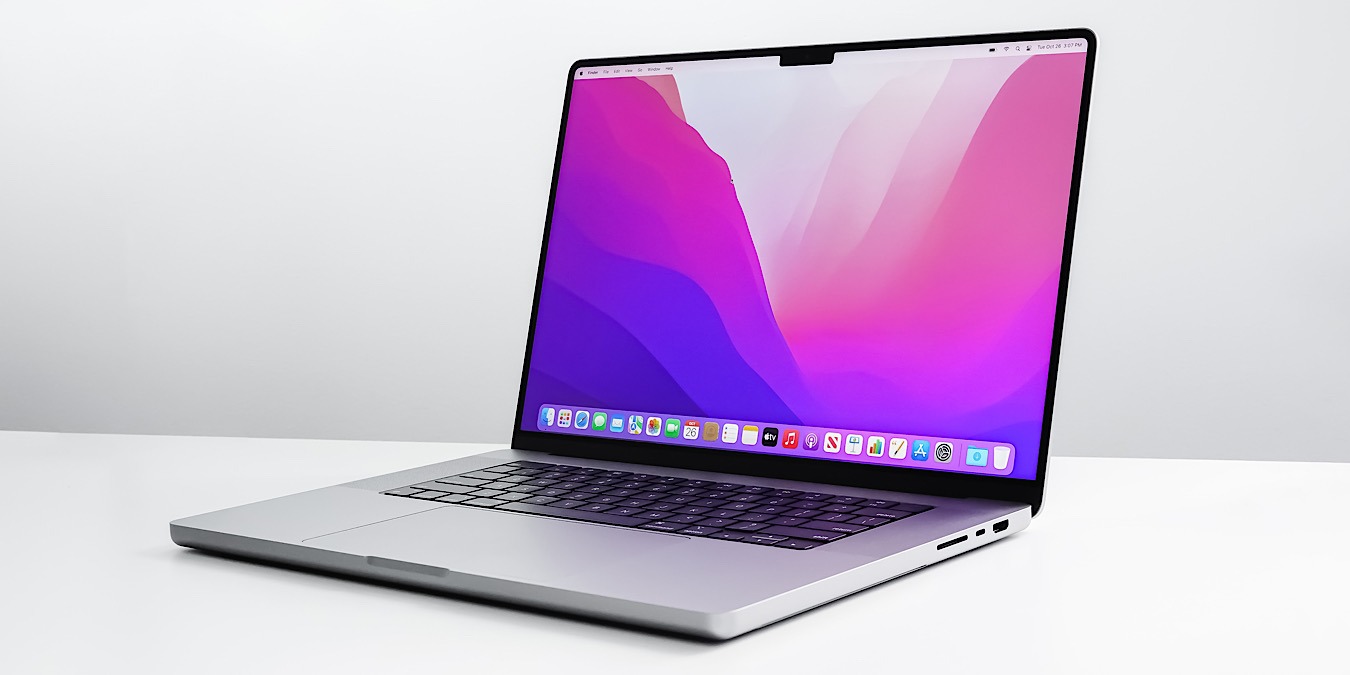
Müssen Sie oft Dateien auf Ihrem Mac ausblenden? Vielleicht müssen Sie eine Präsentation auf Ihrem Mac halten und möchten nicht, dass andere sehen, was sich auf Ihrem Desktop oder in Ihrem Finder befindet. Es könnte sein, dass Ihr Desktop so überladen ist mit Dateien und Ordnern, dass er unansehnlich wird, oder es gibt vertrauliche Materialien, die nicht für die Öffentlichkeit geeignet sind. Was auch immer der Grund sein mag, Sie suchen wahrscheinlich nach einer Möglichkeit, schnell Dateien, Ordner und Desktop-Icons auf Ihrem Mac auszublenden. Dieses Tutorial zeigt Ihnen, wie Sie Dateien, Ordner und Icons auf Ihrem Mac-Desktop und im Finder ausblenden können.

Der Vollbildmodus bei vielen nativen Mac-Anwendungen ist großartig. Er nutzt die meisten Mac Retina-Displays optimal aus und bietet den maximalen Arbeitsraum. Zudem verringert er Ablenkungen, indem er das Dock und die Statusleiste ausblendet. Wenn Ihnen dieses Design gefällt, können Sie die folgenden Schritte befolgen, um sicherzustellen, dass einige Anwendungen immer im Vollbildmodus auf Ihrem Mac geöffnet werden.