

Viele Benutzer haben kürzlich berichtet, dass es einige Probleme mit dem Installationsprozess von Windows 10 gibt.

Der Lautstärke-Mixer in Windows ermöglicht es Benutzern, die Lautstärke gewünschter Audioquellen anzupassen. Außerdem können Sie die Lautstärke für eine bestimmte Anwendung reduzieren, ohne die gesamte Systemlautstärke zu senken. Aber was passiert, wenn Sie plötzlich keinen Zugriff darauf haben? Dieser Leitfaden behandelt alle möglichen Lösungen, um das Problem zu beheben, dass der Lautstärke-Mixer in Windows nicht geöffnet werden kann.

Windows verwendet seit Jahren die automatische Zeitsynchronisierung, aber *zeit.windows.com funktioniert nicht* ist ein häufiges Problem. Oft erhalten Sie eine Nachricht, die lautet *Beim Synchronisieren mit zeit.windows.com ist ein Fehler aufgetreten.*

Manchmal funktioniert der DISM-Befehl nicht, da erhöhte Berechtigungen erforderlich sind, um Befehle auszuführen. Einige Leser beschweren sich darüber, dass dism /online /cleanup-image /restorehealth hängen bleibt. Dies geschieht bei verschiedenen Prozentsätzen wie 40 und bleibt für eine beträchtliche Zeit so.

Der Datei-Explorer in Windows ist ein integriertes Tool zum Zugriff auf Dateien und Ordner auf Ihrem Computer. Während es normalerweise reibungslos funktioniert, gibt es Zeiten, in denen Ihr Datei-Explorer nicht geladen wird oder, noch schlimmer, einfriert und abstürzt. Dieses Tutorial zeigt einige der effektivsten Möglichkeiten, um diese häufigen Fehler im Datei-Explorer in Windows zu beheben.

Das Startmenü in Windows 10 ist eines der am meisten geschätzten und ikonischen Merkmale von Microsofts Betriebssystemen. Und obwohl es seltsam erscheint, so starke Emotionen für ein bloßes Software-Feature zu haben, zeigt der massenhafte Unmut gegen das Startmenü-losen Windows 8, dass die Menschen heftig für ihr Recht kämpfen werden, es zu nutzen. Aber was, wenn das Startmenü nicht mehr funktioniert?

Wenn das Konto, das Sie löschen möchten, ein lokales Konto ist, werden alle Ihre Daten gelöscht. Dies liegt daran, dass die Daten lokal auf Ihrem PC gespeichert sind, es sei denn, Sie sichern sie auf einem anderen Laufwerk oder in der Cloud.

Die Registrierung ist eine Datenbank, die viele wichtige Informationen speichert, die benötigt werden, um Windows am Laufen zu halten. Wenn die Registrierung beschädigt wird, funktioniert Windows nicht richtig.

Manchmal erhalten Sie aufgrund fehlender Windows-Updates oder einiger Probleme mit Windows Defender eine Fehlermeldung, die lautet: „Diese Einstellung wird von Ihrem Administrator verwaltet“, obwohl Sie als Administrator angemeldet sind. Dies kann Sie daran hindern, den SmartScreen zu deaktivieren oder in einigen Fällen, nicht-Microsoft-Apps zu starten.

Sie wachen eines Morgens auf, schalten den PC ein, und plötzlich bemerken Sie, dass der Bootvorgang eine halbe Stunde gedauert hat. Das Erste, was Ihnen in den Sinn kommt, ist: „Es ist ein Virus!“ Das ist wahrscheinlich nicht weit von der Wahrheit entfernt, aber es könnte auch sein, dass die Software, die Sie letzte Nacht vor dem Schlafengehen installiert haben, sich seltsam verhält und eine Menge Ressourcen ohne ersichtlichen Grund beansprucht. Was sollten Sie in dieser Situation tun?

Die automatische Reparaturschleife kann eine der frustrierendsten Erfahrungen sein, die Ihrem Windows-PC passieren kann. Ironischerweise repariert sie tatsächlich nichts, sondern versetzt Ihren PC in eine vergebliche Bootschleife, die Sie von Windows ausschließt. Es sagt Ihnen, dass "Die automatische Reparatur konnte Ihren PC nicht reparieren" (danke dafür), und gibt Ihnen die Optionen, Ihren PC herunterzufahren und vermutlich für immer aufzugeben oder in die "Erweiterten Optionen" zu gehen.

Die wichtigsten Systemanpassungen können über das BIOS initiiert und angewendet werden. Dieser spezielle Modus sollte Ihnen jederzeit zur Verfügung stehen, da er eine standardmäßig in Ihr Motherboard integrierte Umgebung darstellt.

Die Windows-Startmenü-Suche war früher einfach. In Windows 10 wurde es etwas chaotisch. Dann kam Windows 11 mit einer subtilen Benutzeroberfläche und einem soliden Suchprozess, der mit Microsoft-Diensten integriert ist und Ergebnisse von OneDrive, Outlook, SharePoint und anderen anzeigen kann.

Fehler im Datei-Explorer oder Treiberprobleme können dieses Problem verursachen. Bestimmte Leistungseinstellungen können ebenfalls zu diesem Problem führen.

Eines der Probleme, das viele PC-Benutzer beschäftigte, ist, dass der Bildschirm bei folgender Meldung hängen bleibt: *Windows wird vorbereitet*. *Schalten Sie Ihren Computer nicht aus*.

Das Windows 10 Creators Update ist definitiv ein Meilenstein in der Geschichte der persönlichen Computer. Microsoft hat dieses Betriebssystem mit einer Reihe von noch nie zuvor gesehenen Funktionen und Verbesserungen ausgestattet und den Weg für eine neue Ära in der Branche geebnet. Aber selbst nach monatelangen Tests ist das Creators Update nicht perfekt. Viele Benutzer, die ihre Computer aktualisiert haben, berichten von verschiedenen technischen Problemen, die von Installationsproblemen bis hin zu schwarzen Bildschirmproblemen reichen. Einige dieser Fehler betreffen eine erhebliche Anzahl von Benutzern, während andere selten auftreten.

Mit der Zeit werden Windows 10-Nutzer skeptischer gegenüber den Updates. Das Creators Update hat zwar viele gültige Verbesserungen versprochen, scheint jedoch in einigen anderen Bereichen versagt zu haben.
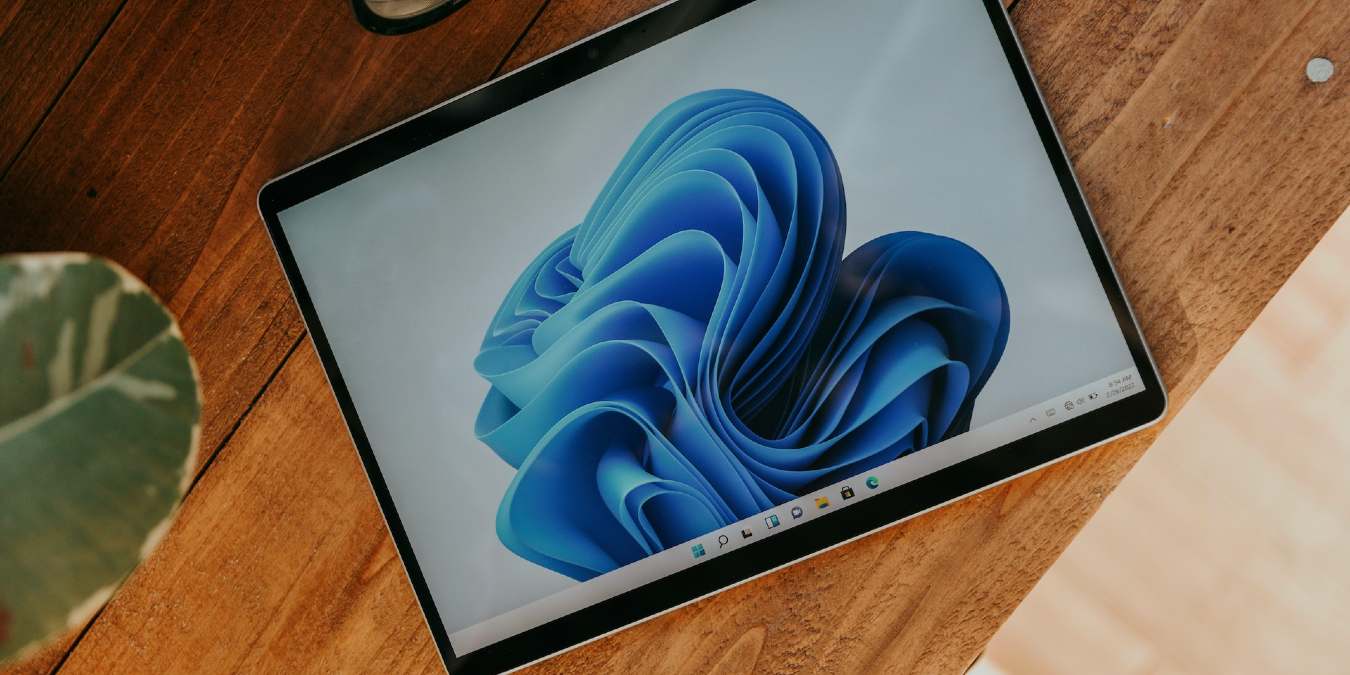
Die Taskleiste ist eines der wichtigsten Merkmale Ihres Windows-Computers. Wenn die Taskleiste nicht funktioniert, kann dies Ihre Windows-Erfahrung ernsthaft beeinträchtigen und sich äußerst einschränkend anfühlen. Wenn Ihre Taskleiste nicht funktioniert, versuchen Sie die hier aufgeführten Lösungen.

Die Systemwiederherstellung ist ein praktisches Windows-Tool, um einen sicheren Zustand zu erstellen, zu dem Sie vor größeren Änderungen an Ihrem System zurückkehren können. Die Systemwiederherstellung nimmt einen Snapshot Ihrer kritischen Systemdateien und der Registrierung auf, sodass Sie zu einem stabilen Zustand zurückkehren können, wenn etwas schiefgeht. Aber wenn die Systemwiederherstellung nicht wie gewünscht funktioniert und Sie keine Wiederherstellungspunkte erstellen können, kann das schnell frustrierend werden. Diese Anleitung enthält einige einfache Lösungen, um das Problem der nicht funktionierenden Systemwiederherstellung unter Windows zu beheben.

Wenn Ihre Taskleiste also nicht reagiert oder überhaupt nicht funktioniert, wird Ihnen dieser Leitfaden helfen, das Problem dauerhaft zu beheben.