






Taskleiste funktioniert nicht in Windows? Hier sind die Lösungen
Die Taskleiste ist eines der wichtigsten Merkmale Ihres Windows-Computers. Wenn die Taskleiste nicht funktioniert, kann dies Ihre Windows-Erfahrung ernsthaft beeinträchtigen und sich äußerst einschränkend anfühlen. Wenn Ihre Taskleiste nicht funktioniert, versuchen Sie die hier aufgeführten Lösungen.
Gut zu wissen: Widgets ermöglichen es Ihnen, Ihre Windows-Erfahrung anzupassen. Erfahren Sie alles darüber.
Inhaltsverzeichnis
- Grundlegende Fehlerbehebung
- Windows-Explorer neu starten
- Ein anderes Konto verwenden
- Drittanbieter-Dienste deaktivieren
- Apps in PowerShell neu registrieren
- Taskleiste ausblenden deaktivieren
- Taskleiste fixieren
- Systemwiederherstellung
Grundlegende Fehlerbehebung
Es wird empfohlen, diese einfachen Schritte auszuprobieren, bevor Sie mit der weiteren Fehlersuche bei der nicht funktionierenden Taskleiste fortfahren:
- Starten Sie Ihren Computer neu – manchmal funktioniert die Taskleiste aufgrund eines vorübergehenden Softwarefehlers nicht. Ein Neustart Ihres PCs hilft, den Arbeitsspeicher Ihres Computers zu leeren, problematische Hintergrundprozesse zu stoppen und die Systemressourcen zu aktualisieren, wodurch er einen frischen Start erhält.
- Führen Sie einen SFC-Scan aus – wenn die Taskleiste aufgrund einer beschädigten Datei nicht funktioniert, kann ein SFC-Scan möglicherweise helfen. SFC (System File Checker) ist ein Befehlszeilenwerkzeug zum Scannen und Reparieren von Systemdateien unter Windows.
- Halten Sie Ihre Treiber aktuell – veraltete Grafiktreiber können die Funktionalität der Taskleiste beeinträchtigen. Stellen Sie daher sicher, dass Ihre Treiber auf dem neuesten Stand sind, indem Sie den Geräte-Manager besuchen und sie dort aktualisieren.
- Überprüfen Sie auf Updates – Windows-Updates enthalten normalerweise Fehlerbehebungen und Patches, die bekannte Probleme und Sicherheitsanfälligkeiten beheben, wodurch die Wahrscheinlichkeit von Fehlern verringert wird. Es besteht die Möglichkeit, dass ein Update auf die neueste Version Ihr Problem mit der nicht funktionierenden Taskleiste behebt. Gehen Sie zu Einstellungen -> Windows Update und klicken Sie auf Nach Updates suchen, um die neuesten zu installieren.
1. Windows-Explorer neu starten
Wenn Sie Probleme mit der Taskleiste haben, versuchen Sie, die Windows-Explorer-App neu zu starten, um ihre Funktionalität schnell wiederherzustellen.
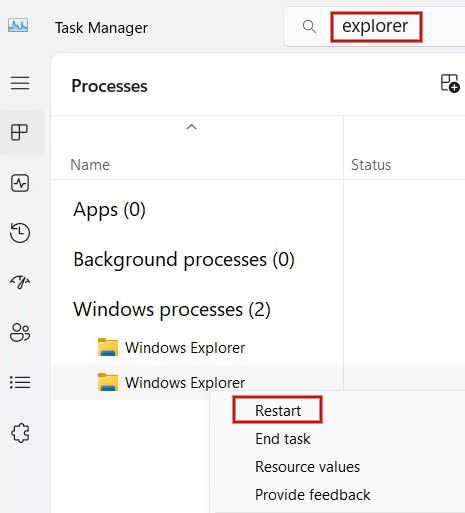
Drücken Sie Strg + Shift + Esc, um die Task-Manager-App zu starten. Geben Sie “explorer” in die Suchleiste ein, um die Windows-Explorer-App schnell zu finden, klicken Sie mit der rechten Maustaste darauf und wählen Sie Neustarten.
Tipp: Erfahren Sie, wie Sie Tabs im Datei-Explorer verwenden.
2. Ein anderes Konto verwenden
Eine weitere beliebte Lösung zur Behebung Ihrer nicht funktionierenden Taskleiste besteht darin, zu einem anderen Konto auf Ihrem Windows-Computer zu wechseln. Wenn Sie kein sekundäres Konto haben, können Sie ein neues erstellen.
Drücken Sie Win + I, um die Einstellungen-App zu öffnen. Klicken Sie im linken Bereich auf Konten und wählen Sie dann rechts Familie aus. Klicken Sie unter Ihre Familie auf Jemanden hinzufügen und folgen Sie den Anweisungen, um ein neues Konto zu erstellen.

Für Windows 10 gehen Sie zu Einstellungen -> Konten -> Familie und andere Personen -> Jemanden anderen zu diesem PC hinzufügen.
Sobald das Konto erstellt wurde, klicken Sie auf das Konto unter Familie. Drücken Sie Kontotyp ändern und wählen Sie Administrator im Dropdown-Menü aus.

Drücken Sie die Win-Taste und klicken Sie auf Ihr Profilbild. Klicken Sie auf Abmelden, um sich vom aktuellen Konto abzumelden, melden Sie sich mit dem neuen Konto an und überprüfen Sie, ob die Taskleiste funktioniert.
3. Drittanbieter-Dienste deaktivieren
Dies dauert eine Weile, aber es wird Ihnen helfen herauszufinden, ob eine Drittanbieter-App das Problem verursacht.
Drücken Sie Win + R, geben Sie dann msconfig in das Ausführen-Fenster ein. Klicken Sie im Dialogfeld Systemkonfiguration auf die Registerkarte Dienste und aktivieren Sie das Kontrollkästchen für Alle Microsoft-Dienste ausblenden. Drücken Sie die Schaltfläche Alle deaktivieren, klicken Sie dann auf Übernehmen -> OK, um die Änderungen zu speichern und Ihren PC neu zu starten.

Funktioniert die Taskleiste jetzt? Wenn nicht, fahren Sie mit dem nächsten Schritt der Fehlersuche fort.
Wenn die Taskleiste jetzt funktioniert, müssen Sie herausfinden, welcher Dienst das Problem verursacht hat.
Gehen Sie zurück zum Fenster der Systemkonfiguration und aktivieren Sie die Dienste nacheinander wieder. Starten Sie dann Ihren Computer neu und überprüfen Sie die Funktionalität der Taskleiste. Wiederholen Sie diesen Schritt für alle Nicht-Microsoft-Dienste. Sobald Sie den Dienst gefunden haben, der das Problem verursacht hat, versuchen Sie, ihn zu entfernen.
FYI: Wenn Sie die Taskleistensymbole nicht mehr sehen können, erfahren Sie, wie Sie sie zurückbringen.
4. Apps in PowerShell neu registrieren
Viele Microsoft-Apps sind fest in das Betriebssystem integriert und können verschiedene seltsame und unerwartete Auswirkungen auf den Rest von Windows haben. Eine unerwünschte Nebenwirkung kann fehlerhafte Desktop-Komponenten sein, wie das Einfrieren der Taskleiste und das Unclickable-Werden.
Die Neuregistrierung der Taskleisten-App kann Ihnen helfen, ihre Funktionalität wiederherzustellen. Klicken Sie auf die Start-Schaltfläche, geben Sie powershell ein, klicken Sie dann mit der rechten Maustaste auf die Suchergebnisse und wählen Sie Als Administrator ausführen.
Geben Sie den folgenden Befehl ein und drücken Sie die Eingabetaste:
.Get-AppXPackage -AllUsers |Foreach{Add-AppxPackage -DisableDevelopmentMode -Register "$($_.InstallLocation)AppXManifest.xml"}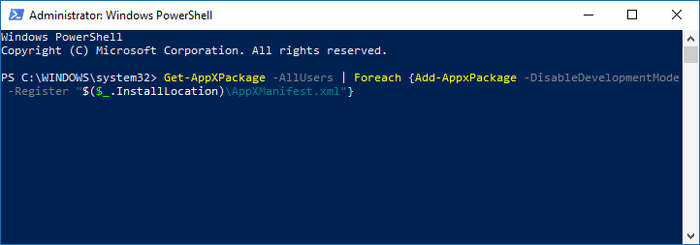
Starten Sie Ihren PC neu, und hoffentlich ist Ihre Taskleiste wieder aktiv.
5. Taskleiste ausblenden deaktivieren
Wenn Ihre Taskleiste aus dem Blickfeld verschwunden ist, möchten Sie vielleicht sicherstellen, dass Sie nicht vergessen haben, sie vorher auszublenden. Wenn das der Fall ist, sollte die Taskleiste wieder erscheinen, wenn Sie den Mauszeiger über den Bereich bewegen, in dem die Taskleiste sein sollte.
Wenn sie nicht erscheint, könnte die Funktion fehlerhaft sein. Versuchen Sie, die Auto-Ausblendungseinstellung zu deaktivieren, um zu sehen, ob das das Problem behebt.
Tipp: Schauen Sie sich unsere Liste der wichtigen PowerShell-Befehle an, die Sie kennen sollten.
6. Taskleiste fixieren
Bewegt sich Ihre Windows 10-Taskleiste, wenn Sie versuchen, auf ein Symbol zu klicken? Das kann passieren, wenn die Taskleiste nicht fixiert ist.
Gehen Sie zu Einstellungen -> Personalisierung -> Taskleiste und setzen Sie den Wert von Taskleiste fixieren auf Ein, um zu verhindern, dass sie sich bewegt.

Alternativ können Sie mit der rechten Maustaste auf einen leeren Bereich der Taskleiste klicken und Taskleisteneinstellungen auswählen, um die Taskleiste zu fixieren oder zu entsperren.
7. Systemwiederherstellung
Wenn Sie das Problem mit den zuvor genannten Methoden nicht lösen können, sollten Sie in Betracht ziehen, eine Systemwiederherstellung durchzuführen. Sie müssen zuvor einen Wiederherstellungspunkt erstellt haben, damit diese Methode funktioniert.
Wenn Sie einen haben, setzen Sie Ihr System auf eine frühere Konfiguration zurück, wodurch kürzliche Änderungen, die Probleme verursacht haben könnten, rückgängig gemacht werden. Um mit der Systemwiederherstellung zu beginnen, sehen Sie sich unseren Leitfaden an, der den Prozess im Detail erklärt.
Tipp: Wenn die Systemwiederherstellung nicht wie gewünscht funktioniert, sehen Sie sich unsere Liste von Lösungen an, um zu erfahren, wie es weitergeht.
Bringen Sie eine reaktionsschnelle Taskleiste zurück
Es gibt viele Gründe, warum Ihre Windows-Taskleiste nicht funktioniert, und die Lösungen sind nicht immer offensichtlich. Sobald sie wieder funktioniert, möchten Sie vielleicht damit beginnen, Ihre Taskleistensymbole zu organisieren, indem Sie Trennzeichen hinzufügen. Dieser Leitfaden kann Ihnen mehr zeigen.
Bildquelle: Unsplash. Alle Screenshots von Meenatchi Nagasubramanian.







