

Jeder hat das seit der Veröffentlichung von Windows 98 erlebt, und es scheint schlimmer zu werden, je mehr neue Versionen auf den Markt kommen: Es dauert so lange, den Computer herunterzufahren, dass es scheint, als hätte man Zeit für eine Tasse Kaffee, während man Krieg und Frieden liest.

Für Windows 8 hat der Startbildschirm viele Menschen verärgert. Obwohl Microsoft die Startschaltfläche in Windows 8.1 wiederhergestellt hat, ist sie nichts weiter als ein Platzhalter für den modernen Startbildschirm. Während es viele Drittanbieter-Software wie Classic Shell, Start 8 usw. gibt, die die Startschaltfläche zurückbringen kann, könnte diese Software Ihre Systemressourcen beanspruchen (insbesondere wenn Sie Systeme mit wenig Speicher verwenden) und manchmal werden sie mit unerwünschter Software oder Adware gebündelt, was das Letzte ist, was Sie auf Ihrem Computer installieren möchten.

Der Windows-Suchindexer ist ein wesentlicher Bestandteil Ihres Betriebssystems, der für die Indizierung von Dateien und Inhalten auf Ihrer Festplatte verantwortlich ist. Während diese Funktion normalerweise leise im Hintergrund arbeitet, kann sie manchmal zu einer hohen CPU-Auslastung in Windows führen. Dieser Leitfaden zeigt Lösungen, die die hohe CPU-Auslastung, die durch den Windows-Suchindexer verursacht wird, ein für alle Mal beheben.

Die meisten Leute wissen, dass das Dienstprogramm zur Datenträgerbereinigung in Windows helfen kann, Speicherplatz auf ihrem PC zurückzugewinnen. Mit einem einzigen Klick scannt die App Ihren Computer und zeigt Ihnen verschiedene Dinge an, die gelöscht werden können. Während einige dieser Optionen ziemlich selbsterklärend sind (z. B. Downloads), können andere ziemlich unklar sein. Das Letzte, was Sie tun möchten, ist, etwas Wichtiges zu löschen und mit dem blauen Bildschirm des Todes konfrontiert zu werden. Diese Liste enthält Dateitypen, die häufig im Dienstprogramm zur Datenträgerbereinigung erscheinen und ob sie sicher zu löschen sind.

Wünschen Sie sich, dass Windows 10 schneller läuft? Natürlich tun Sie das! Nichts stört Ihren Arbeitsablauf mehr als ein langsamer PC. Diese Langsamkeit ist ein häufiges Problem mit dem Windows-Betriebssystem, da es dafür bekannt ist, mit der Zeit langsamer zu werden. Am ersten Tag der Nutzung bootet es wie der Blitz. Am Ende des ersten Jahres wird es zu langsam für die Arbeit.

Windows 10 ist ein gut optimiertes System, das im Hintergrund automatisch aktualisiert wird und sein Bestes tut, um Ihr System nicht mit zu vielen unnötigen Startprozessen zu überladen. Dennoch kann es im Laufe der Zeit quälend langsam beim Booten werden, was Sie ratlos zurücklässt. Wie bei vielen Dingen im Leben gibt es immer einen Weg, die Dinge zu verbessern, also zeigen wir Ihnen hier die besten Möglichkeiten, Windows 10 schneller zu booten.

Die Datenträgerbereinigung ist eine wichtige Funktion von Windows-PCs, die hilft, Junk-Dateien auf Ihrer Festplatte zu löschen. Dies ist wichtig, um Speicherplatz zu schaffen und kann einige Probleme mit der Festplatte beheben.

Standardmäßig verwendet Windows einen generischen Ton für Benachrichtigungen. Wenn Ihnen dieser jedoch nicht gefällt oder Sie es leid sind, denselben Ton zu hören, können Sie ihn ganz einfach ändern. Neben den integrierten Optionen können Sie auch Ihren eigenen Ton herunterladen oder importieren und ihn als Benachrichtigungston festlegen. Dieses Tutorial zeigt verschiedene Methoden, um den Benachrichtigungston in Windows zu ändern.

So großartig Windows 10 sich auch erwiesen hat, es hat Mängel. Zum Beispiel haben Benutzer kürzlich über die hohe CPU-Auslastung des Windows Shell Experience Host geklagt. Es ist beängstigend, da Probleme mit der CPU-Auslastung oft zu Systemabstürzen führen.

Die Hosts-Datei ist ein wesentlicher Bestandteil Ihres Computers. Wenn sie aus irgendeinem Grund geändert wurde, geraten Sie nicht in Panik, Sie können die Windows 10 Hosts-Datei schnell zurücksetzen.

Bis sie das herausfinden (falls sie es jemals tun), gibt es einige Optionen, die verhindern, dass Benutzer Anwendungen von "unbekannten Quellen" installieren.

Der Windows-Taskplaner ist ein wichtiges Windows-Tool, das hilft, bestimmte Aufgaben während des Starts automatisch auszuführen. Leider kann dies den Start verzögern und die Startzeit Ihres PCs erhöhen.

Windows kommt mit coolen Animationen, um Ihnen ein reibungsloseres Aussehen beim Navigieren im System zu geben. Das sanfte Gefühl ist großartig, kann aber auch dazu führen, dass Sie sich ein wenig träge fühlen. Wenn Sie schnellere Navigation über Stil bevorzugen, können Sie die Dauer der Animationen ganz einfach verkürzen oder sogar vollständig deaktivieren. Wir zeigen Ihnen, wie Sie die Dauer der Windows-Menüanimationen verkürzen und wie Sie sie deaktivieren können.
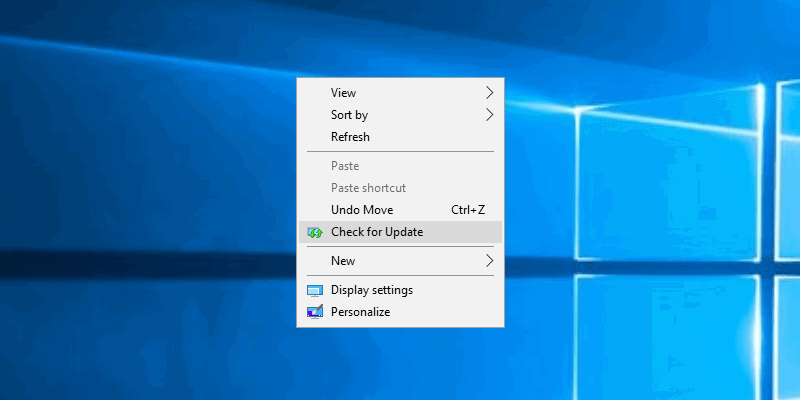
Windows 10 bewegt sich langsam weg von der Systemsteuerung hin zur neuen Einstellungen-App. In der neuen Einstellungen-App können Sie ganz einfach nach neuen Updates suchen, indem Sie zu „Update und Sicherheit -> Windows Update“ navigieren und dann auf die Schaltfläche „Nach Updates suchen“ klicken. Sie können es jedoch noch einfacher machen, indem Sie diese spezifische Option zum Kontextmenü des Desktops hinzufügen.

Die Windows-Taste ist etwas hilfreich und Teil vieler Tastenkombinationen in Windows 10. Viele Benutzer verwenden sie jedoch häufig, und einige möchten sie deaktivieren.

Das Kopieren von Dateien, Ordnern, Texten, Bildern oder anderen Dateitypen ist etwas, das wir Hunderte von Malen tun, wenn wir einen Windows-PC verwenden. Obwohl die Funktionen Kopieren, Ausschneiden und Einfügen ein Kinderspiel sind, wissen einige Benutzer nicht viele der Tricks, die die allgemeine Produktivität bei der Verwendung dieser Funktionen verbessern können. Dieses Tutorial zeigt, wie man diese Funktionen einfach in Windows ausführt.

Im Allgemeinen müssen Sie die meisten Apps oder Dateien nicht als Administrator ausführen, aber für einige hochrangige Operationen benötigen Sie dies, und es kann ausgegraut sein.

Eines der ersten Dinge, die Sie tun können, wenn Sie Ihren neuen Computer erhalten, ist, den Hintergrund zu ändern. Es ist eine der vielen Möglichkeiten, wie Sie Ihrem Computer eine persönliche Note verleihen können. Sobald Sie es satt haben, werden Sie es immer wieder ändern.

Während die Systemsteuerung nicht mehr im Vordergrund steht, können Sie sie dennoch in Windows öffnen. Microsoft begann, die Systemsteuerung in Windows 10 durch die Einstellungen-App zu ersetzen, aber sie ist immer noch vorhanden. Dank mehrerer Möglichkeiten, sie zu öffnen, sind Sie nicht gezwungen, nur die Einstellungen-App zu verwenden, wie Sie in diesem Leitfaden sehen werden.

Wenn Sie in den Windows-Energieeinstellungen herumgestöbert haben, haben Sie möglicherweise eine seltsame Option innerhalb der Kategorie „Energie sparen“ gefunden. Eine der Optionen fragt, ob Sie „Hybrid Sleep erlauben“ möchten. Es erklärt jedoch nicht wirklich, was genau Hybrid Sleep tut. Also, was ist Hybrid Sleep und, noch wichtiger, sollten Sie es aktivieren oder deaktivieren?