






So fügen Sie die Option „Nach Updates suchen“ zum Kontextmenü in Windows hinzu
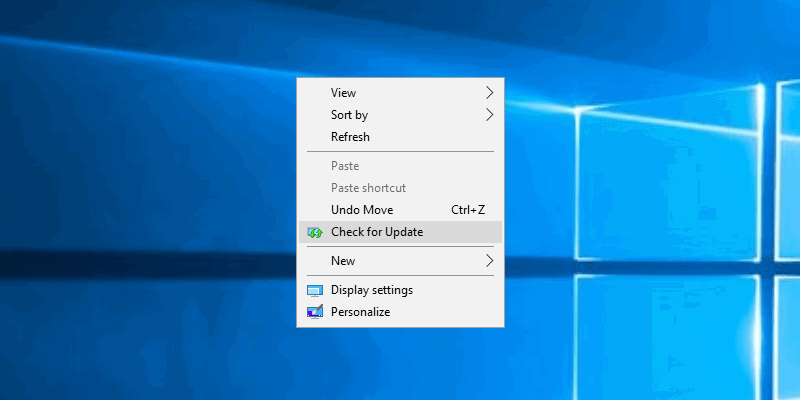
Windows 10 bewegt sich langsam weg von der Systemsteuerung hin zur neuen Einstellungen-App. In der neuen Einstellungen-App können Sie ganz einfach nach neuen Updates suchen, indem Sie zu „Update und Sicherheit -> Windows Update“ navigieren und dann auf die Schaltfläche „Nach Updates suchen“ klicken. Sie können es jedoch noch einfacher machen, indem Sie diese spezifische Option zum Kontextmenü des Desktops hinzufügen.
Nur zur Sicherheit ist es immer eine gute Idee, die Windows-Registrierung zu sichern und einen Wiederherstellungspunkt zu erstellen. Wenn etwas Schlimmes passiert, können Sie Ihr System ganz einfach wiederherstellen, indem Sie das Backup oder den Wiederherstellungspunkt wiederherstellen.
Fügen Sie die Option „Nach Updates suchen“ zum Kontextmenü des Desktops hinzu
Wie bei vielen Dingen müssen Sie die Windows-Registrierung ändern, um die Option „Nach Updates suchen“ zum Kontextmenü des Desktops hinzuzufügen. Drücken Sie zunächst „Win + R“, geben Sie regedit ein und drücken Sie die Eingabetaste. Alternativ können Sie auch im Startmenü danach suchen.

Die obige Aktion öffnet die Windows-Registrierung. Hier kopieren Sie den folgenden Pfad, fügen ihn in die Adressleiste des Registrierungseditors ein und drücken die Eingabetaste.
HKEY_CLASSES_ROOT\DesktopBackground\ShellSobald Sie die Eingabetaste drücken, gelangen Sie zu dem Schlüssel, den Sie bearbeiten müssen.

Jetzt müssen wir ein paar Schlüssel erstellen. Klicken Sie mit der rechten Maustaste auf den Schlüssel „Shell“ und wählen Sie die Option „Neu“ und dann „Schlüssel“.
Benennen Sie den neuen Schlüssel in „Nach Updates suchen“ um und drücken Sie die Eingabetaste. Dies ist der Name, der im Kontextmenü des Desktops angezeigt wird. Sie können ihn an Ihre Bedürfnisse anpassen.
Klicken Sie erneut mit der rechten Maustaste auf den neu erstellten Schlüssel und wählen Sie „Neu -> Schlüssel“.
Benennen Sie den neuen Schlüssel in „command“ um und drücken Sie die Eingabetaste, um den Namen festzulegen.
Nachdem Sie die Schlüssel erstellt haben, müssen wir sie auf die Update-Option in der Windows 10 Einstellungen-App verweisen. Das können wir mit einer spezifischen URI tun. Stellen Sie sicher, dass der Schlüssel „Nach Updates suchen“ ausgewählt ist, und wählen Sie dann die Option „Neu -> Zeichenfolgenwert“ aus dem Kontextmenü im rechten Bereich.

Benennen Sie den neuen Zeichenfolgenwert in „SettingsURI“ um und drücken Sie die Eingabetaste.
Doppelklicken Sie auf den neu erstellten Wert, um das Fenster „Wert bearbeiten“ zu öffnen. Geben Sie ms-settings:windowsupdate-action in das Feld „Wertdaten“ ein und klicken Sie auf die Schaltfläche „OK“, um die Änderungen zu speichern.

Wählen Sie nun den Schlüssel „command“ im linken Bereich aus, klicken Sie mit der rechten Maustaste auf den rechten Bereich und wählen Sie die Option „Neu -> Zeichenfolgenwert“.
Benennen Sie den neuen Zeichenfolgenwert in „DelegateExecute“ um und drücken Sie die Eingabetaste, um die Änderungen zu speichern.
Um die Wertdaten zu ändern, doppelklicken Sie auf den neu erstellten Wert, geben Sie den folgenden Wert in das leere Feld ein und klicken Sie auf die Schaltfläche „OK“, um die Änderungen zu speichern.
{556FF0D6-A1EE-49E5-9FA4-90AE116AD744}
Sobald Sie die oben genannten Änderungen vorgenommen haben, sehen Sie eine neue Option „Nach Updates suchen“, die dem Kontextmenü des Desktops hinzugefügt wurde. Starten Sie das System neu, wenn Sie die neue Option nicht sehen. Die Auswahl der Option öffnet automatisch die Einstellungen-App und aktiviert die Option „Nach Updates suchen“.

Dieser Schritt ist völlig optional, aber Sie können das Listing im Kontextmenü des Desktops etwas schöner gestalten, indem Sie ein Symbol hinzufügen. Um das Symbol hinzuzufügen, wählen Sie den Schlüssel „Nach Updates suchen“ aus, klicken Sie mit der rechten Maustaste auf den rechten Bereich und wählen Sie die Option „Neu -> Zeichenfolgenwert“.
Benennen Sie den neuen Zeichenfolgenwert „Icon“.
Doppelklicken Sie auf den Wert, geben Sie den folgenden Pfad in das Feld „Wertdaten“ ein und klicken Sie auf die Schaltfläche „OK“, um die Änderungen zu speichern.
%SystemRoot%\System32\shell32.dll,-47
Das ist alles, was zu tun ist. Sie werden ein schönes Symbol direkt vor der Option „Nach Updates suchen“ im Kontextmenü des Desktops sehen.

Kommentieren Sie unten und teilen Sie Ihre Gedanken und Erfahrungen über die Verwendung der obigen Methode, um die Option „Nach Updates suchen“ zum Kontextmenü des Desktops hinzuzufügen.







