

Se stai usando un PC Windows, probabilmente hai visto o usato una riga di comando per completare un'operazione sul tuo PC Windows. Se hai mai bisogno di aiuto con un comando, ci sono molti siti che possono aiutarti con la sintassi e l'uso dei comandi. Ma, a meno che tu non sappia come leggere quella sintassi della riga di comando, quell'aiuto non è altro che una stringa incomprensibile.

Eseguire i comandi CHKDSK su Windows 11 ti aiuterà a scoprire informazioni importanti sul tuo disco rigido.

I sistemi Windows 10, come qualsiasi altro sistema operativo Windows, sono solitamente utilizzati con una connessione di rete permanente attivata.

Windows cerca di proteggerti da driver dannosi, quindi se desideri installare driver non firmati, è necessario svolgere un po' di lavoro in più. I driver sono necessari affinché l'hardware e Windows comunichino tra loro. Di default, vengono installati solo driver ufficialmente firmati, quindi prova questa soluzione alternativa per i driver non firmati di cui ti fidi.
La funzione Cronologia attività sul tuo PC Windows viene utilizzata per registrare tutte le cose che fai sul tuo sistema. Tiene traccia delle app e dei servizi che utilizzi, dei file che apri e dei siti web che visiti per fornire esperienze più personalizzate e suggerimenti pertinenti.

Windows 11 è un sistema operativo potente che offre agli utenti numerose funzionalità e opzioni per personalizzare la loro esperienza. Tuttavia, gli utenti potrebbero dover cambiare il nome del proprietario registrato per vari motivi.

Se non hai una connessione Internet o una rete instabile ma hai bisogno di aggiornare il tuo sistema, ci sono modi per aggiornare Windows 10 offline.

Cortana è una delle funzionalità migliorate dell'aggiornamento dell'anniversario di Windows 10. Alcuni dei miglioramenti includono, ma non sono limitati a, un tracciamento migliore per ricevute, volantini e la possibilità di impostare promemoria senza la necessità di un luogo o di un orario. Tuttavia, se non sei un utente assiduo di Cortana e non ti piace che raccoglie dati su di te per fornirti servizi personalizzati, puoi semplicemente disabilitarlo completamente.

Il Ripristino di sistema è uno strumento di Microsoft che riporta l'ambiente del tuo PC Windows a un punto precedente nel tempo. Questo può essere un grande salvataggio quando affronti un problema di Windows irrisolvibile, poiché ti evita di dover reinstallare o ripristinare Windows. Anche se i punti di ripristino vengono salvati automaticamente, è buona norma crearli manualmente di tanto in tanto. La seguente guida mostrerà tutto ciò che il Ripristino di sistema può fare in Windows 10 o 11.

Windows offre una serie di opzioni user-friendly per passare senza problemi tra i dispositivi audio. Se trovi scomodo dover regolare manualmente queste impostazioni ogni volta che colleghi più dispositivi al tuo computer, puoi cambiare le preferenze predefinite. Questo tutorial esplora i vari metodi per cambiare il dispositivo audio predefinito in Windows.
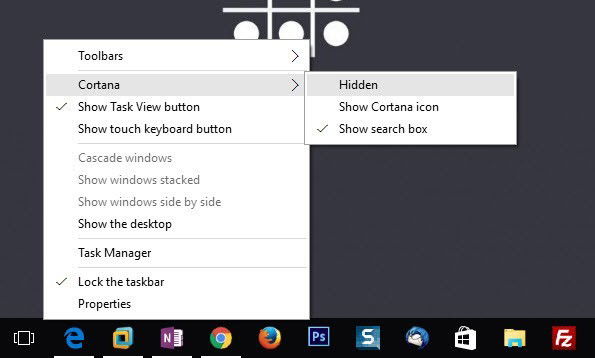
In Windows 10, Cortana e Task View sono due funzionalità principali. Infatti, Task View è una di quelle funzionalità che la maggior parte degli utenti di Windows ha desiderato per anni e finalmente ha fatto il suo debutto in Windows 10. Ma se non stai utilizzando queste funzionalità, potrebbe sembrare che la barra di ricerca Cortana e l'icona di Task View stiano occupando molto spazio sulla tua taskbar.

Se utilizzi frequentemente la console Esegui, noterai che ogni comando che inserisci viene salvato e visualizzato ogni volta che la riapri. Questa è una caratteristica utile, ma dopo un po' di tempo, le cose possono diventare piuttosto disordinate quando i comandi si accumulano. A questo punto, dovrai cancellare la tua cronologia Esegui.

Vuoi accedere alla tua cartella WindowsApps? Anche se non puoi accedervi di default, ci sono modi per raggiungerla.

Windows Update consente di scaricare e installare aggiornamenti di sicurezza che proteggono il computer da software dannoso e altri attacchi informatici. Tuttavia, a volte può causare seri problemi che si traducono in un messaggio di errore con istruzioni per la risoluzione dei problemi. L'errore di Windows Update 0x80245006 è uno di questi problemi che potresti incontrare quando cerchi di aggiornare Windows 10 o 11. Se stai anche riscontrando questo problema, questo tutorial può aiutarti a risolverlo.

A seconda di come utilizzi il tuo PC Windows, potrebbe diventare piuttosto lento e persino afflitto da strani problemi. Questo è particolarmente vero se installi e disinstalli molti software o quando il sistema è infettato da un virus, malware, adware, ecc. In queste situazioni, la cosa migliore da fare è resettare il PC.

Se sei un appassionato di Linux, potresti essere familiare con la funzione “Sempre in Primo Piano”. Questa fissa una finestra in primo piano rispetto alle altre, anche se perde il focus. Questo è utile per tenere traccia di una finestra specifica e assicurarsi che non venga sepolta sotto tutte le altre.

Sebbene gli aggiornamenti dei driver di Windows siano pensati per essere utili, a volte causano solo caos con l'hardware. Puoi disattivare gli aggiornamenti automatici dei driver in Windows utilizzando diversi metodi.

Eseguire un'installazione pulita di Windows può aiutarti a risolvere i problemi di disco rigido accumulati e di avvio lento di un PC più vecchio. Ecco i passaggi dettagliati per ottenere un'installazione pulita di Windows utilizzando lo strumento di creazione dei media di Microsoft. È molto semplice: l'unica cosa di cui hai bisogno è una copia di Windows autorizzata esistente e un'unità flash USB.

Hai notato un segnale di avviso a triangolo giallo su un'unità Windows, in particolare sull'unità C? Potrebbe destare preoccupazione, ma Microsoft utilizza un simbolo associato ai guasti del disco rigido per un problema banale. Questo indicatore mal posizionato di solito significa che la crittografia BitLocker è disabilitata, un aggiornamento richiede un riavvio o è in attesa un aggiornamento del firmware. Ti mostreremo come rimuovere questo avviso.

La funzione Windows Spotlight offre sfondi desktop straordinari (da salvare!), ma l'icona "Scopri di più su questa immagine" può essere una distrazione indesiderata. Sfortunatamente, non puoi semplicemente fare clic destro su di essa e selezionare Elimina per liberartene, poiché questo aprirebbe solo ulteriori opzioni. Se desideri rimuoverla, prova i seguenti metodi.