






Come Rimuovere la Barra di Ricerca Cortana e l'Icona di Task View dalla Taskbar di Windows 10
In Windows 10, Cortana e Task View sono due funzionalità principali. Infatti, Task View è una di quelle funzionalità che la maggior parte degli utenti di Windows ha desiderato per anni e finalmente ha fatto il suo debutto in Windows 10. Ma se non stai utilizzando queste funzionalità, potrebbe sembrare che la barra di ricerca Cortana e l’icona di Task View stiano occupando molto spazio sulla tua taskbar.
Se desideri risparmiare spazio prezioso sulla taskbar per appuntare i tuoi programmi preferiti, ecco come puoi facilmente rimuovere la barra di ricerca Cortana e le icone di Task View dalla taskbar di Windows 10.
Rimuovere la Barra di Ricerca Cortana
Un modo per rimuovere o nascondere la barra di ricerca Cortana è utilizzare le opzioni native di Windows. Tutto quello che devi fare è fare clic con il tasto destro sulla taskbar, selezionare l’opzione “Cortana” e poi “Nascosta.”
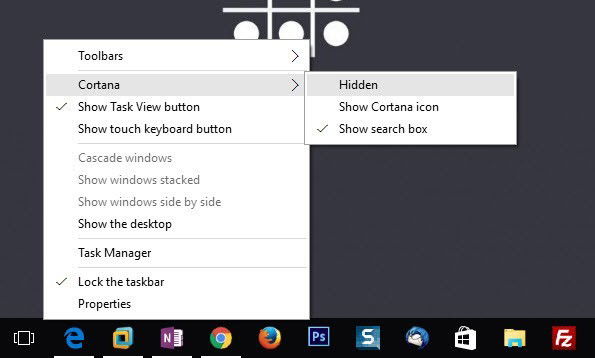
Questa azione nasconderà istantaneamente la barra di ricerca Cortana dalla tua taskbar di Windows.
L’altro modo è modificare le chiavi del Registro di Windows. Per iniziare, premi “Win + R”, digita regedit e premi il tasto Invio per aprire l’editor del Registro di Windows.

Una volta aperto l’editor del Registro, vai alla seguente chiave:
HKEY_CURRENT_USER\Software\Microsoft\Windows\CurrentVersion\Search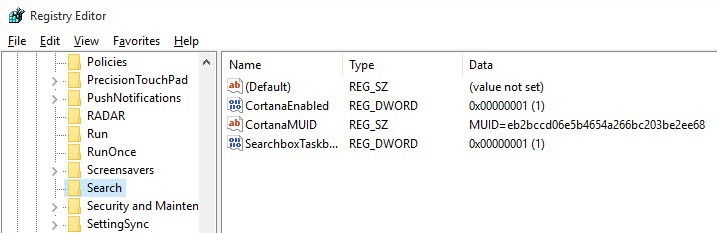
In questa schermata trova la chiave “SearchboxTaskbar” nel riquadro di destra e fai doppio clic su di essa. Cambia il Valore Dati in “0” e fai clic sul pulsante “Ok” per salvare le modifiche.

Hai rimosso con successo la barra di ricerca Cortana dalla taskbar di Windows 10. Se desideri tornare indietro, basta cambiare nuovamente il valore dei dati a “1.”
Ma fai attenzione al fatto che la funzionalità Cortana esiste ancora e puoi attivarla facilmente premendo semplicemente la scorciatoia “Win + C.”
Rimuovere l’Icona di Task View
Proprio come la barra di ricerca Cortana, puoi anche facilmente nascondere l’icona di Task View semplicemente facendo clic con il tasto destro sulla taskbar e deselezionando l’opzione “Mostra pulsante Task View.”

In alternativa, puoi anche rimuovere completamente Task View e l’opzione per nasconderla o mostrarla sulla taskbar. Per farlo, premi “Win + R”, digita regedit e premi il tasto Invio.
Una volta aperto l’editor del Registro, vai alla seguente chiave:
HKEY_CURRENT_USER\Software\Microsoft\Windows\CurrentVersion\Explorer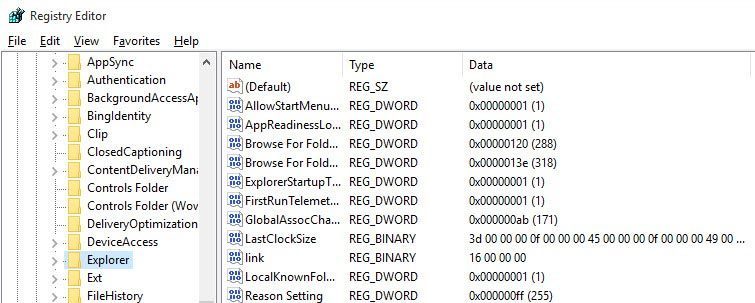
Fai clic destro sulla chiave Explorer che appare nel riquadro di sinistra, quindi seleziona “Nuovo” seguito da “Chiave.”
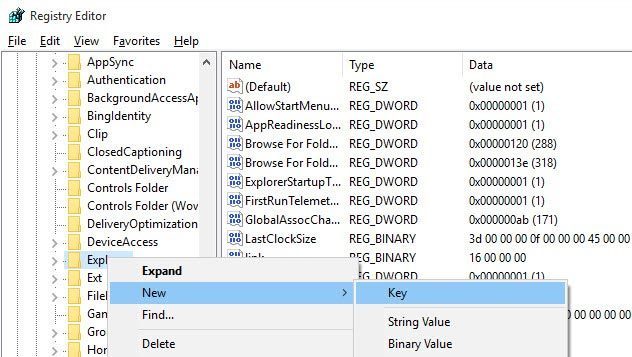
Questa azione creerà una nuova chiave vuota; nomina la chiave “MultiTaskingView.”
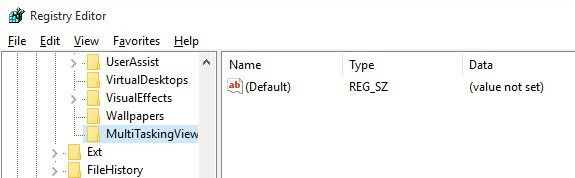
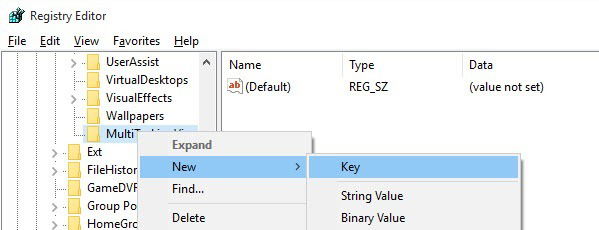
Dopo di che, dobbiamo creare un’altra chiave. Per farlo, fai clic destro su “MultiTaskingView,” e seleziona “Nuovo” e poi “Chiave.”
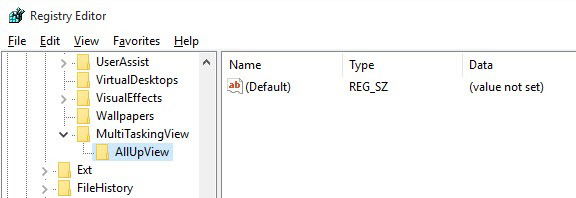
Nomina la chiave “AllUpView” e premi il tasto Invio.
Fai clic destro nel riquadro di destra, seleziona l’opzione “Nuovo” e poi “Valore DWORD (32 bit).”

L’azione sopra creerà un nuovo valore DWORD; nomina il valore “Enabled” e premi il tasto Invio.

Fai doppio clic sul valore appena creato e cambia il Valore Dati in “0”. Una volta cambiato il valore dei dati, fai clic sul pulsante “OK” per salvare le modifiche.

Ricordati di riavviare il sistema, e non avrai più l’icona di Task View né le opzioni ad essa relative sulla taskbar di Windows 10. Se desideri tornare indietro, basta cambiare di nuovo il valore dei dati a “1.”
Come puoi vedere, è piuttosto facile nascondere o rimuovere la barra di ricerca Cortana e l’icona di Task View in Windows 10.
Commenta qui sotto condividendo i tuoi pensieri e le tue esperienze sull’uso dei metodi sopra indicati per rimuovere la barra di ricerca Cortana e le icone di Task View dalla taskbar di Windows 10.







