

Xbox OneはUSB 2および3、さらにはUSB 1もサポートしています。したがって、これらのUSBドライブをこのデバイスで使用する際に問題はないはずです。ただし、ストレージを使用する場合は、FAT16、FAT32、exFAT、またはNTFSフォーマットにフォーマットする必要があります。

PC ゲームを始めると、コントローラーでプレイする方が良いゲームがあることに気付くでしょう。PC のファーストパーソンシューティングゲームをコントローラーでプレイすることは、一部の法域では人道に対する犯罪ですが、他のゲーム(特にプラットフォーマーやサードパーソンアクションゲーム)をコントローラーでプレイすることは全く問題ありません。

Steamは、ゲーム内アイテムや実績を購入、プレイ、保存できるソフトウェアクライアントです。しかし、すべてのゲームがSteamストアにあるわけではありません。つまり、プレイしたいゲームの中には、Steamクライアントの外で購入してプレイする必要があるものもあります。
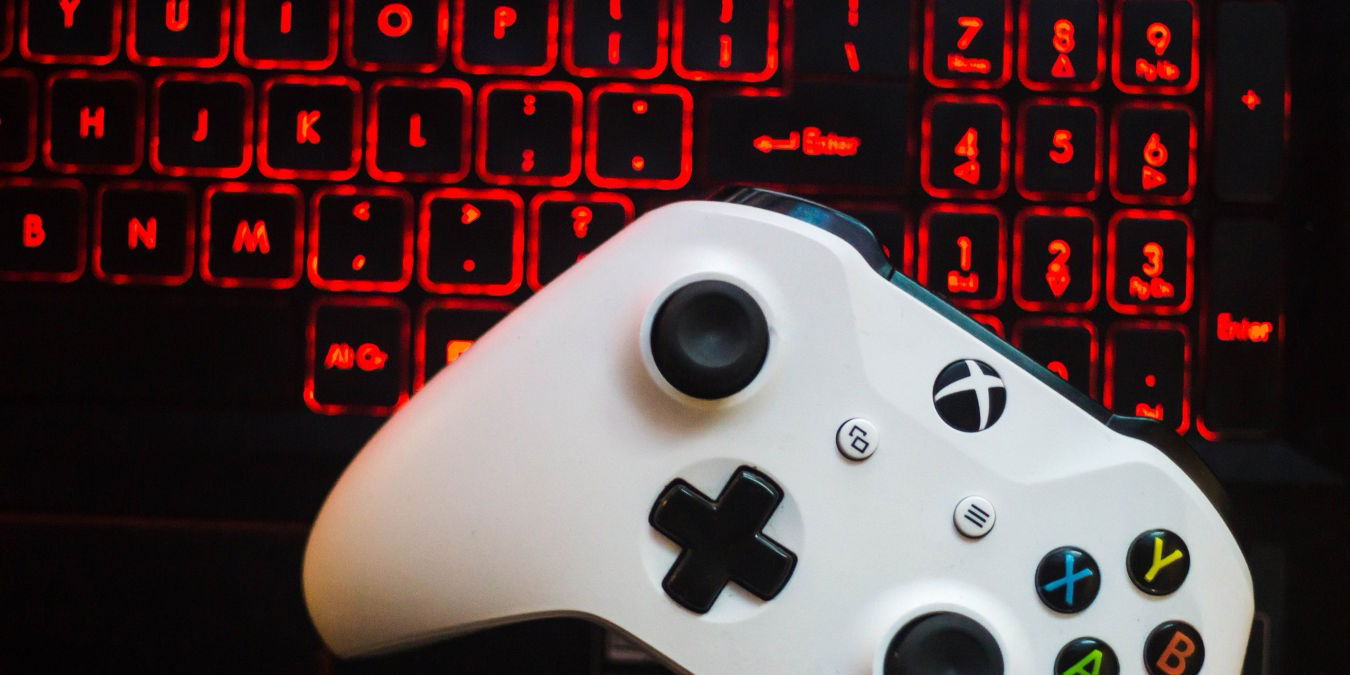
Xbox Game Barは、ゲームに没頭しつつ、PCで他の作業を行いたいユーザー向けに設計されたWindowsの組み込みアプリです。手間のかからないゲーム体験を提供します。ここでは、その便利さを最大限に引き出すための5つの方法を紹介します。

PS4およびPS5コントローラーをデバイスに接続する実際のプロセスは非常に簡単で、他のBluetoothデバイスを接続するのと同じことを行います。まず、デバイスのBluetoothをオンにし、次にBluetoothメニューに移動します(クイックメニューまたは「設定メニュー -> 接続されたデバイス」)。

PCゲーマーは、最高のゲームの喜びは自分の rig にあることを知っています。PCでゲームパッドをセットアップするのが面倒だという不満は神話に過ぎず、Steam が最近 PS4 コントローラーサポートをプラットフォームに統合したことで、この神話はさらに強調されています。これにより、DualShock 4 をサポートするゲームであればシームレスに動作します。

iOSデバイスの設定は非常に簡単で、App StoreからPS4リモートプレイアプリをダウンロードすることから始まります。それがインストールされ、PS4とiOSデバイスが同じWi-Fiネットワーク上にあることを確認したら、以下の手順に従ってください:

Minecraftファンであれば、OptiFineケープを聞いたことがあるでしょう。それは、OptiFineモッドがMinecraftクライアントにインストールされているプレイヤーだけが取得可能な希少アイテムです。このチュートリアルでは、MinecraftでOptiFineケープを取得する方法とカスタマイズ方法を紹介します。

Google Stadiaは特にWindows PCゲーム用に作られています。つまり、使用と設定が簡単になります。したがって、適切なコンピュータ、速いネットワーク接続、Google Chromeだけが必要です。


Razer Cortex ハンドヘルドモードは、コントローラーを搭載したWindowsベースのハンドヘルドデバイスおよびPCでのゲーム体験を向上させるために設計された機能です。コンソールのようなインターフェースを提供し、さまざまなセットアップに最適化されたナビゲーションとゲームプレイを実現します。この機能は現在ベータテスト版です。

Razer CortexにはFPSトラッキング、ゲームブーストオプション、その他の機能を提供するゲーム内オーバーレイが含まれています。しかし、このオーバーレイは時折、ゲームプレイに干渉したり、パフォーマンスの問題を引き起こすことがあります。Razer Cortexでオーバーレイを無効にする方法は次のとおりです。

CeMUでゲームを実行するのは、**ファイル**をクリックし、*読み込み*を選択し、任意の.rpxゲームファイルを選ぶだけで簡単です。ブレス オブ ザ ワイルドはこのエミュレーターに対して非常に良い互換性スコアを持っています。


Windows 10とXbox Oneの統合に関する話はよく知られています。マイクロソフトが2015年7月にこのシステムを導入して以来、同社は両プラットフォーム間のクロスプレイ機能を改善しようと努めてきました。利用可能なクロスプラットフォーム機能の中で最も早いものの一つは、Xbox OneコントローラーをWindows 10 PCで使用する能力です。

Windows 10 PCにPlayStation 4コントローラーを接続するのはそれほど難しくありません。プレイしたいプラットフォームやコントローラーを使用したい範囲に応じて、上記のいずれかのオプションを使用できます。
