






5つの便利なWindowsのXbox Game Barの使い方
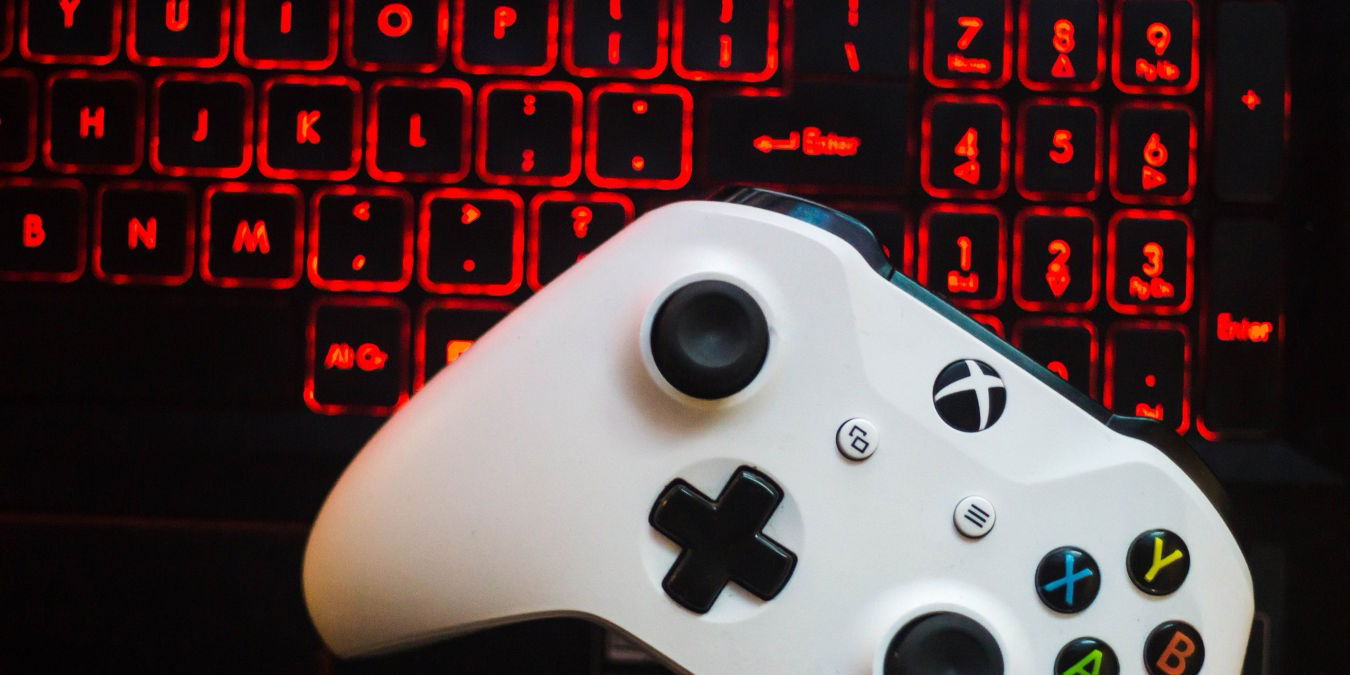
Xbox Game Barは、ゲームに没頭しつつ、PCで他の作業を行いたいユーザー向けに設計されたWindowsの組み込みアプリです。手間のかからないゲーム体験を提供します。ここでは、その便利さを最大限に引き出すための5つの方法を紹介します。
目次
- スクリーンショットと画面録画
- サウンドミックスと音声ボリュームの調整
- ハードウェアのパフォーマンスと使用状況の監視
- Xbox Socialを使って友達とつながる
- Spotifyで音楽を聴く
- よくある質問
1. スクリーンショットと画面録画
Xbox Game Barのスクリーンショットと録画機能を使用するには、任意のアプリ、ソフトウェア、またはゲームのアクティブウィンドウ内にいる必要があります。Windowsデスクトップやファイルエクスプローラーのスクリーンショットや録画はできませんのでご注意ください。
スクリーンショットを撮る
- コンピュータで任意のアプリ、ソフトウェア、またはゲームを開きます。
- Windows + Gを押してXbox Game Barを起動するか、スタートメニューから起動します。アプリはオーバーレイとして表示されるので、ゲームウィンドウを最小化せずにナビゲートできます。
- スクリーンショットを撮影するアプリが表示される「キャプチャ」ウィンドウを見つけます。

注: キャプチャウィンドウが見つからない場合は、上部メニューのキャプチャアイコンをクリックしてください。

- キャプチャウィンドウでカメラアイコンをクリックしてスクリーンショットを撮ります。Windows + Alt + PrtScを押せば、Xbox Game Barを起動せずにスクリーンショットを撮影することもできます。

- スクリーンショットが保存されたことを示す通知が画面の右側に表示されます。クリックすると、Xbox Game Barギャラリーでスクリーンショットを表示できます。

- ここから画像の名前を変更したり、ミームを作成したり、ファイルの場所を開いたり、スクリーンショットを削除したりできます。スクリーンショットのリンクをコピーしたり、Twitterで共有することもできます。

Tip: Windows PCでスクロールスクリーンショットを撮る方法をチェックしてみてください。
画面を録画する
- コンピュータで任意のアプリ、ソフトウェア、またはゲームを開きます。
- Xbox Game Barを開きます。
- 「キャプチャ」ウィンドウで、アクティブなアプリが表示されます。

- 画面上の活動の最後の30秒を録画するには、巻き戻しアイコンをクリックするか、Windows + Alt + Gを押します。

- 代わりに、録画ボタンをクリックするか、Windows + Alt + Rを押してアクティブなアプリウィンドウの録画を開始します。

- 最後の30秒を録画している場合は、秒が経過するまで待って、録画が自動的に保存されるのを待ちます。現在のアプリ内での活動を録画している場合は、再度Windows + Alt + Rを押して録画を停止します。
- 録画が保存されたことを知らせる通知が画面の右側に表示されます。通知をクリックすると、保存された録画をXbox Game Barギャラリーで表示できます。

- スクリーンショットと同様に、ギャラリー内の録画の名前を変更したり、場所を開いたりできます。

Xbox Game Barのキャプチャ設定を変更する
キャプチャ時にもう少しコントロールを持ちたいですか?次の手順で設定を変更できます。
- 上記のいずれかの方法でXbox Game Barを開きます。
- ギアアイコンをクリックします。

- 設定ウィンドウで「キャプチャ」をタップして、録画に含める音声を変更します。たとえば、「すべて」を選択すると、ゲーム、マイクなどの音声をすべてキャプチャします。また、バックグラウンドでの録画を選択できます。

知っておくと良い: Windows 11でクラシックボリュームミキサーがないですか?こちらから復元する方法をご覧ください。
2. サウンドミックスと音声ボリュームの調整
Xbox Game Barは、サウンドと音声のボリューム設定に簡単にアクセスできます。以下の手順に従って設定を行ってください。
- PCでXbox Game Barを起動します。
- 「オーディオ」エリアで「ミックス」タブに切り替え、出力デバイスを変更し、出力デバイスの音量を調整します。さらに、リスト内の各アプリの音量を調整できます。

- 同じウィンドウ内の「ボイス」タブに移動して、入力/出力デバイスを選択し、「Xboxパーティーチャット」設定を開きます。

- 「Xboxパーティーチャット」ポップアップで、Xboxパーティーチャット中にコンピュータが使用する出力デバイスと入力デバイスを選択できます。また、プッシュトークとノイズ抑制を有効または無効にできます。
3. ハードウェアのパフォーマンスと使用状況の監視
Xbox Game Barを使用すると、ハードウェアの使用状況とFPSを監視できます。また、ハードウェアを使用しているアプリとその使用割合を確認できます。以下の手順でこの機能を使用します。
- Xbox Game Barを起動します。
- 「パフォーマンス」ウィンドウで、PC上で実行しているものに基づいたCPU、GPU、VRAM、およびRAMの使用率を確認できます。このエリアでFPSも確認できます。

- 「オプション」ボタンをクリックして、このエリアに表示される情報を調整します。

- グラフの位置、アクセントカラー、メトリクス、その他を変更できます。

- どのアプリがハードウェアを使用しているかを確認するには、Xbox Game Barの上部メニューからリソースアイコンをクリックします。

- ここでは、PCのパフォーマンスに影響を与えるアプリ(低、中、高)の情報が表示されます。「もっと表示」をクリックして、詳細な表示を確認できます。

- 拡張表示では、現在実行しているアプリによって使用されているCPU、GPU、RAM、ハードディスクの割合が表示されます。

- オプションボタンをクリックしてリソースセクションをカスタマイズできます。

- アクセントカラー、メトリクス、更新速度などを変更できます。

Tip: Microsoftのゲームコンソールを家庭に持っている場合、必要なXboxアクセサリーを確認してみてください。
4. Xbox Socialを使って友達とつながる
Xbox Socialを使用すると、Xboxおよびソーシャルメディアの友達とコミュニケーションを取り、プレイしたり、チャットしたり、ゲームの活動を共有したりできます。以下の手順でソーシャルメディアアカウントをXbox Socialにリンクします。
Xbox Game Barを画面に表示します。
上部メニューのギア型アイコンをクリックします。
設定ウィンドウの左側メニューから「アカウント」を選択します。
リンクしたいソーシャルメディアまたはプラットフォームアカウントの横にある「リンク」をクリックします。それぞれのプラットフォームにサインインし、Xbox Socialと使用するために認可する必要があります。
注: Steam、Facebook、またはDiscordのアカウントをXbox Socialにリンクすると、同じプラットフォームにリンクされたXbox Networkアカウントを持つ友達を追加するための提案が表示されます。

- ゲーム活動を隠すまたは非表示にしたい場合は、下にスクロールしてドロップダウンメニューから設定を変更するか、追加のプライバシー設定を管理します。

5. Spotifyで音楽を聴く
Xbox Game Barには、Spotifyアカウントにサインインし、Spotifyアプリに切り替えずにプレイリストを循環できるSpotifyセクションがあります。
- コンピュータにSpotifyをインストールし、アカウントとパスワードでログインしていることを確認してください。
- Xbox Game Barを開きます。
- 上部メニューのSpotifyアイコンをクリックします。

- 「聴き始める」をクリックし、Spotifyアカウントにサインインします。

- 別のプレイリストを聴きたい場合は、拡張ボタンをクリックします。

- 聴きたいプレイリストのカバーをクリックして再生します。

知っておくと良い: 音楽ストリーミングサービスにサインアップしたいですか?SpotifyとApple Musicの比較をチェックして、情報に基づいた選択をしてください。
よくある質問
Spotifyウィジェットが表示されない場合はどうすればよいですか?
まず、コンピュータにSpotifyがインストールされていることを確認してください。その後、Xbox Game Barの上部メニューから「設定 -> ウィジェットメニュー」をクリックし、「+」ボタンをクリックしてSpotifyをGame Barに追加します。
Xbox Game Barを使用するにはXboxコンソールまたはコントローラーが必要ですか?
いいえ。Windows 10または11を実行しているPCだけが必要です。ただし、コントローラーを使用してコンピュータでゲームをプレイしたい場合は、それも可能です。Xbox Series S/XコントローラーをWindowsに接続する方法については、こちらをご覧ください。
Xbox Game Barの画面録画機能の代替はありますか?
OBS Studio、Streamlabs Desktop、XSplit Broadcaster、その他の類似のソフトウェアを使用できます。どれを選べばよいか迷っている場合は、比較記事をチェックして決定の手助けをしましょう。
画像クレジット: Pixabay。すべてのスクリーンショットはNatalie dela Vegaによるものです。







