
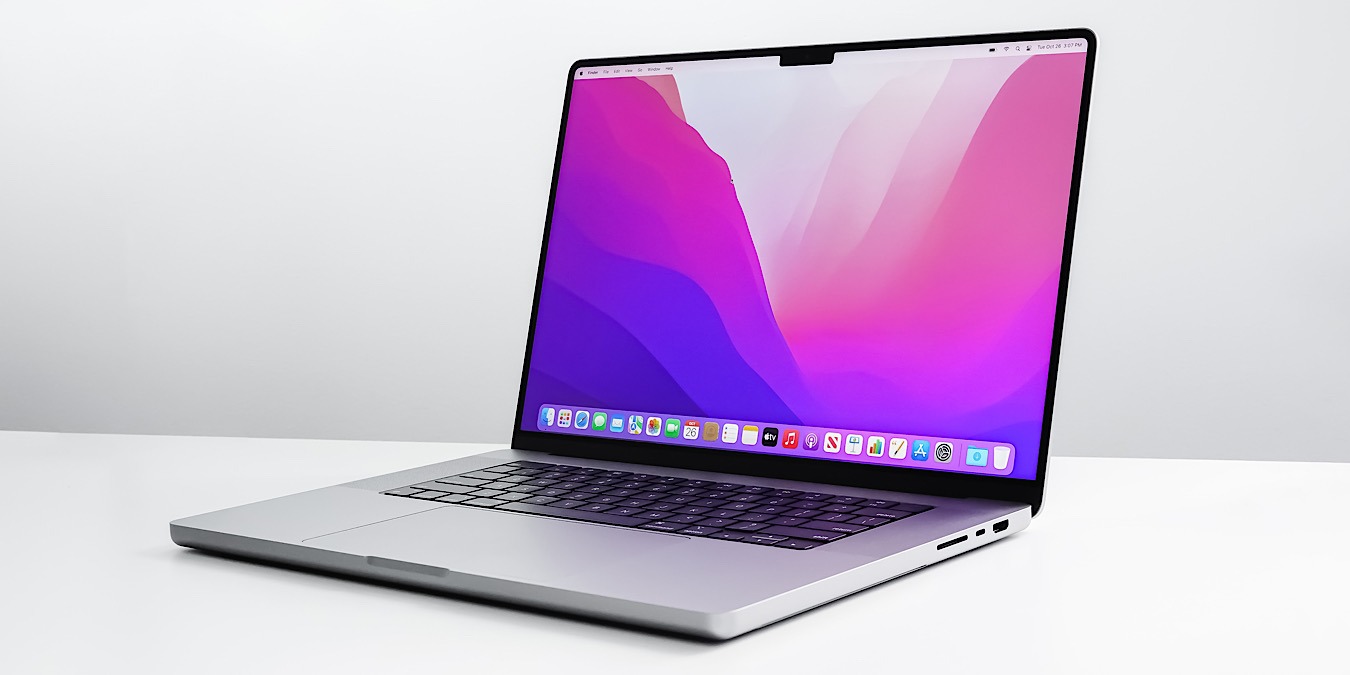
Você frequentemente precisa ocultar arquivos no seu Mac? Talvez você precise fazer uma apresentação no seu Mac e não queira que outros vejam o que está na sua área de trabalho ou no seu Finder. Pode ser que sua área de trabalho esteja tão cheia de arquivos e pastas que se torna visualmente desorganizada, ou pode haver informações confidenciais que não são adequadas para o público. Seja qual for o motivo, você provavelmente está procurando uma maneira de ocultar rapidamente arquivos, pastas e ícones da área de trabalho no seu Mac. Este tutorial mostra como ocultar arquivos, pastas e ícones na sua área de trabalho do Mac e no Finder.

Não é possível criptografar pastas de uma maneira direta no macOS, mas você pode colocá-las em contêineres protegidos por senha. Isso tem o efeito de proteger suas pastas e os arquivos que elas contêm com uma senha. Para proteger pastas com senha no Mac, use o Utilitário de Discos ou uma ferramenta de terceiros, como o Encrypto.

Qualquer um que tenha usado um Mac por um período prolongado já se deparou com este problema. Existem duas pastas do Finder com nomes idênticos, e ambas têm um grande número de arquivos. Este tutorial mostra como mesclar pastas facilmente no Mac sem perder nenhum arquivo.

Existem muitas opções que você pode configurar nas Preferências do Sistema do macOS, mas se você achar isso insuficiente para atender às suas necessidades de personalizar o sistema ao máximo, pode conferir o Onyx, um programa gratuito de manutenção e personalização que revela preferências ocultas do macOS.

Com o lançamento do Mac M1 que roda na arquitetura ARM, os desenvolvedores de software terão que atualizar seus aplicativos para aproveitar a velocidade e tecnologia aprimoradas no chip Apple Silicon. Como uma solução temporária, a Apple também enviou uma ferramenta chamada "Rosetta 2" com o Mac M1 que permite que o software baseado em Intel continue funcionando na plataforma. Se você ainda está usando uma versão baseada em Intel do software, provavelmente já está utilizando a Rosetta sem perceber.

O modo de tela cheia em muitos aplicativos nativos do Mac é ótimo. Ele aproveita ao máximo a maioria dos displays Retina do Mac e oferece o máximo espaço de trabalho. Também diminui as distrações ao ocultar o Dock e a barra de status. Se você gosta desse visual, pode seguir os passos abaixo para garantir que alguns aplicativos sempre abram em modo de tela cheia no seu Mac.