






Como Mesclar Pastas no Mac

Qualquer um que tenha usado um Mac por um período prolongado já se deparou com este problema. Existem duas pastas do Finder com nomes idênticos, e ambas têm um grande número de arquivos. Este tutorial mostra como mesclar pastas facilmente no Mac sem perder nenhum arquivo.
Índice
- Mesclando Pastas em um Mac
- Usando a tecla Option para Mesclar Pastas em um Mac
- Como Mesclar Pastas em um Mac Usando o Terminal
- O Método Manual para Mesclar Pastas em um Mac
Mesclando Pastas em um Mac
Ao invés de mover arquivos manualmente de uma pasta para outra e dissecar qual arquivo é duplicado e qual apenas tem o mesmo nome, deixe seu Mac fazer o trabalho pesado.
Nomeie as duas pastas que você deseja mesclar com o mesmo nome, mas esteja ciente de que você receberá uma mensagem de erro sobre o nome já estar em uso.
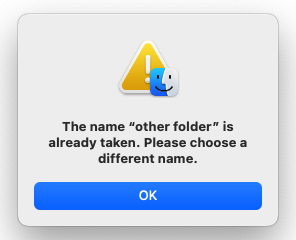
Neste ponto, você pode pensar que não pode mesclá-las, mas aguente firme.
Usando a Tecla Option para Mesclar Pastas em um Mac
O segredo é usar a tecla Option no seu teclado para mesclar pastas no seu Mac. Siga estas etapas para mesclar duas pastas:
Crie uma nova pasta temporária e mova a primeira pasta para a pasta temporária. Dê à segunda pasta o nome da primeira. Você não será incomodado pela mensagem de erro irritante, já que a primeira pasta está dentro da pasta temporária.
Nota: se houver subpastas envolvidas, elas devem ser nomeadas identicamente em cada pasta.
Mantenha pressionada a tecla Option para mover a segunda pasta para a pasta temporária.
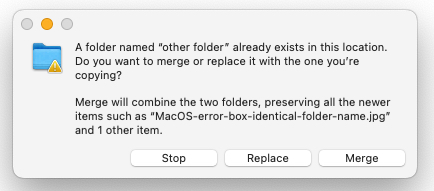
Clique no botão Mesclar, e as duas pastas serão mescladas em uma só ao fazer isso.
Se o seu Mac encontrar outro arquivo com o mesmo nome, ele consultará a data de modificação do arquivo. Ele criará uma cópia do arquivo com um nome único e um timestamp mais recente ou deixará na pasta temporária para sua revisão.
Nesse caso, ele deixou-os fora da outra pasta. Os outros arquivos com nomes idênticos e timestamps diferentes foram colocados na primeira pasta.
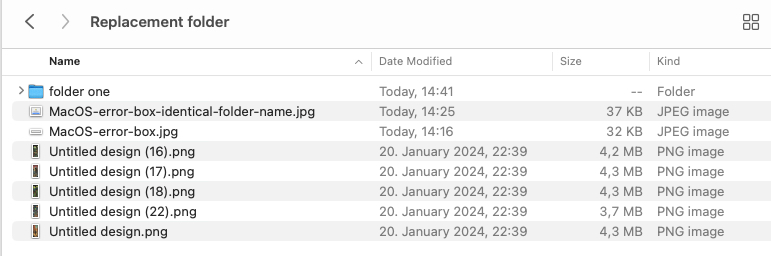
Quando você examinar os duplicados com os timestamps diferentes, será muito mais fácil diferenciá-los.
Como Mesclar Pastas em um Mac Usando o Terminal
Se você é mais fã do Terminal, pode usá-lo facilmente para mesclar pastas em um Mac. Ele produzirá o mesmo resultado final que o anterior. Desde que as duas pastas tenham nomes diferentes, ele colocará todos os arquivos juntos, mas deixará os outros fora da pasta para sua revisão.
Abra a janela do Terminal e digite: ditto. Arraste a pasta de origem para a janela do Terminal, seguida da pasta de destino.
Pressione Enter para completar o processo.
O Método Manual para Mesclar Pastas em um Mac
Antes dos dois métodos acima, você tinha que mesclar pastas em um Mac manualmente. Veja abaixo por que essa é uma opção menos desejável.
Como antes, a primeira pasta tem vários arquivos dentro.
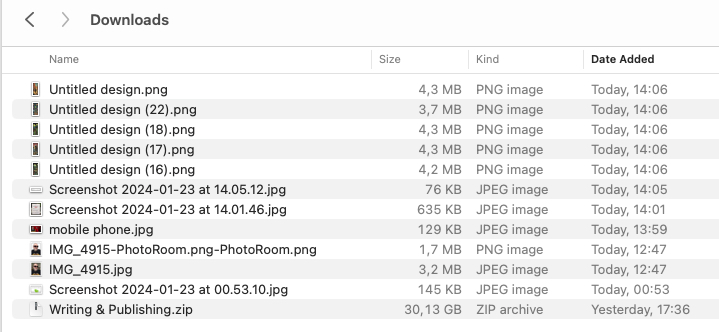
Quando você tenta adicionar os arquivos da primeira pasta à segunda pasta, seu Mac alerta que um arquivo com o mesmo nome já existe.
O problema aqui não é que os arquivos possam ser idênticos em conteúdo. O perigo é que, se forem, o arquivo movido substitui o original. Este é um perigo particular se você estiver lidando com fotos digitais com nomes de arquivos como IMG01.JPG.
Se você tiver apenas alguns arquivos, a solução é simples. Abra os arquivos, renomeie os idênticos e mova os outros. Fácil.
Mas se você tem centenas de arquivos, com a maioria deles tendo o mesmo nome, a tarefa se torna muito mais difícil. Obviamente, você não pode examinar cada um individualmente.
A solução óbvia é mesclar as pastas usando uma das duas primeiras opções. Com essas duas opções muito mais fáceis, você pode evitar o longo processo manual. Há muitas outras coisas que você pode fazer com as pastas do Finder no Mac, como bloquear as pastas por senha e até ocultar os ícones das pastas na sua área de trabalho.
Crédito da imagem: Canva. Todas as capturas de tela por Mark O’Neill







