






10 Möglichkeiten, um Chrome-Erweiterungen zu deinstallieren, die sich nicht deinstallieren lassen

Hast du es mit einer hartnäckigen Chrome-Erweiterung zu tun, die sich einfach nicht deinstallieren lässt? Keine Sorge, Erweiterungen können manchmal schwer zu entfernen sein, aber es gibt mehrere Methoden, um dieses Problem anzugehen. In diesem Leitfaden liste ich alle möglichen Lösungen auf, um hartnäckige Chrome-Erweiterungen loszuwerden.
Inhaltsverzeichnis
- Deinstallieren im Entwicklermodus aktivieren
- Alle Erweiterungen deaktivieren
- Chrome-Richtlinien entfernen
- Zugehörige App deinstallieren
- Zugehörige Prozesse beenden
- Erweiterung manuell aus dem Chrome-Ordner entfernen
- Eine Drittanbieter-Chrome-Erweiterungsdeinstallationssoftware verwenden
- PC auf Malware und bösartige Erweiterungen scannen
- Windows-Systemwiederherstellung verwenden
- Chrome zurücksetzen/neu installieren
Hinweis: Stelle sicher, dass du Administrator des PCs bist, bevor du die folgenden Methoden befolgst. Der Administrator kann die Entfernung von Erweiterungen mit vielen Methoden verhindern, und Standardbenutzer können diese nicht umgehen. Einige dieser Methoden funktionieren auch nicht ohne Administratorrechte.
1. Deinstallieren im Entwicklermodus aktivieren
Zuerst lass uns sicherstellen, dass du es richtig löschst. Anstatt es von der Symbolleiste zu entfernen, gehe zu Hauptmenü -> Erweiterungen -> Erweiterungen verwalten.

Aktiviere den Entwicklermodus-Schalter in der oberen rechten Ecke und klicke dann auf Entfernen. Der Entwicklermodus zeigt die Entfernen-Option an, wenn sie nicht angezeigt wird. In einigen Fällen musst du möglicherweise die Details-Seite der Erweiterung öffnen und dort auf Entfernen klicken.
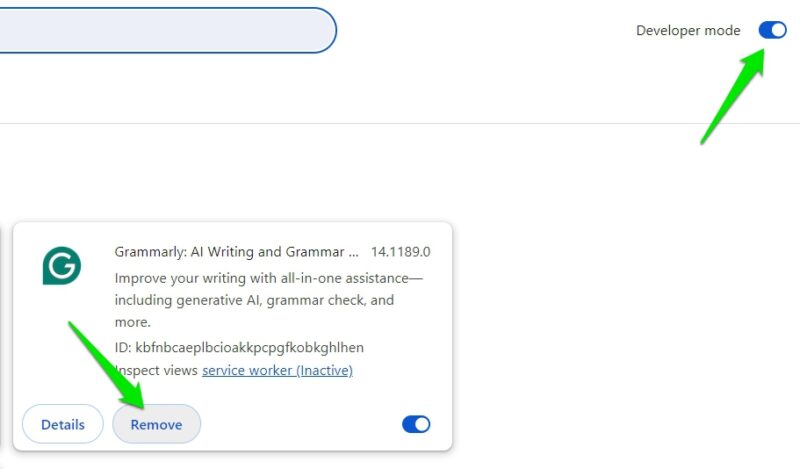
Wenn das nicht funktioniert, solltest du die Erweiterung deaktivieren und dann erneut versuchen, sie zu entfernen.
2. Alle Erweiterungen deaktivieren
Es ist möglich, dass eine andere Erweiterung dich daran hindert, Chrome-Erweiterungen zu deinstallieren. Du solltest alle Chrome-Erweiterungen deaktivieren, bevor du die gewünschte entfernst. Du kannst dies manuell tun, indem du zur Seite Erweiterungen in Chrome gehst und jede Erweiterung ausschaltest.

Eine schnellere und bessere Möglichkeit, dies zu tun, ist die Verwendung der Chrome-Erweiterung “Erweiterungen und Apps deaktivieren”. Sie wird automatisch alle anderen Erweiterungen und Chrome-Apps deaktivieren, um sicherzustellen, dass nichts den Deinstallationsprozess stört. Nach der Installation klicke entweder auf das Erweiterungssymbol oder drücke die Tastenkombination Ctrl + Shift + E, um Erweiterungen zu aktivieren/deaktivieren.
3. Chrome-Richtlinien entfernen
Wenn dein PC ein Arbeits- oder Schul-PC ist, könnte der Administrator Chrome-Richtlinien verwenden, um die Installation bestimmter Apps zu erzwingen und deren Entfernung zu verhindern. Diese Richtlinien können jedoch auch von böswilligen Erweiterungen manipuliert werden, um ihre Entfernung zu verhindern.
Wenn beim Deinstallieren einer Erweiterung ein Fehler “Von Ihrer Organisation verwaltet” angezeigt wird, musst du die neuen Chrome-Richtlinien löschen. Du kannst die Chrome Policy Remover-App verwenden, um alle Chrome-Richtlinien zu löschen.
Um diese App auszuführen, klicke mit der rechten Maustaste darauf und wähle Als Administrator ausführen. Wähle danach Trotzdem ausführen bei der Warnung von Windows, und die App wird alle Chrome-Richtlinien löschen.

Nach dem Prozess solltest du in der Lage sein, die Chrome-Erweiterung zu deinstallieren.
4. Zugehörige App deinstallieren
Wenn die Erweiterung Teil einer anderen Software ist, könnte die Software die Installation oder erneute Installation verhindern. Du musst zuerst die zugehörige App deinstallieren und dann die Erweiterung.
Gehe in den Windows-Einstellungen zu Apps -> Installierte Apps und du siehst eine Liste aller installierten Apps. Suche nach der App, die mit dem Namen der Erweiterung übereinstimmt, und deinstalliere sie.

Darüber hinaus solltest du auch alle Chrome-Apps deinstallieren, die mit der Erweiterung verbunden sind. Gib chrome://apps in die Adressleiste von Chrome ein, klicke mit der rechten Maustaste auf die App, die du deinstallieren möchtest, und wähle Deinstallieren.

5. Zugehörige Prozesse beenden
Es besteht auch die Möglichkeit, dass eine Erweiterung ein separates Skript ausführt, um die Deinstallation zu verhindern. Du musst manuell alle Prozesse beenden, die mit der Erweiterung verbunden sind, bevor du sie entfernst.
Gehe zur Seite Erweiterungen und aktiviere die Entwicklereinstellungen, wie oben beschrieben. Dies zeigt die ID jeder Erweiterung an. Notiere dir die ID der Erweiterung, die du löschen möchtest.

Drücke jetzt die Tasten Shift + Esc, um den Task-Manager von Chrome zu öffnen. Wähle den Prozess aus, der die ID dieser Erweiterung hat, und klicke auf Prozess beenden, um ihn zu stoppen. Wiederhole dies für alle Prozesse mit der ID der Erweiterung und versuche dann, die Erweiterung zu entfernen.

6. Erweiterung manuell aus dem Chrome-Ordner entfernen
Wenn du es nicht aus Chrome heraus löschen kannst, kannst du es möglicherweise über deinen Datei-Manager löschen. Finde manuell den Chrome-Ordner, in dem sich alle Daten der Erweiterungen befinden, und lösche die Daten.
Notiere dir zuerst die ID der Erweiterung und gehe dann zu folgendem Speicherort im Windows-Explorer:
C:\Users\YourUserName\AppData\Local\Google\Chrome\User Data\Default\ExtensionsDie Erweiterungen verwenden ihre IDs als Ordnernamen. Lösche den Ordner der Erweiterung, die du deinstallieren möchtest. Dies löscht die Erweiterung nicht aus Chrome, macht sie aber für Chrome unzugänglich. Jetzt kannst du die Erweiterung aus Chrome deinstallieren, und es sollte funktionieren.

7. Eine Drittanbieter-Chrome-Erweiterungsdeinstallationssoftware verwenden
Möglicherweise kannst du die Erweiterung mit einer anderen App statt mit dem integrierten Erweiterungsmanager von Chrome löschen. Du kannst einen Drittanbieter-Erweiterungsmanager oder ein PC-Reinigungstool verwenden, um Chrome-Erweiterungen zu deinstallieren. Hier sind meine Empfehlungen:
Erweiterungsmanager
Während der Erweiterungsmanager hauptsächlich zum Gruppieren von Erweiterungen für verschiedene Browsing-Bedürfnisse verwendet wird, verfügt er über eine Funktion, mit der du Erweiterungen deaktivieren oder deinstallieren kannst. Du musst lediglich den Mauszeiger über eine Erweiterung bewegen, um das Menü mit der Option Deinstallieren anzuzeigen.

CCleaner
Das beliebte PC-Reinigungstool CCleaner kann auch Chrome-Erweiterungen deinstallieren. Starte die App und gehe zu Tools -> Browser-Plugins. Wähle die Erweiterung unter dem Tab Google Chrome aus und klicke auf Löschen, um sie zu deinstallieren.

8. PC auf Malware und bösartige Erweiterungen scannen
Bösartige Erweiterungen können verschiedene Methoden verwenden, um ihre Deinstallation zu verhindern. Du kannst deinen PC auf Malware scannen, um sie und die zugehörige Erweiterung möglicherweise zu löschen.
Windows Defender oder deine bevorzugte Antivirus-Software sind möglicherweise nicht ausreichend, um mit erweiterungsbezogener Malware umzugehen. Ich empfehle die Verwendung eines Antivirus-Programms mit speziellen Funktionen für den Umgang mit Erweiterungen, die sich nicht deinstallieren lassen, wie Malwarebytes.

Malwarebytes scannt nicht nur nach Malware, sondern findet und löscht auch bösartige Erweiterungen. Dazu gehören PUPs, die möglicherweise eine zugehörige Erweiterung installieren.
Alternativ kannst du auch das Avast Browser Cleaner-Tool ausprobieren, das speziell für die Reinigung von Browser-Junk-Daten und bösartigen Erweiterungen gedacht ist.
9. Windows-Systemwiederherstellung verwenden
Die Systemwiederherstellungsfunktion in Windows kann deinen PC auf einen bestimmten Zeitraum zurücksetzen und alle während dieses Prozesses installierten Änderungen oder Apps löschen. Wenn du die Erweiterung, die du nicht deinstallieren kannst, kürzlich installiert hast, kann dir die Systemwiederherstellung helfen, zu dem Zeitpunkt zurückzukehren, als sie nicht installiert war.
Drücke die Tasten Windows + R und gib rstrui.exe in das Ausführen-Dialogfeld ein, um die Systemwiederherstellung zu öffnen.
Wähle einen Wiederherstellungspunkt vor der Installation der Erweiterung aus und folge den Schritten, um Windows wiederherzustellen.

10. Chrome zurücksetzen/neu installieren
Wenn nichts funktioniert, sollte das Zurücksetzen von Chrome auf den Standardzustand das Problem beheben. Du kannst zuerst Chrome zurücksetzen, und wenn das nicht funktioniert, dann Chrome vollständig neu installieren.
Um Chrome zurückzusetzen, gehe im Hauptmenü zu Chrome Einstellungen und gehe zum Abschnitt Einstellungen zurücksetzen. Klicke auf Einstellungen auf ihre ursprünglichen Standardwerte wiederherstellen und bestätige die Aufforderung zum Zurücksetzen von Chrome.

Alternativ kannst du Chrome von den Windows Installierten Apps deinstallieren und dann erneut von der Chrome-Website herunterladen und installieren.
Wenn Chrome-Erweiterungen mit deinem Google-Konto synchronisiert sind, stelle sicher, dass du die Option Erweiterungen deaktivierst, wenn Chrome fragt, ob er die Synchronisierungseinstellungen verwalten soll.
Es ist erwähnenswert, dass einige Sicherheits- oder Jugendschutz-Erweiterungen auch über Passwortschutzfunktionen verfügen. Du musst das festgelegte Passwort bereitstellen, um sie zu deinstallieren. Wenn du das Passwort nicht hast, lösche sie manuell wie oben beschrieben.
Bildnachweis: Alle Screenshots von Karrar Haider.







