





5 coole Dinge, von denen Sie nie wussten, dass Sie sie mit Microsoft Paint tun können

Microsoft Paint wurde 1992 als Teil des Windows 3.1-Betriebssystems eingeführt und hat sich im Laufe der Jahre weiterentwickelt. Derzeit ist die Paint-Software in Windows 10 mit Funktionen integriert, die es Ihnen ermöglichen, einige Dinge zu tun, für die Sie ursprünglich eine Premium-Software zur Bildbearbeitung benötigt hätten.
Das gesagt, ist es offensichtlich nicht die erste Empfehlung für professionelle Bildbearbeitung, aber wenn man es gut beherrscht, macht es einen ziemlich guten Job bei der grundlegenden Bildbearbeitung und spart Geld, da es im Windows-Paket enthalten ist.
Hier ist eine Liste von coolen Dingen, die Microsoft Paint tun kann.
Lesen Sie auch: Was ist „Paint 3D“ und wie wird es verwendet?
1. Farbverlauf erstellen
Um einen Farbverlauf in Microsoft Paint zu erstellen, befolgen Sie diese Schritte:
- Öffnen Sie MS Paint. Zeichnen Sie eine diagonale Linie über die Seite mit dem Linienwerkzeug, wie im Bild unten gezeigt.

- Füllen Sie mit dem Farbeimer eine Seite der Diagonalen mit einer beliebigen Farbe.
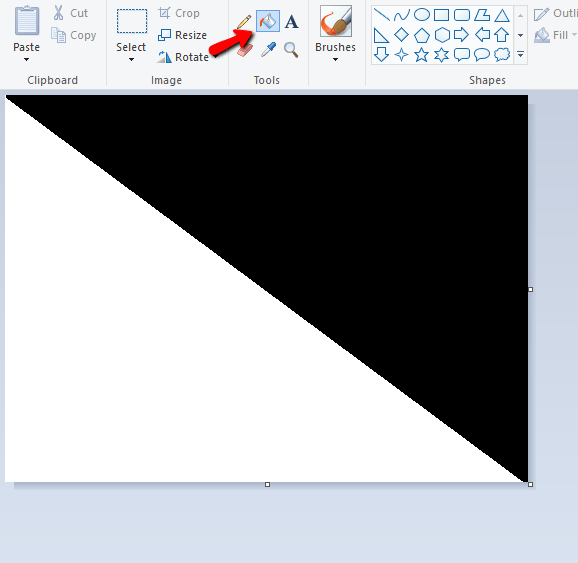
- Klicken Sie auf „Größe ändern“ und deaktivieren Sie das Kontrollkästchen für das Seitenverhältnis. Ändern Sie den horizontalen Wert auf 1. Klicken Sie auf „OK“.

- Wiederholen Sie Schritt 3, aber setzen Sie den horizontalen Wert auf 500.

- Wiederholen Sie die Schritte 3 und 4, und Sie haben Ihren Farbverlauf.
2. Benutzerdefinierte Pinsel erstellen
MS Paint kommt offensichtlich mit seiner eigenen Auswahl an Pinseln. Angenommen, Sie sind wie ich und fühlen, dass Sie einen cooleren Pinsel benötigen. Um Ihren benutzerdefinierten Pinsel zu erstellen:
- Wählen Sie das Bleistiftwerkzeug aus und zeichnen Sie einen kleinen strukturierten Pinsel in der gewünschten Farbe.
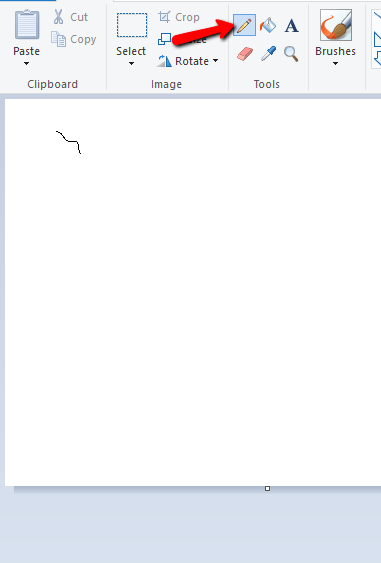
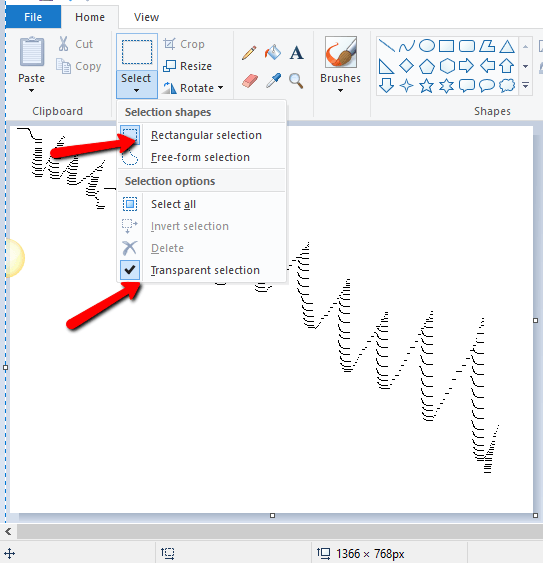
Wählen Sie als Nächstes das Bild aus, das Sie gezeichnet haben, und aktivieren Sie die Transparenz.
Halten Sie die Umschalttaste gedrückt und ziehen Sie es herum.
3. Farben in Bildern umkehren
Dies ist einer der einfachsten Tricks, die Sie mit MS Paint ausführen können. Um Farben umzukehren:
Öffnen Sie Ihr Bild mit Paint.
Klicken Sie auf das Menü „Auswählen“ und wählen Sie entweder „Rechteckige Auswahl“ oder die „Freihandauswahl“.
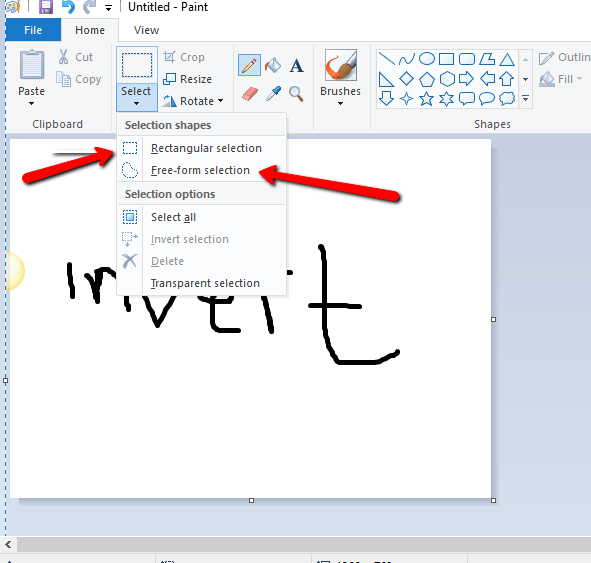
- Wählen Sie den Teil des Bildes aus, bei dem Sie die Farben umkehren möchten, und klicken Sie mit der rechten Maustaste darauf.
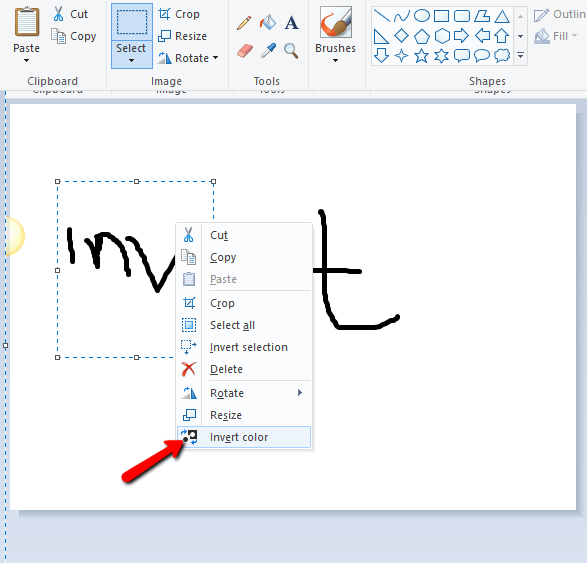
- Wählen Sie die Option „Farben umkehren“.

4. Ein Bild in Paint nachzeichnen
Dies ist ein Trick, den ich persönlich interessant finde.
Öffnen Sie das gewünschte Bild mit MS Paint.
Zeichnen Sie mit dem Bleistiftwerkzeug über das Bild. Sie könnten auch das Pinselwerkzeug verwenden, aber diese Methode funktioniert besser mit dem Bleistiftwerkzeug.
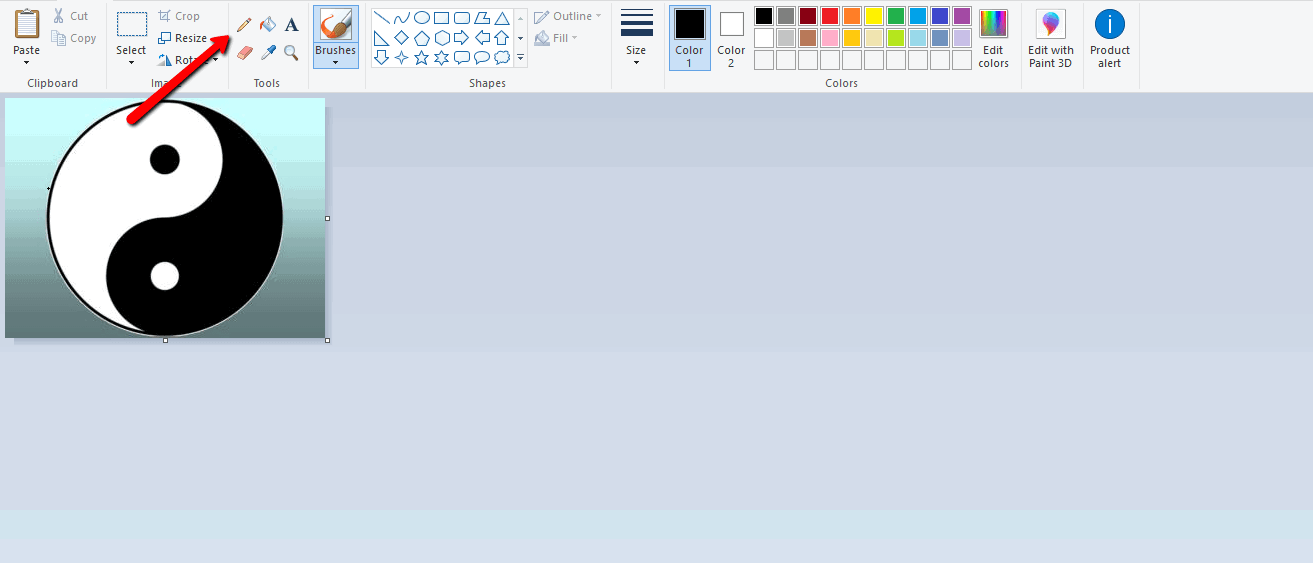
- Markieren Sie das gesamte Bild mit der Option „Alles auswählen“ des Auswahlwerkzeugs und kehren Sie dann die Farben um. Dieser Prozess kann nicht rückgängig gemacht werden.
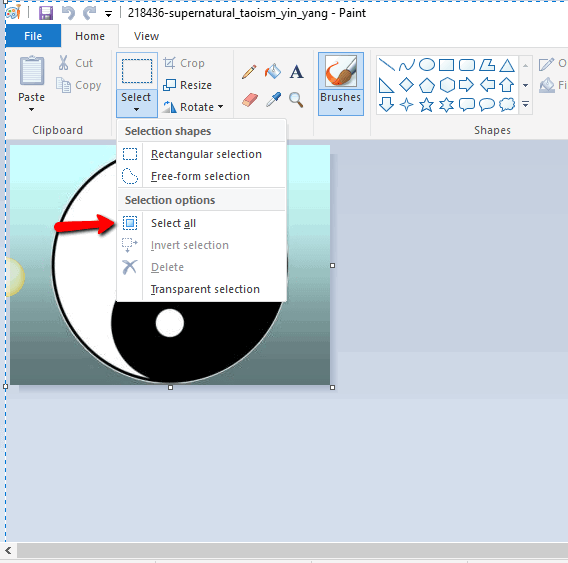
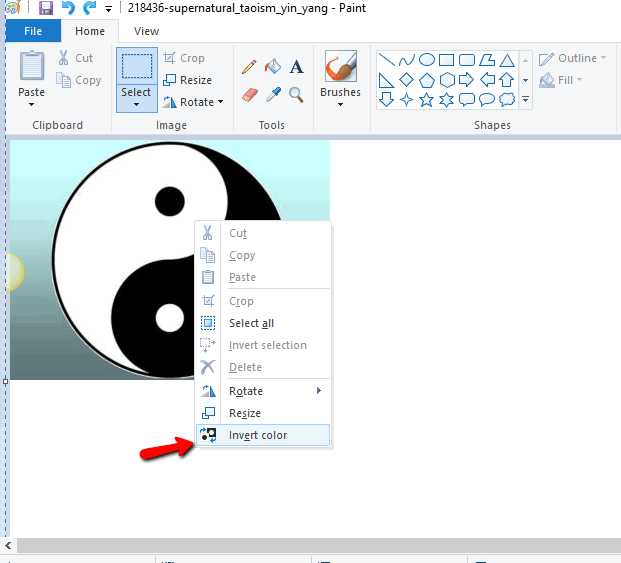
- Navigieren Sie zu „Datei -> Eigenschaften“ und ändern Sie die Farbe in „Schwarz und Weiß“.
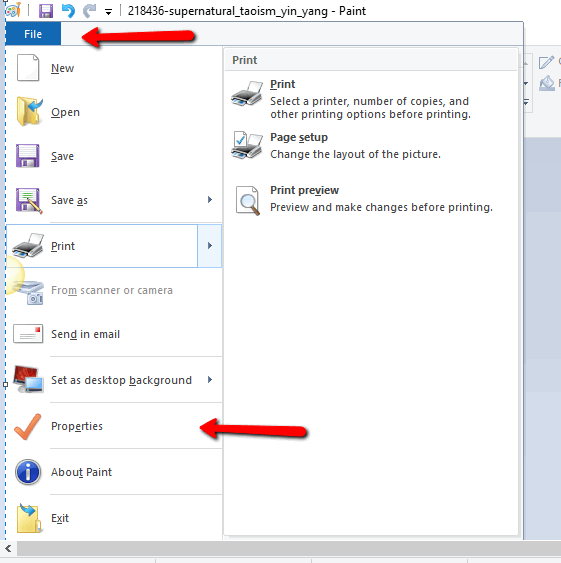

- Markieren Sie das Bild und kehren Sie die Farben erneut um. Navigieren Sie zu „Datei -> Eigenschaften“ und ändern Sie den Farbcode in „Farbe“.

5. Pinselgröße ändern
Von all den genannten Tricks ist dies der einfachste und praktischste. Um die Größe eines Pinsels zu ändern:
Wählen Sie das Pinselwerkzeug aus, das Sie verwenden möchten.
Halten Sie die Strg-Taste gedrückt und drücken Sie die „Numpad Plus-Taste“. Jeder Druck erhöht die Größe des Pinsels.

- Um die Größe zu verringern, halten Sie die Strg-Taste gedrückt und drücken Sie die „Numpad Minus-Taste“. Jeder Druck verringert die Größe des Pinsels.
Fazit
Wenn Sie nach einer kostenlosen Software zur Erstellung von Bildern suchen, wenden Sie sich normalerweise an GIMP oder vielleicht Paint.net, aber Microsoft Paint könnte vielleicht ein wenig mehr tun, als ihm zugeschrieben wird.







