






Verwendung von EasyCAP zum Erfassen von VHS und Konsolen auf dem Mac
Das EasyCAP-Videoerfassungsgerät ist günstig zu kaufen, fast überall erhältlich und fügt Ihrem Computer eine wirklich nützliche Funktionalität hinzu. Noch besser ist, dass es perfekt auf Yosemite funktioniert, um Ihnen zu ermöglichen, Spielkonsolen, VHS-Videos, DV-Bänder usw. direkt in Ihren Mac im MP4-Format aufzunehmen.
Das EasyCAP DC60 ist ein günstiges, altmodisches Videoerfassungsgerät, das perfekt für die Erfassung von alten Videoquellen geeignet ist. Wenn Sie eine Menge alter Videokassetten haben oder einige alte Videospielkonsolen besitzen, von denen Sie Walkthrough-Videos erfassen möchten, ist dies eine der kostengünstigsten Möglichkeiten, dies zu tun.
In diesem Artikel zeigen wir Ihnen, wie Sie sich einrichten und geben Ihnen einige Tipps zur Konfiguration von Ton und Video für die beste Leistung. Für diesen Test verwenden wir ein altes Ms Pac Man-Videospiel, das wir in der Schublade gefunden haben.

Einfaches Erfassen
Das EasyCAP ist ein USB-Gerät mit Video- und Audioeingangsbuchsen, um Video auf Ihrem Computer zu erfassen und zu speichern. Zuerst müssen Sie den Treiber für Mac OS X herunterladen, und den können Sie hier erhalten.
Die Installation der Hardware ist einfach; stecken Sie es einfach in einen verfügbaren USB-Anschluss. Dies muss ein stromversorgter Anschluss sein, also funktionieren keine dummen USB 1.0-Hubs. Installieren und führen Sie den Treiber aus der heruntergeladenen Datei aus, und wenn Sie Ihr EasyCAP nicht an den Computer angeschlossen haben, werden Sie aufgefordert, dies zu tun.
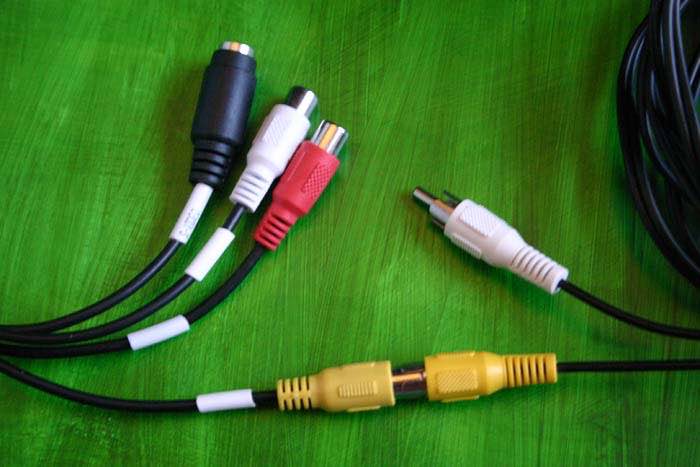
Jetzt müssen Sie nur noch den gelben Composite Video Out Ihres Geräts mit dem gelben Videoanschluss am EasyCAP verbinden.
EasyCAP konfigurieren
Wenn es so einfach wäre, könnten Sie sofort loslegen, aber es gibt ein paar zusätzliche Schritte, bevor Sie spielen und aufnehmen können. Zuerst müssen Sie den Video-Standard einstellen. Dieser Test wurde in einem PAL-Land, dem Vereinigten Königreich, durchgeführt, aber Ihre Ergebnisse können variieren.
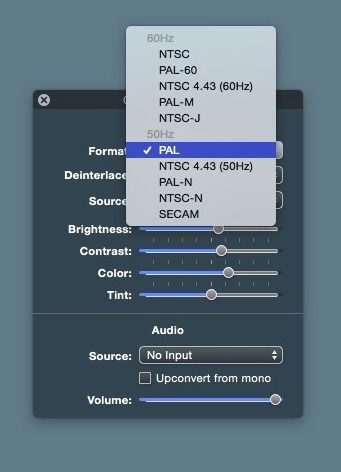
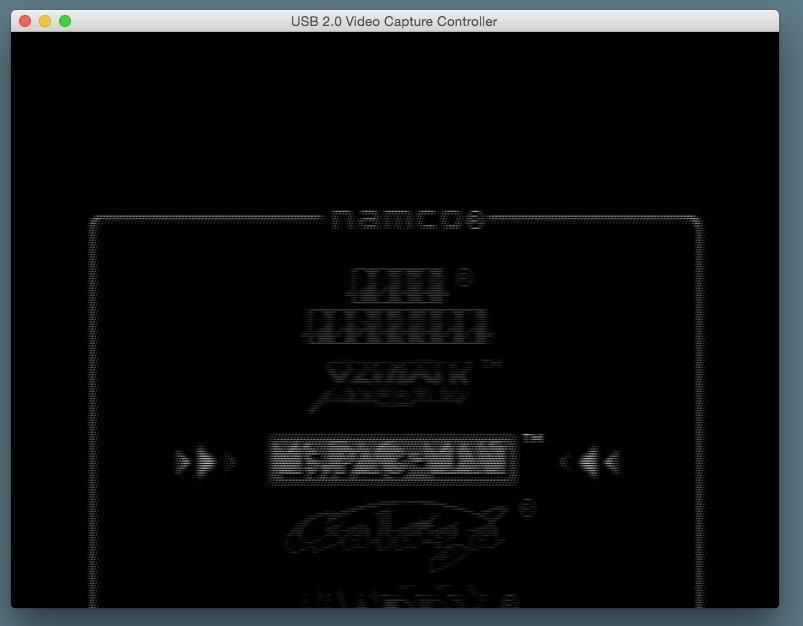
Wenn Sie ein seltsames Bild erhalten, das schwarz-weiß, verschwommen und merkwürdig versetzt auf dem Bildschirm erscheint, liegt es wahrscheinlich daran, dass Ihr Video-Standard nicht korrekt ist. Sie werden den richtigen erkennen, auch wenn Sie nicht wissen, was Ihr lokaler Standard ist; wählen Sie einfach einen nach dem anderen aus, und der Bildschirm wird farbig, wenn Sie den richtigen haben.
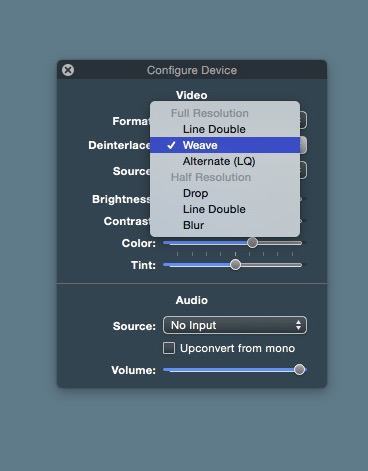
Das nächste, was eingestellt werden muss, ist das Deinterlacing. Alte Videosignale waren interlaced, was die Anzahl der verfügbaren Linien verdoppelte, indem zwei Bilder miteinander verknüpft und schnell zwischen ihnen gewechselt wurde. Der Nachteil war, dass der Bildschirm flimmerte. Heutzutage verwenden wir progressives Scannen. Sie können die beiden Bilder für glatte (fast) progressive Bilder mit der Deinterlace-Einstellung kombinieren. Dies ist einfach ein Versuch und Irrtum, je nach Fall. Probieren Sie einfach jede Einstellung aus, um zu sehen, welche am besten passt.
Schließlich müssen Sie auf der Video-Seite die Quelle auswählen. Dies ist effektiv eine Wahl zwischen Composite und SVHS oder S-Video. S-Video ist ein kleiner 4-poliger DIN-Anschluss, und Sie finden diese nur auf bestimmten Grafikkarten und S-VHS-Recordern, sodass Sie in den meisten Fällen den gelben Composite-Videoeingang verwenden werden.
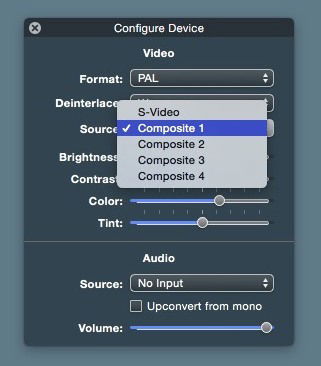
Der Ton ist ein separates Thema. Sie können den Ton in den weißen Anschluss für Mono oder in die weißen und roten Anschlüsse für Stereo stecken, aber das hat aus irgendeinem Grund mit dem kleinen Ms Pac Man nicht so gut funktioniert, also haben wir schließlich eine kleine USB-Soundkarte wie diese und einen Phono-zu-3,5-Zoll-Jack-Adapter wie diesen hinzugefügt, und es hat perfekt funktioniert. Der günstige Ton beim Ms Pac Man war wirklich hoch, also mussten wir den Audioeingang anpassen, der in der Sektion “Einstellungen -> Ton” der Mac-Einstellungen-App verfügbar ist.
Aufnahme
Sobald Sie ein anständiges Niveau beim Ton haben und das Bild klar und mit dem richtigen TV-Standard in das EasyCAP kommt, können Sie Ihr Video aufnehmen.
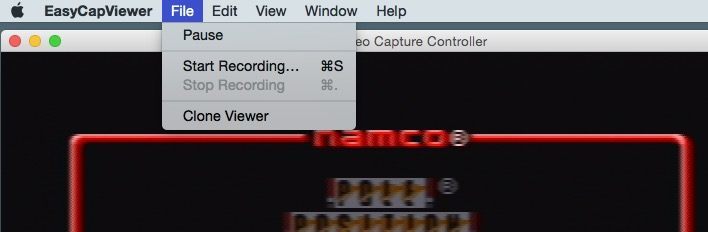
Wählen Sie “Datei -> Aufnahme starten” (Befehl + S), und Sie werden gefragt, wo Sie die Aufnahme speichern möchten und in welchem Format Sie aufnehmen möchten. MP4 ist besser für den Mac, also war das unsere Wahl. Um die Aufnahme zu stoppen, wählen Sie “Datei -> Aufnahme stoppen.”
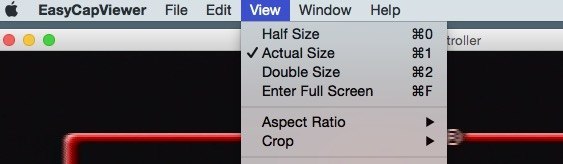
Es gibt andere Anzeigeoptionen im Menü wie Vollbild und Seitenverhältnisse. Wenn Sie das Bild wirklich quetschen und es im Vollbildmodus im 16:9-Format abspielen möchten, können Sie das gerne tun, aber denken Sie daran, was wir in unserem letzten Artikel über Seitenverhältnisse gesagt haben.
Fazit
Dies ist der günstigste und schnellste Weg, Standard-Definition-Video in einen Mac zu erfassen. Um HD-Video von einer Spielkonsole zu erfassen, ist viel mehr Hardware erforderlich, aber vielleicht gehen wir darauf ein anderes Mal ein.
Wenn Sie Tipps zur Erfassung von SD-Video haben, teilen Sie diese bitte in den Kommentaren unten mit.






