






100% CPU-Auslastung in Windows? Hier ist, wie Sie es beheben können
Wir waren alle schon einmal in dieser Situation. Sie schalten Ihren PC ein und anstatt direkt mit der Arbeit zu beginnen, sehen Sie sich schreckliche Verzögerungen und laut laufende Lüfter gegenüber. Drücken Sie Strg + Umschalt + Esc, und Sie werden sehen, dass die CPU-Auslastung unerklärlicherweise bei 100 % liegt.
Es ist ein häufiges Problem, das zum Glück in der Regel nicht allzu schwer zu lösen ist. Hier sind mehrere Lösungen für das Problem der 100 % CPU-Auslastung in Windows.
Hinweis: Wenn Sie eine hohe CPU-Auslastung für einen bestimmten Prozess bemerken, wie z. B. die Microsoft-Kompatibilitäts-Telemetrie oder den Windows-Modulinstallationsdienst, versuchen Sie die Lösungen für diese spezifischen Probleme.
Inhalt
- Gründe für hohe CPU-Auslastung in Windows
- Grundlegende Lösungen
- Deaktivieren Sie SysMain (ehemals bekannt als Superfetch)
- WMI-Provider-Host neu starten
- Überprüfen Sie Ihre Stromversorgung
- 100 % CPU-Auslastung in Spielen
- Deaktivieren Sie Drittanbieter-Antiviren-Software
- Deaktivieren Sie automatisch startende Anwendungen
- Defragmentieren Sie Ihre Festplatte
- Deaktivieren Sie Cortana
- Deaktivieren Sie die Windows-Benachrichtigungseinstellungen
- Häufig gestellte Fragen
Gründe für hohe CPU-Auslastung in Windows
Es gibt viele Faktoren, die eine 100 % CPU-Auslastung in Windows verursachen können. Sie sollten versuchen herauszufinden, was die Ursache ist, bevor Sie versuchen, sie zu beheben.
Hier sind einige der Gründe, warum Ihre CPU überlastet wird:
- Hintergrundprozesse: Prozesse, die ständig im Hintergrund laufen, können viele Probleme verursachen. Sie sollten versteckte Prozesse überwachen, die ständig laufen.
- WMI-Provider-Host: Der WMI-Provider-Host-Prozess ist ein wesentlicher Bestandteil des Windows-Betriebssystems, der hilft, verschiedene Aspekte Ihres Computers zu organisieren, zu überwachen und zu beheben. Manchmal kann es zu Fehlfunktionen kommen, die zu verschiedenen Komplikationen führen können.
- Malware-Infektion: Eine Malware-Infektion ist oft die Hauptursache für eine 100 % CPU-Auslastung. Im schlimmsten Fall kann das dazu führen, dass Ihr Computer ausfällt und nicht mehr richtig läuft.
Grundlegende Lösungen
Versuchen Sie zunächst diese grundlegenden Lösungen, um zu sehen, ob das Problem der hohen CPU-Auslastung behoben wird:
- Starten Sie Ihr Windows neu: Die erste Lösung, in der Reihenfolge, ist die einfachste und oft die effektivste. Das Neustarten des Computers kann temporäre Dateien löschen und die Verlangsamung aufgrund von lang laufenden Prozessen beheben.
- Aktualisieren Sie Ihre Treiber: Suboptimale und alte Treiber können Ihr System ausbremsen. Die Aktualisierung Ihrer Treiber kann Fehler beseitigen, die möglicherweise existiert haben. Suchen Sie im Suchfeld nach „Windows-Update“ und wählen Sie es aus. Klicken Sie im geöffneten Fenster auf „Nach Updates suchen“. Sie erfahren, ob neue Updates verfügbar sind.
- Scannen Sie auf Viren: Malware und Viren können Ihr System verstopfen und dazu führen, dass es überhitzt, indem sie Ihre CPU stark beanspruchen und die Gesamtleistung Ihres Systems beeinträchtigen. Verwenden Sie den Windows Defender Ihres Systems oder eine zuverlässige Drittanbieter-Anti-Malware-Software, um Ihr System nach Malware oder beschädigten Dateien zu durchsuchen, die möglicherweise dort eingedrungen sind.
Wenn die oben genannten grundlegenden Lösungen nicht geholfen haben, gehen Sie mit den fortgeschritteneren Ansätzen unten etwas tiefer.
Deaktivieren Sie SysMain (ehemals bekannt als Superfetch)
SysMain ist ein Prozess, durch den Windows lernt, welche Apps Sie am häufigsten verwenden, und sie vorab für Sie lädt, damit sie jedes Mal schneller geladen werden, wenn Sie sie verwenden. Es handelt sich um einen ständigen Hintergrundprozess, der selten Probleme verursacht, aber nicht immer gut mit älteren Geräten funktioniert. In älteren Versionen von Windows war es als Superfetch bekannt.
So deaktivieren Sie SysMain:
Klicken Sie mit der rechten Maustaste auf Ihr „Startmenü“ und wählen Sie „Task-Manager“ aus.
Klicken Sie auf „Weitere Details“, um das Fenster zu erweitern.

- Wählen Sie „CPU“, um Prozesse nach ihrer CPU-Nutzung zu ordnen.

- Klicken Sie mit der rechten Maustaste auf „Dienste-Host: SysMain“ und wählen Sie „Prozess beenden“.

Alternativ können Sie es auch dauerhaft deaktivieren:
- Klicken Sie auf das „Startmenü“, geben Sie „Dienste“ ein und drücken Sie die Eingabetaste.

- Klicken Sie mit der rechten Maustaste auf „SysMain“ und wählen Sie „Eigenschaften“.

- Öffnen Sie das Dropdown-Menü neben „Starttyp“, wählen Sie „Deaktiviert“ und klicken Sie auf „OK“.

Technisch gesehen können Sie dies mit jedem Dienst tun, der die CPU belastet. Einige Dienste sind jedoch systemkritisch, also müssen Sie vorsichtig sein. Ein weiterer Übeltäter für die hohe CPU-Auslastung ist „Windows-Suche“, die Sie sicher deaktivieren können.
WMI-Provider-Host neu starten
Der WMI (Windows Management Instrumentation) Provider Host ist ein zentraler Dienst in Windows, der mit verschiedener Software auf Ihrem PC verbunden ist, um Informationen über Ihr Betriebssystem zu senden. Mit anderen Worten, es ist ein kritischer Prozess, den man nicht leichtfertig deaktivieren sollte. Wenn Sie im Task-Manager unter Prozesse sehen, dass er viel CPU verbraucht, sollten Sie etwas dagegen tun.
So starten Sie den WMI-Provider-Host neu:
- Klicken Sie auf das „Startmenü“, geben Sie „Dienste“ ein und drücken Sie die Eingabetaste.

- Klicken Sie mit der rechten Maustaste auf „Windows-Verwaltungsinstrumentation“ und wählen Sie „Neustart“.

Wenn das nicht funktioniert, ist die nächste Lösung komplizierter, könnte aber auch langfristige Vorteile für Ihre CPU bieten.
Wenn Ihre 100 % CPU-Auslastung auf den WMI-Provider-Host-Prozess im Task-Manager zurückzuführen ist, können Sie die Quelle identifizieren, indem Sie die folgenden Schritte ausführen:
Klicken Sie mit der rechten Maustaste auf Ihr „Startmenü“ und öffnen Sie „Ereignisanzeige“.
Erweitern Sie „Anwendungs- und Dienstprotokolle“, öffnen Sie den Ordner „Microsoft“ und klicken Sie dann auf „Windows“.

- Scrollen Sie zu „WMI-Aktivität“ und klicken Sie im Dropdown-Menü auf „Betrieb“ .
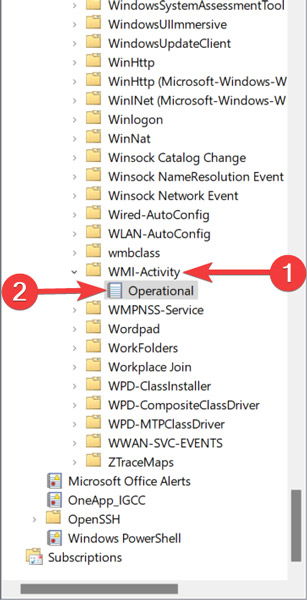
- Finden und markieren Sie einen „Fehler“ in den Protokollen und nehmen Sie die „ClientProcessId“ aus dem Tab „Allgemein“.

- Kehren Sie zum „Task-Manager“ zurück, gehen Sie zum Reiter „Details“, sortieren Sie die Prozesse nach „PID“, finden und klicken Sie mit der rechten Maustaste auf den Prozess mit dem Fehler und wählen Sie „Dateispeicherort öffnen“. Das gibt Ihnen eine Vorstellung von der Software, an die der Prozess angeschlossen ist, und ob Sie sie neu installieren, deinstallieren oder ihre Treiber aktualisieren können.

Es kann mehrere Fehler wie diesen im WMI-Provider-Host geben, also sollten Sie den obigen Prozess wiederholen, um die verschiedenen Fehler zu beheben. Es ist auch möglich, dass nur eine App/Prozess Ihre CPU die ganze Zeit über beansprucht hat, also sollten Sie nach der Behandlung des Übeltäters in der Lage sein, wieder gut zu arbeiten.
3. Überprüfen Sie Ihren Energiesparplan
Es kann erhebliche Auswirkungen auf die Leistung Ihres PCs haben, wenn Sie in den Energiesparoptionen von Windows herumspielen. Wenn Ihr Plan auf „Hohe Leistung“ eingestellt ist - insbesondere wenn Sie Anpassungen an den „Pläneinstellungen“ vorgenommen haben - dann ist es möglich, dass Sie Ihre CPU überlasten. (Ältere Geräte sind dafür anfällig.)
So setzen Sie Ihre Strompläne zurück:
Klicken Sie mit der rechten Maustaste auf Ihr „Startmenü“ und öffnen Sie „Einstellungen“.
Gehen Sie zum Tab „System“ und klicken Sie auf „Stromversorgung & Akku“.

- Ändern Sie den „Strommodus“ auf „Beste Leistung“.

Überprüfen Sie Ihre Stromversorgung
Dieses Problem kann sowohl Desktop- als auch Laptop-Windows-Nutzer betreffen. Wenn Sie ein fehlerhaftes Netzteil haben, kann dies automatisch Ihre CPU unterversorgen, um Strom zu sparen.
Wenn die CPU unterversorgt ist, kann sie nur einen Bruchteil ihrer gesamten Kapazität arbeiten; daher besteht die Möglichkeit, dass dies sich als 100 % CPU-Auslastung in Windows manifestiert.
Um dies auf einem Laptop zu beheben, ist es ganz einfach:
- Trennen Sie Ihr Gerät vom Stromkabel.
- Befolgen Sie dann unsere Anweisungen im vorherigen Abschnitt, um seinen Energiesparplan auf „Beste Leistung“ einzustellen.
Wenn das Problem mit Ihrer Stromversorgung zu tun hatte, sollte die CPU-Auslastung im Task-Manager wieder normal sein.

Bei einem Desktop kann es komplizierter werden, da Sie das PSU physisch aus Ihrem PC entfernen und ein anderes testen müssen. Wir empfehlen, zunächst unsere anderen Tipps unten zu durchgehen, bevor Sie dies versuchen.
100 % CPU-Auslastung in Spielen
Die meisten Spiele sind GPU-intensiv und nicht CPU-intensiv, sodass sie Ihre CPU nicht wirklich zu stark belasten sollten. Wenn Sie also ein Spiel starten und die CPU-Auslastung auf 100 % steigt, könnte es ein Problem geben, das Sie angehen müssen, da es zu Leistungsengpässen und einem unangenehmen „Ziehen“-Effekt führen kann.
Vor den spielspezifischen Tipps unten sollten Sie versuchen, den Echtzeitzugriff im Windows Defender vorübergehend zu deaktivieren, wenn Sie spielen, da einige Benutzer berichtet haben, dass dies eine hohe CPU-Auslastung beim Spielen verursacht.
Klicken Sie mit der rechten Maustaste auf Ihr „Startmenü“ und öffnen Sie „Einstellungen“.
Gehen Sie zum Tab „Datenschutz & Sicherheit“ und wählen Sie „Windows-Sicherheit öffnen“.

- Klicken Sie auf „Virus- und Bedrohungsschutz“ und öffnen Sie „Einstellungen verwalten“.

- Schalten Sie „Echtzeitschutz“ auf „Aus“.

Hier schalten Sie den Schalter für „Echtzeitschutz“ auf „Aus“. Wir empfehlen Ihnen, dies nach dem Spielen wieder zu aktivieren.
100 % CPU-Auslastung in Warzone beheben
Das Battle-Royale-Spiel Warzone von Activision Blizzard - eine Art Standalone-Erweiterung von Call of Duty: Modern Warfare - ist nicht besonders gut optimiert, und um das Problem der hohen CPU-Auslastung zu beheben, müssen Sie im Task-Manager herumspielen.
- Klicken Sie mit der rechten Maustaste auf Ihre „Taskleiste“ und wählen Sie „Task-Manager“.
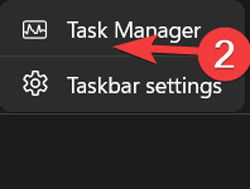
Klicken Sie auf den Tab „Details“, klicken Sie dann mit der rechten Maustaste auf „ModernWarfare“.
Wählen Sie im Kontextmenü „Priorität festlegen“ und ändern Sie die Priorität des Spiels auf „Hoch“.

Hinweis: Wenn Sie bei anderen Spielen eine hohe CPU-Auslastung feststellen, kann dieser Tipp ebenfalls helfen.
100 % CPU-Auslastung in Apex Legends beheben
Das Action-Adventure-Spiel Apex Legends sollte Ihre CPU nicht übermäßig belasten, aber wenn es dies tut, haben die Leute der Gaming-Community einen guten Workaround für Sie.
Die beliebteste Lösung für die hohe CPU-Auslastung beim Spielen von Apex Legends besteht darin, die Grafikeinstellungen des Spiels zu besuchen und sich Ihre V-Sync-Einstellungen anzusehen:
- Wenn Ihre V-Sync deaktiviert ist, schalten Sie auf „Dynamisch“, wenden Sie die Änderungen an und schalten Sie dann wieder auf Deaktiviert zurück.
- Umgekehrt, wenn Ihr V-Sync-Modus unterschiedlich ist, wechseln Sie zu einem alternativen V-Sync-Modus und wechseln Sie dann wieder zurück. Das sollte helfen.
Deaktivieren Sie Drittanbieter-Antiviren-Software
Dies kann ein wenig umstritten sein, aber unsere Ansicht ist, dass, wenn Sie Antivirensoftware unter Windows verwenden, Sie wahrscheinlich unnötige Belastung auf Ihrer CPU setzen (hauptsächlich wenn Sie ein älteres Modell haben). Zusätzliche Sicherheit schadet normalerweise nicht, aber Sie benötigen sie wahrscheinlich nicht.
Jedes Jahr schreiben wir eine ausführliche Funktion über die integrierte Sicherheitssoftware von Windows, Windows Defender, und sie wird jährlich besser. An diesem Punkt ist sie mehr oder weniger mit der besten Antivirensoftware da draußen vergleichbar.
Fühlen Sie sich frei, Ihre Drittanbieter-Antivirensoftware zu deaktivieren, um zu sehen, ob es Ihrer CPU-Nutzung hilft. Wenn dies der Fall ist, deinstallieren Sie sie, da Windows Defender Sie abdecken sollte. Es kann auch bei hoher CPU-Auslastung überhitzen, daher haben wir viele Möglichkeiten entwickelt, die CPU-Temperatur zu senken. Ransomware ist ebenfalls ein großer Übeltäter bei der Verlangsamung Ihres PCs und der Überhitzung Ihrer CPU, also hier, wie Sie den Ransomware-Schutz in Windows aktivieren.
Deaktivieren Sie automatisch startende Anwendungen
Automatisch startende Anwendungen, wenn Ihr Windows startet, können Ihr System erheblich verlangsamen, sowohl im Bootprozess als auch bei der täglichen Nutzung, da sie im Hintergrund ohne Ihr Wissen geöffnet bleiben und Ihre Hardware-Ressourcen verwenden. Um sich von dieser Verlangsamung zu befreien:
Klicken Sie mit der rechten Maustaste auf Ihre „Taskleiste“ und wählen Sie „Task-Manager“.
Klicken Sie auf „Weitere Details“, um das Fenster zu erweitern.

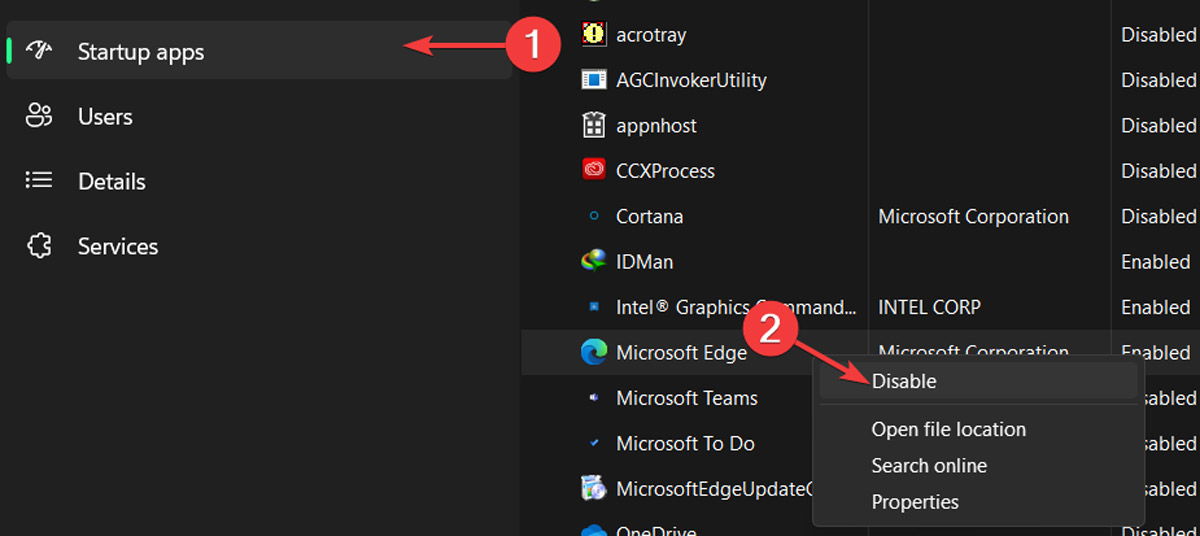
- Gehen Sie zum Tab „Autostart“, markieren Sie jede App, die Sie nicht automatisch starten möchten, und wählen Sie „Deaktivieren“.
Defragmentieren Sie Ihre Festplatte
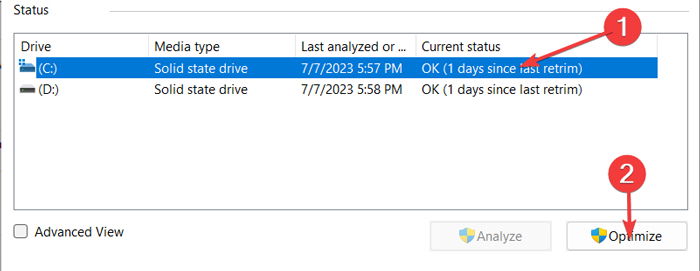
Das Defragmentierungs-Tool in Ihrem Windows ist eines der wertvollsten Hilfsmittel, um die aufgetretenen Verlangsamungen zu beheben. Befolgen Sie diese Schritte, um jede Festplatte auf Ihrer Festplatte zu defragmentieren:
- Klicken Sie auf das „Startmenü“, geben Sie „Laufwerke defragmentieren und optimieren“ ein und drücken Sie die Eingabetaste.

- Wählen Sie das Laufwerk aus, das Sie optimieren möchten, und klicken Sie auf „Optimieren“.
Deaktivieren Sie Cortana
Obwohl Cortana ein wertvoller Sprachassistent auf Windows-Computern ist, war sie immer der Hauptgrund hinter mehreren Problemen mit dem Betriebssystem. Dementsprechend könnte Microsofts schöner Sprachassistent für die Überlastung Ihrer CPU verantwortlich sein; wenn dies der Fall ist, können Sie es mithilfe des Windows-Registrierungs-Editors beheben.
Vorsicht: Der Registrierungs-Editor ist eine kritische Datenbank in Windows-Computern und könnte Ihr Betriebssystem dauerhaft schädigen, wenn Sie ihn falsch ändern. Es ist am besten, die Registrierung zu sichern, bevor Sie fortfahren.
Klicken Sie mit der rechten Maustaste auf Ihr „Startmenü“ und öffnen Sie „Ausführen“.
Geben Sie „regedit“ im Ausführungsfenster ein und klicken Sie auf „OK“.

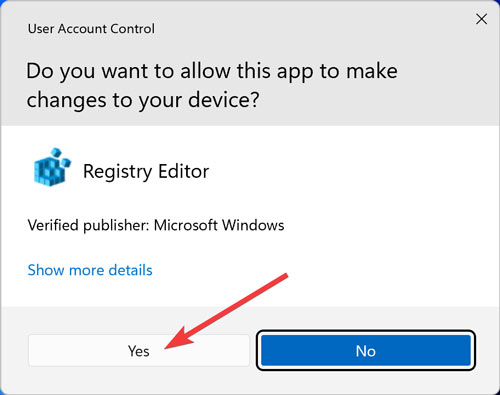
- Bestätigen Sie die „UAC“-Eingabeaufforderung, indem Sie auf „Ja“ klicken.
- Gehen Sie zu folgendem Verzeichnis, klicken Sie mit der rechten Maustaste auf den Eintrag „Start“ und wählen Sie „Ändern“:
HKEY_LOCAL_MACHINE\SYSTEM\CurrentControlSet\Services\TokenBroker
- Ändern Sie „Wertdaten“ auf 4 und klicken Sie auf „OK“.

Deaktivieren Sie die Windows-Benachrichtigungseinstellungen
Windows-Benachrichtigungen sind der nächste Verdächtige, der Ihre CPU überlastet. Während Benachrichtigungen ein Hauptbestandteil jedes Betriebssystems sind, könnten sie die Leistung durch übermäßigen CPU-Verbrauch beeinträchtigen. Wenn dies der Fall ist, sollte die Deaktivierung helfen.
Klicken Sie mit der rechten Maustaste auf Ihr „Startmenü“ und öffnen Sie „Einstellungen“.
Gehen Sie zum Tab „System“ und wählen Sie „Benachrichtigungen“.

- Schalten Sie den Schalter neben „Benachrichtigungen“ aus.
Häufig gestellte Fragen
Verbessert die CPU die FPS?
Ja, obwohl die FPS, die Sie in jedem Spiel erleben, stark von Ihrer GPU abhängt, kann Ihre CPU auch eine wichtige Rolle spielen. Die Aktualisierung Ihrer CPU oder das Schließen der offenen Aufgaben im Hintergrund, die die Verarbeitung von Ihrer CPU erfordern, kann Ihre Bildrate pro Sekunde bis auf das Doppelte erhöhen.
Beeinflusst RAM die CPU-Auslastung?
Auf jeden Fall. Ihr RAM unterstützt Ihre CPU bei der schnelleren Verarbeitung von Dateien und Aufgaben, was Ihnen hilft, mehrere Prozesse gleichzeitig auszuführen. Wenn Sie Ihren RAM auf eine schnellere Version oder eine mit mehr Kapazität aufrüsten, wird Ihre CPU erheblich profitieren und es ihr erleichtern, verschiedene Prozesse durchzuführen.







