






11 Wichtige Tipps für macOS-Nutzer, die zu Windows wechseln

Wenn Sie ein langjähriger (oder sogar lebenslanger) Nutzer von macOS sind und sich jetzt in der wunderbaren Welt von Windows wiederfinden, ist vieles ganz anders! Im weitesten Sinne sind Windows und macOS nicht so unterschiedlich. Die meisten Dinge funktionieren mehr oder weniger gleich und sind intuitiv. Es gibt jedoch einige Dinge, die man über die tägliche Nutzung von Windows wissen sollte, die den Übergang erheblich erleichtern können, wie wir im Folgenden sehen werden.
Inhaltsverzeichnis
- Achten Sie besonders auf Cybersicherheit
- Machen Sie Ihre Hausaufgaben, bevor Sie Updates installieren
- Im Zweifelsfall mit der rechten Maustaste klicken
- Virtuelle Desktops erstrecken sich über alle Bildschirme
- Bildschirmteilung verwendet Gesten
- Sie müssen Apps deinstallieren, nicht löschen
- Menüs sind an Apps angeheftet
- Windows-Tastenkombinationen sind es wert, gelernt zu werden
- Die Taskleiste ist (sozusagen) Ihr Dock
- Es gibt kein integriertes Äquivalent zur Time Machine
- Schreiben Sie immer die Fehlercodes des blauen Bildschirms auf (und geraten Sie nicht in Panik)
Auch lesen: Brauche ich Antivirus-Software, wenn ich Windows Defender habe?
1. Achten Sie besonders auf Cybersicherheit
Es ist ein Mythos, dass macOS keine Viren oder andere Malware hat. Dennoch ist es viel weniger ein Problem als bei Windows. Auf macOS genießen die Nutzer einen gewissen Schutz, da die Installationsbasis von macOS so klein ist. Malware-Ersteller zielen eher auf die größte Nutzergruppe ab, und das ist Windows.

Windows hat ein integriertes Antivirenpaket namens Windows Defender, das für die meisten Nutzer völlig in Ordnung ist. Es ist jedoch eine gute Idee, Ihre Cybersicherheitsgewohnheiten zu ändern, um zu reflektieren, wie viel mehr Windows-Malware vorhanden ist.
Insbesondere ist es ratsam, jede Software, die Sie aus unbekannten Quellen herunterladen, zu scannen. Wir empfehlen, VirusTotal für kleine Apps und Dienstprogramme zu verwenden. Die Website überprüft eine massive Anzahl von Virenerkennungs-Engines.
2. Machen Sie Ihre Hausaufgaben, bevor Sie Updates installieren
Es gibt keinen wirklichen Grund, macOS-Updates zu verschieben. Da Apple sowohl die Hardware als auch die Software kontrolliert, wissen Sie, dass jedes Update auf einem Computer getestet wurde, der identisch mit dem Mac ist, den Sie verwenden.
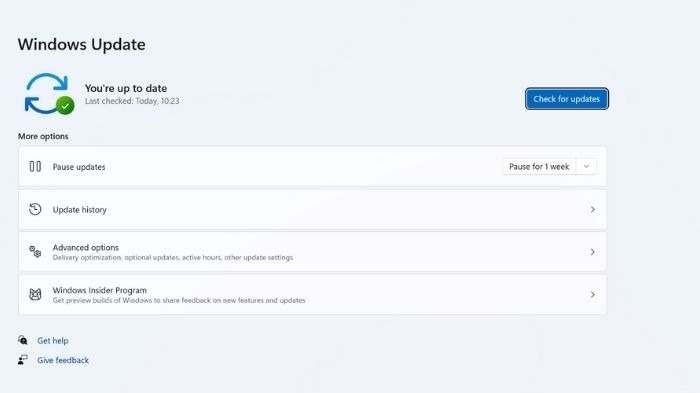
Das gleiche gilt nicht für Windows, das eine offene Plattform ist. Es gibt unendlich viele Hardwarekombinationen für Windows-PCs. Daher ist es nicht ungewöhnlich, dass Windows-Updates bei einem bestimmten Prozentsatz von Nutzern Probleme verursachen.
Mit Ausnahme von Sicherheitsupdates empfehlen wir, die Installation wichtiger Updates in Windows ein oder zwei Tage hinauszuzögern, damit etwaige größere Probleme gemeldet werden. Sobald Sie wissen, dass es in dem neuesten Windows-Update keine besorgniserregenden Fehler gibt, können Sie es installieren. Stellen Sie wie immer sicher, dass Ihre wichtigsten Daten gesichert sind.
Auch lesen: Einstellungen-App funktioniert nicht in Windows? Hier sind die Lösungen
3. Im Zweifelsfall mit der rechten Maustaste klicken
Historisch gesehen wurde macOS um die Idee einer Ein-Tasten-Maus herum entwickelt, und obwohl sogar Apples eigene Mäuse und Trackpads über eine Rechtsklickfunktion verfügen, zeigt macOS immer noch dieses Erbe.

In macOS müssen Sie “alternativen Klick” aktivieren, der standardmäßig deaktiviert ist. Kontextmenüs werden durch die Verwendung der Option- oder Steuerungstasten zusammen mit einem normalen Klick aufgerufen.
In Windows haben diese Tasten keine Entsprechungen, also wenn Sie sich jemals fragen, wie Sie zusätzliche Optionen für etwas aufrufen können, klicken Sie einfach mit der rechten Maustaste darauf. Es besteht eine gute Chance, dass ein Kontextmenü mit der Funktion, die Sie suchen, erscheint.
4. Virtuelle Desktops erstrecken sich über alle Bildschirme
In macOS hat jeder Bildschirm seine eigenen virtuellen Desktops, die unabhängig von anderen Desktops geändert werden können. In Windows teilen sich alle Monitore denselben Desktop. Wenn Sie zu einem anderen virtuellen Desktop wechseln, ändern sich alle Bildschirme gleichzeitig.

Drücken Sie Win + Tab, um die “Taskansicht” aufzurufen, und Sie können Anwendungen auf verschiedene virtuelle Desktops ziehen. Es ist nicht so elegant wie macOS, aber es funktioniert.
Wenn Sie bestimmte Apps haben, wie z.B. Spotify, die Sie auf jedem virtuellen Desktop sehen möchten, klicken Sie mit der rechten Maustaste auf die App, während Sie sich in der “Taskansicht” befinden, und wählen Sie die Option, die App auf allen Desktops anzuzeigen.
Auch lesen: So überprüfen Sie, welche Version von Windows Sie verwenden
5. Bildschirmteilung verwendet Gesten
In macOS müssen Sie die grüne “Zoom”-Taste gedrückt halten, um das Layout des geteilten Bildschirms aufzurufen. In Windows ziehen Sie einfach das Fenster an der Titelleiste und bewegen es gegen die linke oder rechte Kante des Desktops. Es wird in die 50%-Teilungsposition einrasten. Ich gebe Ihnen auch die Möglichkeit, ein anderes offenes Fenster auszuwählen, um den Rest des Bildschirms auszufüllen.

In Windows 11 können Sie auch mit dem Mauszeiger über die Maximieren-Taste (die wie die “Zoom”-Taste von macOS ist) fahren und ein Fenster in verschiedenen Layouts anordnen.
6. Sie müssen Apps deinstallieren, nicht löschen
In macOS ist die Anwendungsverwaltung sehr einfach. Wenn Sie eine App aus einer .dmg-Datei oder aus dem App Store installieren, wird sie in Ihren “Anwendungen”-Ordner im “Finder” verschoben. Wenn Sie die App löschen möchten, ziehen Sie sie einfach in den “Papierkorb”.

In Windows können Sie eine App nicht einfach so löschen! Zunächst einmal sind Anwendungen nicht in einem einzigen Paket zusammengefasst. Es gibt eine ausführbare Datei zusammen mit zahlreichen Ressourcen-Dateien, die sie zum Ausführen benötigt. Windows hat auch ein “Registry”, das alle auf dem System installierten Anwendungen aufzeichnet.
Sie müssen das Deinstallationsprogramm verwenden, das mit Ihrer App geliefert wurde, um sie sauber von Ihrem Computer zu entfernen. Diese sind alle unter “Programm hinzufügen oder entfernen” gesammelt, das Sie direkt über das “Startmenü” suchen können. Sie können auch zu “Startmenü -> Einstellungen -> Apps -> Apps & Funktionen” gehen.
Auch lesen: 12 Windows-Apps, die Sie sofort deinstallieren sollten
7. Menüs sind an Apps angeheftet
In macOS gibt es eine einheitliche Menüleiste oben auf dem Bildschirm, die sich je nach aktivem Anwendungsfenster ändert. In Windows hat jede App ihre eigene Menüleiste, die mit dem Anwendungsfenster verschoben wird.
Das braucht ein wenig Eingewöhnung, aber auf eine Weise macht es mehr Sinn als der Ansatz von macOS.
8. Windows-Tastenkombinationen sind es wert, gelernt zu werden
Sie haben wahrscheinlich jetzt die Taste mit dem Windows-Logo bemerkt. Durch Drücken öffnet sich das Startmenü, wo Sie auf alles zugreifen können, was sich nicht in der “Taskleiste” befindet.

Diese kleine Taste ist viel nützlicher als das! Es gibt zahlreiche nützliche Windows-Tastenkombinationen. Wir haben bereits Win + Tab für “Taskansicht” behandelt, hier sind einige weitere großartige:
- Win + E – öffnet den Datei-Explorer (der wie der Finder ist).
- Win + D – zeigt Ihren Desktop an.
- Win + Pause – öffnet die Systemeigenschaften.
- Win + P – wechselt zwischen externen Anzeigeoptionen.
- Win + L – sperrt Ihren Computer.
- Win + G – öffnet die Windows Game Bar.
Es gibt noch viele mehr! Sobald Sie die nützlichsten auswendig gelernt haben, werden Sie Windows nur mit Muskelgedächtnis durchqueren.
Auch lesen: Windows 10 Tastenkombinationen Cheatsheet
9. Die Taskleiste ist (sozusagen) Ihr Dock
Die “Taskleiste” ist die Heimat des “Benachrichtigungsbereichs” (wo die Uhr und Statussymbole sind) sowie des “Start”-Buttons. Sie kann jedoch auch ähnlich wie das Dock von macOS fungieren.

Wenn eine Anwendung geöffnet ist, wird sie in der “Taskleiste” angezeigt. Wenn Sie sie in Zukunft von der “Taskleiste” aus starten möchten, klicken Sie mit der rechten Maustaste auf ihr Symbol. Wählen Sie dann “An Taskleiste anheften”. Selbst wenn die App geschlossen ist, bleibt ihr Symbol erhalten und Sie können es verwenden, um die App zu starten, ohne das Startmenü zu öffnen.
10. Es gibt kein integriertes Äquivalent zur Time Machine
Die Time Machine ist eines der besten Features von macOS und bietet Ihnen eine granulare, integrierte Backup-Lösung. Während Windows die Systemwiederherstellung hat, ein Backup-Dienstprogramm, und kostenpflichtiges OneDrive Backup-Synchronisierung anbietet, gibt es kein direktes Äquivalent zur Time Machine.

Wenn Sie sich auf die Time Machine auf Ihrem Mac verlassen haben, sollten Sie nach Drittanbieter-Lösungen suchen, um ein ähnliches Maß an Datenschutz und Komfort in Windows zu erhalten.
11. Schreiben Sie immer die Fehlercodes des blauen Bildschirms auf (und geraten Sie nicht in Panik)
Da es auf so vielen verschiedenen Hardwarekonfigurationen laufen muss und Treiber von mehreren Hardwareherstellern verwendet, neigt Windows dazu, häufiger abzustürzen als macOS. Die schlimmste Art von Hard-Crash wird allgemein als BSoD (Blue Screen of Death) bezeichnet, obwohl das kein offizieller Begriff ist.

BSODs können beängstigend sein! Aber wenn Sie auf einen stoßen, ist es immer eine gute Idee, alle Fehlercodes aufzuschreiben. Sie können sogar ein Foto des Bildschirms mit Ihrem Smartphone machen. Es dauert normalerweise nur eine schnelle Websuche, um eine Liste von häufigen Lösungen für das Problem zu finden.
Auch lesen: So defragmentieren Sie Ihre Windows-Festplatte
Die Freude an Windows
Während es beliebt ist, die Fans von Windows oder macOS gegeneinander auszuspielen, haben moderne Versionen beider Betriebssysteme viel gemeinsam. Schließlich sind die Entwicklungsteams auf beiden Seiten glücklich, die besten Innovationen voneinander zu kopieren.
Windows als Mac-Nutzer zu lernen, kann sich wie eine steile Lernkurve anfühlen. Sobald Sie jedoch in dieser Windows-Denkweise sind, wird alles wunderbar zusammenkommen.
Alle Screenshots von Sydney Butler.







