






11 der besten kostenlosen Microsoft Store-Apps, die Sie ausprobieren sollten
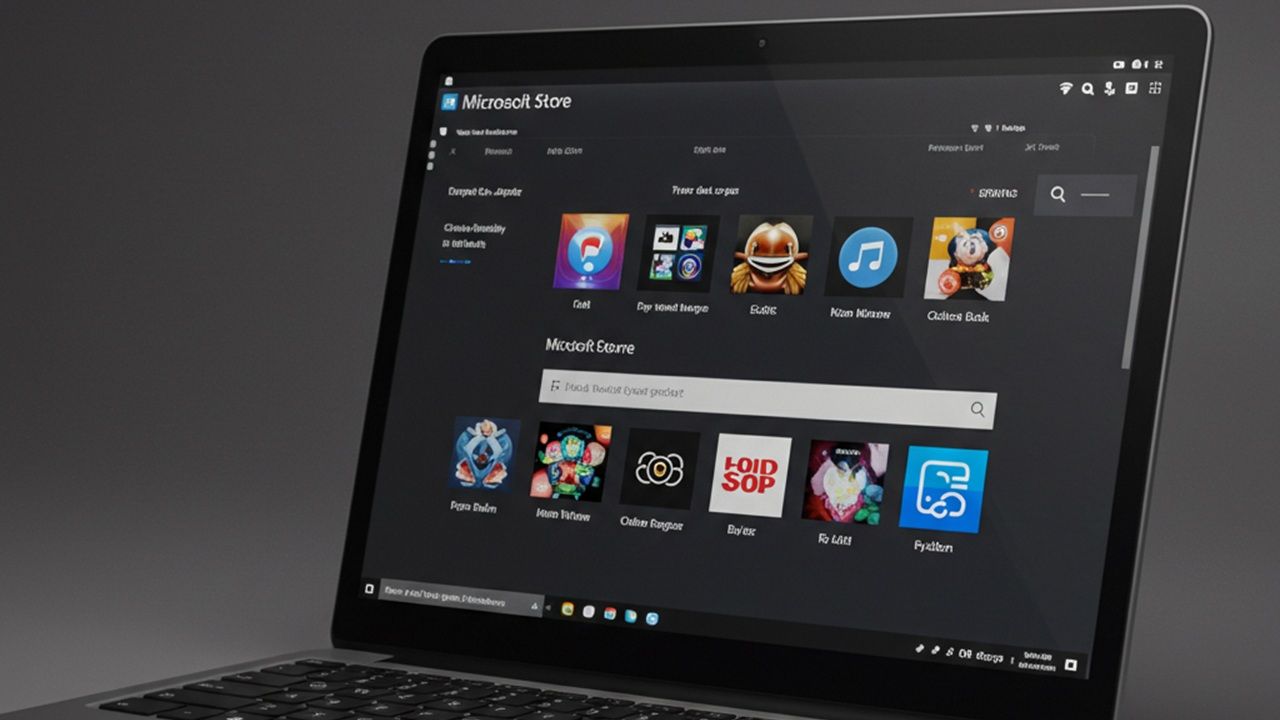
Der Microsoft Store erhält nicht viel Liebe von Windows-Nutzern, aber die angebotenen Apps – einschließlich kostenloser – bieten eine Vielzahl versteckter Vorteile. Updates sind automatisch, die Sicherheit ist robust und sie integrieren sich gut mit der PC-Hardware. Lesen Sie weiter für die besten kostenlosen Apps im Microsoft Store.
1. QuickLook
Manchmal möchte man einfach eine Datei vor dem Öffnen mit dem tatsächlichen Programm anzeigen. Mit QuickLook müssen Sie nur die Leertaste drücken, und es zeigt Ihnen eine schnelle Vorschau der Zieldatei. Es fühlt sich an wie die genialste Erfindung im Microsoft Store überhaupt, und ich werde die App so schnell nicht deinstallieren.

Quicklook unterstützt viele Dateiformate, funktioniert jedoch am besten mit Bild- und Videodateien. Durch Drücken der Leertaste werden sofort Fotos oder Videos in voller Auflösung auf dem Bildschirm angezeigt. Ich habe einen versteckten Trick entdeckt: Mit den Pfeiltasten links/rechts können Sie durch Alben scrollen. Bei Word- oder Excel-Dokumenten sehen Sie jedoch nur den Dateinamen in größerer Schrift, was dennoch recht nützlich ist.
2. EarTrumpet
EarTrumpet ist eine meiner Lieblings-Apps. Während die Lautsprecher und der Lautstärkeregler Ihres Laptops reiche, hörbare Klänge bieten, wirken sie sich auf alle Apps aus. EarTrumpet ermöglicht es Ihnen, die Lautstärkeregelung für einzelne Apps aus der Taskleiste anzupassen.

Egal, in welcher App Sie sich befinden, die Audioausgabe kann je nach Ihrem Geschmack variieren. Es ist einfach sicherzustellen, dass es nie zu laut oder unhörbar wird. Das Wechseln der Wiedergabegeräte kann mit ein paar Hotkeys erfolgen. Obwohl Windows auch integrierte Optionen dafür hat, ist es bei weitem nicht so intuitiv oder einfach zu bedienen.
3. ShareX
Wenn Sie nach einem Open-Source-, hochgradig anpassbaren, leistungsstarken Screenshot- und Bildschirmaufnahme-Tool suchen, ist ShareX genau das Richtige für Sie. Ähnlich wie das integrierte Snipping Tool von Windows 11 kann es alle Arten von Screenshots erfassen. Dazu gehören Vollbild, begrenzte Bereiche, ein rechteckiges Fenster oder sogar scrollende Webseiten.
ShareX hat viele nützliche Funktionen, die Sie in anderen Screenshot-Erfassungs-Tools nicht finden werden. Sie können ein Video im GIF-Format aufnehmen und Ihre eigenen Memes erstellen. Ein integriertes OCR-Tool extrahiert Text aus Ihren Screenshot-Bildern. Alle Aufnahmen lassen sich problemlos auf Google Drive, Dropbox und andere Dienste übertragen. ShareX enthält einen Bildbearbeitungsprogramm, den Sie dem Kontextmenü mit der rechten Maustaste in Windows hinzufügen können.
4. IrfanView (32-Bit)
Es mangelt nicht an Bildbetrachtungs-Apps in Windows. Die Fotos-App wird häufig als Systemstandard verwendet, und es gibt viele Drittanbieter-Apps. Was IrfanView tut, um unsere Aufmerksamkeit zu gewinnen, ist, dass es superleicht ist. Es erinnert sanft daran, wie die Windows-Fotoanzeige-Apps vor zwei Jahrzehnten waren. Sie waren nie eine Belastung für Ihr System, und alle Fotos öffneten sich im Handumdrehen.

Die Dinge haben sich geändert. Wir alle haben dieses Problem erlebt: Während Updates oder intensiven Prozessen hängt die Fotos-App oft. Glücklicherweise löst das zuverlässige 32-Bit-IrfanView dies und macht langsame Fotoöffnungs-Verzögerungen der Vergangenheit. Fotos und Videos sind eine wiederkehrende Desktop-Anwendung in Windows. Das macht IrfanView zu einer meiner Lieblings-Top-Apps im Microsoft Store.
5. Microsoft To-Do
Wie der Name schon sagt, ist Microsoft To Do die offizielle To-Do-App von Microsoft. Sie ist ziemlich leichtgewichtig, minimalistisch und einfach zu bedienen. Wenn Sie gerne To-Do-Listen für Ihre Aufgaben erstellen, probieren Sie diese fabelhafte Windows-App aus, die Sie nichts kostet.
Da es auch eine Android- und iOS-App gibt, können Sie To-Do-Listen zwischen Geräten synchronisieren. Die App ist fortschrittlicher geworden. Sie können To Do verwenden, um Fälligkeitstermine zu planen, Listen anzupassen, Unteraufgaben zu erstellen und Hashtags zur Sortierung zu verwenden. Dies ist eine ernsthafte App für akribische Planer. Die Produktivität, die Sie daraus ziehen können, ist nur durch Ihre Vorstellungskraft begrenzt.
6. Ditto Clipboard
Wir haben oft dieses Problem mit dem Standard-Clipboard-Tool von Windows erlebt. Wenn Sie Ctrl + C mehr als einmal drücken, vergisst es die vorherigen Kopierbefehle. Ditto ist eine hochgradig anpassbare Windows-Clipboard-Erweiterung, die alle Ihre Clipboard-Elemente speichert, sodass Sie später darauf zugreifen können.

Das Tool funktioniert problemlos mit den meisten Clipboard-Elementen, einschließlich Bildern, Medien, Text und HTML. Es gibt auch eine Suchfunktion, mit der Sie nach gespeicherten Clipboard-Elementen suchen können. Die einzige Herausforderung, die ich festgestellt habe, ist, dass das System langsamer werden kann, wenn viele Clipboard-Elemente angesammelt werden. Dies kann mit einem schnellen PC-Neustart behoben werden.
7. MusicBee
MusicBee ist einer der beliebtesten Musikplayer für Windows. Es hat eine breite Palette von Funktionen, unterstützt fast alle Audioformate, hat Plug-in-Unterstützung und ist hochgradig anpassbar. Obwohl MusicBee mit Funktionen gefüllt ist, ist es viel schneller und leichter als der Groove-Musikplayer.
Im Gegensatz zu Groove können Sie nahtlos zwischen verschiedenen Audiospuren abspielen. Das Tool ermöglicht Ihnen den Zugriff auf eine Vielzahl von Internetradiostationen und verwaltet Ihre Podcast-Abonnements an einem Ort. Wenn Ihr aktueller Audio-Player uninspirierend wirkt, probieren Sie MusicBee aus. Es wird Ihr Hörerlebnis auf ein ganz neues Niveau heben.
8. Simple Minesweeper
Als Microsoft das klassische Windows-Spiel aus Windows 10 und 11 entfernte, führte dies zu wütenden Reaktionen von Millionen von Minesweeper-Fans. Es gibt eine große Anzahl von Minesweeper-Spielen, die Sie aus dem Store herunterladen können, und tatsächlich auch online. Aber wenn Sie dieses klassische Erlebnis möchten, ist Simple Minesweeper die beste Wahl.

Egal, ob Sie das Spiel auf einem einfachen, mittleren oder schwierigen Niveau spielen möchten, es fühlt sich einfach wie das alte Minesweeper-Programm an. Sie können auch die Gittergröße anpassen und verschiedene Themen hinzufügen, um Ihr Gameplay zu ändern.
Ebenso, wenn Sie das alte Solitaire-Spiel vermissen, fühlt sich Solitaire Classic sehr ähnlich zur alten Version an.
9. F.lux
F.lux ist eine dieser Apps, die jeder nutzen sollte. Es ist eine einfache App, die entwickelt wurde, um das blaue Licht, das von Ihrem Bildschirm in der Nacht ausgeht, zu reduzieren. Augenbelastung durch Monitore ist ein echtes Problem, und es gibt viele Helligkeitsregelungs-Apps, die dazu dienen, das Problem zu reduzieren. Aber F.lux geht noch ein paar Schritte weiter und lässt das künstliche Computerbildschirmlicht wie eine echte Nachttischlampe aussehen.
Ziehen Sie einen Schieberegler auf eine angenehme Länge, und F.lux erledigt den Rest. Ihr Bildschirm fühlt sich viel weniger hell an als zuvor. Es hilft Ihnen, sich zu entspannen und langsam abzuschalten. Wenn Sie mehr technische Details dazu wünschen, gibt es einen Begriff, den Sie über “Nit der Bildschirmhelligkeit” lernen können.
10. OneNote
OneNote benötigt nicht viel Einführung, da es eines der besten Programme zum Notieren, Ausschneiden und Organisieren ist. Die Store-Version von OneNote sieht etwas anders aus als die reguläre Windows-Anwendung, hat jedoch einen ähnlichen Funktionsumfang, abgesehen von der Abonnementsgebühr.

Im Gegensatz zur vorinstallierten App benötigt OneNote aus dem Store kein Microsoft 365-Abonnement. Ein Abonnement schaltet jedoch Vorteile wie Systemupdates, 1 TB OneDrive-Speicher, SharePoint-Zugriff und mehr frei. Für die grundlegende Nutzung funktioniert jedoch die kostenlose Version ohne Probleme.
11. CrystalDiskMark
CrystalDiskMark ist ein einfaches Festplattenbenchmark-Tool, das zeigt, wie schnell Ihr Festplattenlaufwerk oder SSD wirklich ist. Sie erhalten Lese-/Schreibgeschwindigkeiten, sogar für externe Laufwerke wie USB- oder externe Festplatten. Mit einem einfachen, intuitiven Design ist es sehr einfach, Testparameter anzupassen und Benchmark-Tests durchzuführen.
CrystalDiskMark ist jedoch nicht das einzige kostenlose Tool, das wir für kostenlose Systemdiagnosen und -bewertungen empfehlen würden. Es gibt auch CPU-Z und den Ressourcenmonitor, die einen Blick wert sind. Egal, ob Sie planen, Ihren PC zu verkaufen oder zu verschenken, diese Überprüfungsnotizen sind für den Käufer nützlich.
Weitere Top kostenlose Apps im Microsoft Store
Um es einfach auszudrücken, es gibt fast eine Million Apps im Store, aber wir müssen noch ein paar weitere kostenlose Apps abdecken:
- TranslucentTB: Aktivieren und Deaktivieren von Transparenzeffekten in Windows.
- Codex QR-Code-Scanner: QR-Code-Scannen ist sehr wichtig geworden.
- WhatsApp: Die Store-Version von WhatsApp sollte mit allen Android- und iOS-Geräten funktionieren, einschließlich älterer Modelle.
Wenn Sie Probleme haben, diese kostenlosen Apps aus dem Microsoft Store auszuführen, folgen Sie unserem umfassenden Troubleshooting-Leitfaden.
Bildnachweis: Imagen 3. Alle Screenshots von Sayak Boral.







