






11 der besten Journaling-Apps für Windows

Vergessen Sie die Hälfte der interessanten Dinge, die Sie lernen? Schwierigkeiten, sich daran zu erinnern, was Sie vor sechs Monaten gemacht haben? Möchten Sie zurückblicken und ein greifbares Gefühl des Fortschritts haben? Probieren Sie das Journaling mit einigen dieser besten Journaling-Apps für Windows-Desktop aus. Selbst wenn es nur ein Satz pro Tag ist, ist es eine gute Möglichkeit, sich an Dinge zu erinnern, die Sie lernen, Ihr Leben aufzuzeichnen und Ihren Fortschritt zu verfolgen.
Inhaltsverzeichnis
- Journal
- OneNote
- Glimpses
- Diarium
- Journey
- Journalist
- Evernote
- Digital Diary
- PaperStreet
- RedNotebook
- Rainbow Diary
1. Journal
Journal gibt Ihnen die Haptik, direkt in ein Journal zu kritzeln und zu schreiben, mit den organisatorischen Elementen, Fenstern und anderen cleveren Funktionen, die Sie in Journaling-Software erhalten. Die Erfahrung wird Sie daran erinnern, Notizen in Ihrem gebundenen Tagebuch zu machen!

Fokussiert auf Benutzer mit Stift- und Stift-Displays, entstand dieses Projekt Anfang 2021 aus der Microsoft Garage, einem 2014 gestarteten Programm, das es Microsoft-Mitarbeitern ermöglicht, Software und Projekte zu erstellen, für die sie leidenschaftlich sind.
Es hat jede Menge cleverer Benutzerfreundlichkeitsfunktionen, wie das Löschen von Text, den Sie durchstreichen, das Verlinken zu Websites und Kontakten, indem Sie bestimmte Symbole auf Ihrem Bildschirm kritzeln, und das einfache Übertragen Ihrer Kritzeleien zwischen verschiedenen Programmen.
2. OneNote
Während OneNote Teil der Microsoft Office Suite ist, ist die Basisversion kostenlos herunterzuladen und zu verwenden. Sie können es sogar kostenlos online synchronisieren. Erstellen Sie einfach ein Notizbuch und beginnen Sie, Einträge oder Seiten zu schreiben. Es ist ein Notizwerkzeug zur Organisation Ihrer Gedanken, das auch gut als Journaling-App für Windows funktioniert.

Genießen Sie denselben Formatierungs- und Werkzeugtyp wie Microsoft Word. Wenn Sie Office verwenden, werden Sie die Benutzeroberfläche vertraut finden. Mit der integrierten Suchfunktion ist es einfach, frühere Einträge zu finden.
Fügen Sie Bilder hinzu, ändern Sie die Hintergrundfarben, heben Sie Text hervor und vieles mehr. Sie können sogar Tags hinzufügen – und Ihre eigenen benutzerdefinierten Tags mit Bildern erstellen.
3. Glimpses
Die meisten physischen Journale kosten zwischen 5 und über 20 Dollar, und Sie haben eine begrenzte Anzahl von Seiten. Glimpses hingegen kostet nur einmal 12,99 Dollar und ist zudem sehr schön gestaltet, mit einer schlanken, sauberen Benutzeroberfläche, die einige nette Funktionen bietet, aber nicht so viele, dass es überwältigend wäre.
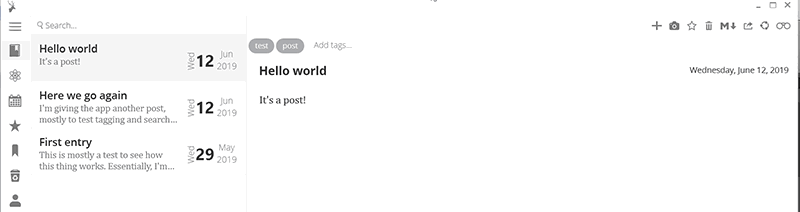
Sie können Ihre grundlegenden Textbeiträge erstellen und Fotos hinzufügen, aber es gibt keine Möglichkeit, ausgefallene Dinge wie Audio oder Zeichnungen hinzuzufügen. Sie haben jedoch die Möglichkeit, anderen über einen teilbaren Link Zugriff auf Ihre Einträge zu gewähren. Glimpses verwendet Ihr Dropbox für Cloud-Speicher.
Wenn Sie etwas finden möchten, das Sie geschrieben haben, können Sie die Suchfunktion verwenden oder mit dem Kalender blättern. Es hat nicht viele Formatierungswerkzeuge, wenn das etwas ist, das Sie benötigen, aber für meine sehr kurzen täglichen Journaling-Bedürfnisse ist es ziemlich genau das, was ich will.
Diese App kann Ihre Dateien jedoch nur als PDF exportieren, daher kann es schwierig sein, später zu einer anderen Journaling-App zu wechseln. Wenn Sie bereits mit Produktivitäts-Apps überflutet sind und einfach etwas Einfaches möchten, um ein paar Gedanken festzuhalten, ist dies jedoch perfekt.
4. Diarium
Wenn Glimpses Ihnen zu minimalistisch ist, aber Ihnen die Grundidee gefällt, werden Sie Diarium wahrscheinlich genießen. Es hat fast alles, was Glimpses fehlt, plus Funktionen, von denen Sie nicht einmal wussten, dass Sie sie wollten. Es ist mit nur 9,99 Dollar etwas günstiger.
Die Grundfunktionalität des Schreibens von Einträgen (nicht viel in Bezug auf Formatierung) wird durch die Integration mit Ihrem Systemkalender unterstützt, sodass Sie, wenn Sie Ereignisse hinzufügen, einen automatischen Nachweis darüber haben, was Sie getan haben. Sie können Fotos, Videos, Audio und andere Dateien anhängen. Sie können auch Ihre Beiträge taggen, Standorte hinzufügen (und sie auf einer Karte sehen!) und sogar Ihren Tag bewerten.

Diarium hat mehrere Optionen zur Sicherung, lässt Sie Ihre Tagebucheinträge exportieren und bietet sogar Statistiken über Ihre Tagebucheinträge. Sie können es sogar mit Facebook, Twitter, Instagram, Google Fit, Untappd und Swarm verbinden und es automatisch mit Ihren Beiträgen verlinken. Sie können auch einstellen, dass es Sie benachrichtigt, um einen Eintrag zu machen, und fast alles anpassen. Wenn Sie es ernst meinen mit der Aufzeichnung Ihres Lebens, ist Diarium leicht eine der besten Journaling-Apps für Windows.
Es ist auch für iOS, Android und macOS verfügbar. Dies macht es zu einer idealen plattformübergreifenden Option.
5. Journey
Journey ist einfach, hat aber ein sehr glattes, modernes Gefühl – fast so, als wäre Ihr Journal ein privates Instagram. Es ist nicht kostenlos, aber es ist massiv plattformübergreifend (Windows, Android, macOS, iOS, Web, Linux), ermöglicht es Ihnen, Journaleinträge per E-Mail zu erstellen, und hat eine anständige Anzahl von Funktionen. Es ist weniger eine „Aufzeichnung Ihres Lebens“-Kraftmaschine und mehr eine „Moment festhalten“-App, was ihm ein leichteres (und etwas weniger einschüchterndes) Gefühl als einigen anderen Apps verleiht.

Es ist darauf ausgelegt, eine tägliche Selbstpflegegewohnheit des Journalings zu schaffen. Während es 2,49 Dollar pro Monat kostet, erhalten Sie auch Zugang zu geführten Journal-Coaching-Programmen. Dies hilft Ihnen, das Beste aus dem Journaling herauszuholen. Sie können die kostenlose Version (nur Web) ausprobieren, bevor Sie kaufen.
6. Journalist
Sind Sie mehr ein künstlerischer Journalführer? Werden Ihre Gedanken und Gefühle am besten mit einem schnellen Skizze ausgedrückt? Journalist ist wahrscheinlich die beste Journaling-App für Windows für Künstler, Kreative und Kritzelbegeisterte. Text hinzuzufügen kann tatsächlich ein wenig nervig sein. Sie werden nicht der nächste Da Vinci mit dieser App sein, aber sie könnte Sie dazu bringen, jeden Tag ein wenig zu zeichnen, und Sie könnten eine schnell durchsuchbare visuelle Geschichte Ihres Lebens erstellen, die Sie mit der Sprachaufnahmefunktion ergänzen könnten.

Wenn Sie ein Surface-Gerät verwenden oder einen Touchscreen haben, sollten Sie in Betracht ziehen, einen unterstützten Stift zu verwenden, um das Zeichnen viel einfacher zu machen. Die App ist kostenlos, obwohl es einige In-App-Käufe gibt.
7. Evernote
Wie viel Erklärung benötigt Evernote? Sie können es für fast alles verwenden, warum also nicht als Journaling-App? Es hat jede Menge Funktionen, ist auf den meisten Plattformen verfügbar, ist kostenlos (viele Funktionen sind jedoch nur Premium) und Sie haben es vielleicht bereits. Erstellen Sie einfach ein neues Notizbuch und beginnen Sie, Einträge zu schreiben. Evernotes Funktionssuite bietet viele Möglichkeiten, diese zu erstellen und zu verwalten.

Natürlich ist Evernote nicht die einzige Notiz-App, die auch als Ihr Journal dienen kann. Es gibt auch einige großartige Evernote-Alternativen. Migrieren Sie von Evernote zu Notion? Wir können helfen.
8. Digital Diary
Wenn Sie schöne Hintergründe und eine sehr einfache Benutzeroberfläche mögen, möchten Sie vielleicht Digital Diary ausprobieren. Fügen Sie Einträge einfach durch Tippen oder mit Ihrer Stimme hinzu. Fügen Sie Bilder hinzu, fügen Sie Ereignisse hinzu und finden Sie frühere Einträge mit der Kalenderansicht.
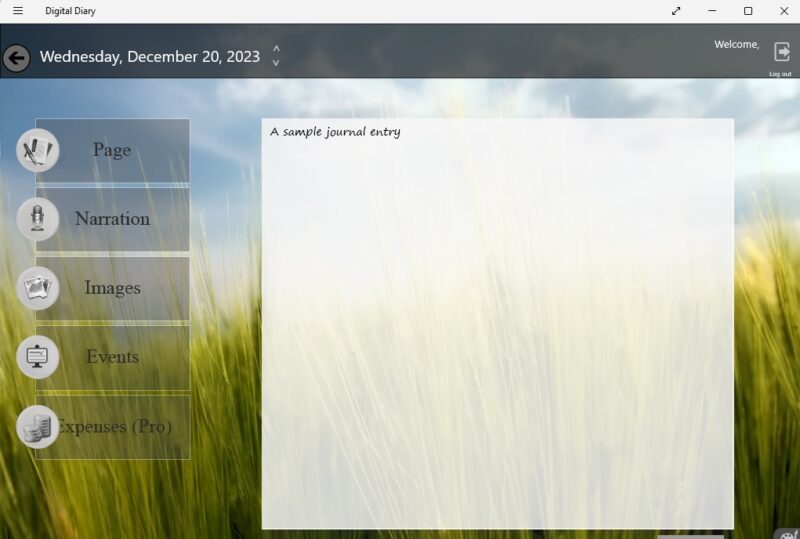
Obwohl es einfach erscheinen mag, ist es kostenlos, es sei denn, Sie möchten zusätzliche Funktionen hinzufügen, einschließlich eines Ausgabenverfolgers und einer Suchfunktion. Das minimalistische Design und die Hintergründe machen es zu einer großartigen Option.
9. PaperStreet
PaperStreet Journal baut auf der Einfachheit von Digital Diary auf. Anstatt nur Text oder Bilder einzugeben, können Sie auch Einträge zeichnen. Ein sicherer Login verhindert, dass andere Benutzer auf einem gemeinsamen Computer auf Ihre Einträge zugreifen. Das Beste daran ist, dass es völlig kostenlos ist, was es zu einer der besten Journaling-Apps für Windows macht.
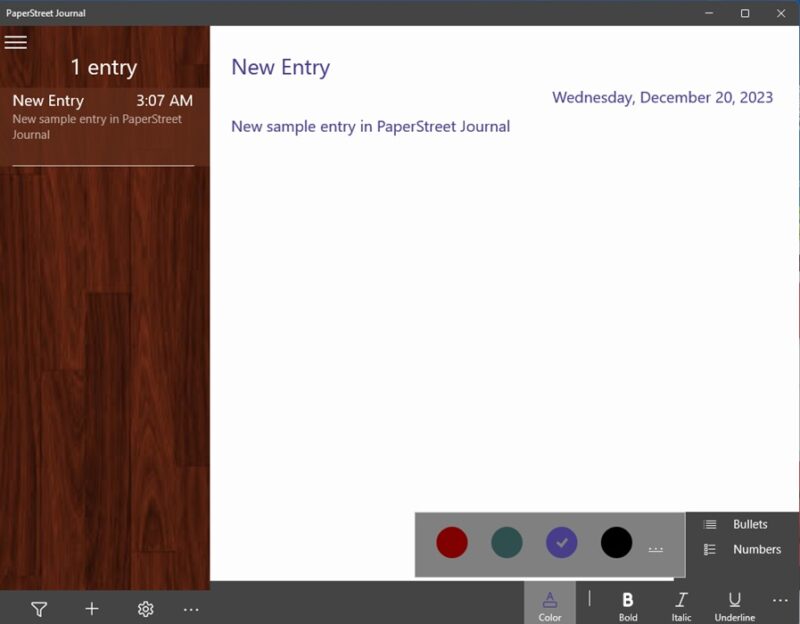
Eine grundlegende Formatierungsleiste ermöglicht es Ihnen, die Farbe des Textes zu ändern. Sie können auch Text fett, kursiv und unterstrichen machen und Aufzählungslisten hinzufügen.
10. RedNotebook
Eine der weniger bekannten Journaling-Apps für Windows ist RedNotebook. Es ist Open Source und kostenlos zu verwenden.

Es ist einfach, könnte aber alles sein, was Sie benötigen, um Ideen oder Notizen zu sammeln. Sie können Bilder, Listen, Links und mehr einfügen. Außerdem können Sie Ihre Einträge exportieren. Sie erhalten nur die grundlegende Formatierung, wie fett und kursiv, aber wenn Sie nach etwas Einfachem und Benutzerfreundlichem suchen, ist es schwer, RedNotebook zu schlagen.
11. Rainbow Diary
Rainbow Diary ist eine der schöneren Journaling-Apps für Windows. Stellen Sie einen benutzerdefinierten Hintergrund ein oder verwenden Sie einen der Standardhintergründe. Es ist einfach, detaillierte Journaleinträge zu erstellen und Links hinzuzufügen, um schnell zu verschiedenen Abschnitten oder vorherigen Einträgen zu springen.
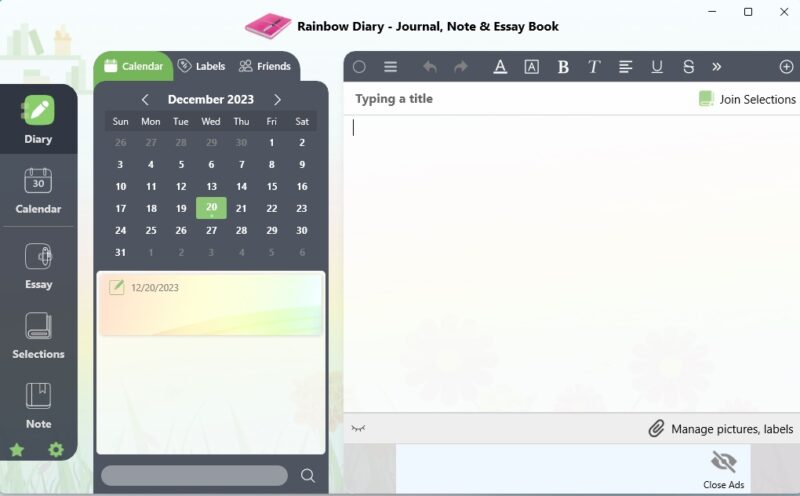
Die Formatierungsoptionen fühlen sich mehr wie Microsoft Word als wie eine grundlegende Journaling-App an. Fügen Sie Tags hinzu und kombinieren Sie Einträge zu Auswahlen, um alles einfach zu organisieren. Synchronisieren Sie Ihre Einträge mit OneDrive, um unterwegs Zugriff zu haben.
Die App wird durch Werbung unterstützt, und Sie können nur einen Eintrag pro Tag kostenlos schreiben. Oder, upgraden Sie für 1,99 Dollar pro Monat oder eine lebenslange Lizenz für 11,99 Dollar.
Welche sollte ich wählen?
Wenn Sie gerade erst mit dem Journaling beginnen, möchten Sie wahrscheinlich nicht sofort Geld für eine schicke App ausgeben. Beginnen Sie mit einer kostenlosen App, und wenn Sie dabei bleiben, möchten Sie vielleicht upgraden. Persönlich finde ich, dass OneNote alles ist, was ich brauche. Wenn keine der oben genannten wirklich für Sie funktioniert, können Sie immer eine Verknüpfung zu Ihrer bevorzugten webbasierten Journaling-App auf Ihrem Desktop hinzufügen.
Suchen Sie nach weiteren Windows-App-Empfehlungen? Beginnen Sie mit unserer Zusammenstellung der besten E-Book-Reader für Ihren Windows-Desktop. Oder gönnen Sie sich einen dieser erstaunlichen Windows-Bildschirmschoner.
Bildnachweis: Unsplash. Alle Screenshots von Crystal Crowder.







