






11 Möglichkeiten, um zu verhindern, dass Discord sich trennt und wieder verbindet

Discord-Nutzer haben ein seltsames Problem, wenn sie Anrufe tätigen, bei dem es sich ständig automatisch trennt und wieder verbindet. Das ruiniert das Erlebnis, da man verpasst, was während des Anrufs gesagt oder gezeigt wurde. Hier sind mehrere Tipps zur Fehlersuche, um das Problem zu beheben.
Inhaltsverzeichnis
- Serverregion ändern
- Qualität des Dienstes Hohe Paketpriorität aktivieren
- Discord auf PC/Mobil neu starten/neu installieren
- Discord auf einer anderen Plattform/einem anderen Browser ausprobieren
- Überprüfen, ob die Discord-Server ausgefallen sind
- Aktive Downloads überprüfen
- Ihren Router neu starten
- DNS leeren
- VPN deaktivieren
- Discord in den Firewall-Einstellungen auf die Whitelist setzen
- Netzwerktreiber aktualisieren/neu installieren
- Häufig gestellte Fragen
Auch lesen: So teilen Sie den Bildschirm auf Discord auf Mobilgeräten und PCs
Discord-Anrufe trennen
Discord hat die Ursache dieses Problems nicht angesprochen oder identifiziert, und die Nutzer erleben dies schon eine Weile. Keine Methode zur Fehlersuche hat sich als Lösung für dieses Problem erwiesen. Unser Rat ist, alle unten aufgeführten Schritte zur Fehlersuche durchzugehen, bis Sie einen finden, der für Sie funktioniert.

Auch lesen: 15 Beste Discord-Bots zur Verbesserung Ihres Discord-Servers
1. Serverregion ändern
Discord bietet viele Serveroptionen auf der ganzen Welt an. Dies geschieht, um die Verbindungsgeschwindigkeit und -leistung zu verbessern, indem den Nutzern ermöglicht wird, einen Server auszuwählen, der näher an ihrem Wohnort liegt.
- Öffnen Sie den Sprachkanal, in dem Sie Verbindungsprobleme haben.
- Fahren Sie mit der Maus darüber, um das Zahnradsymbol für die Einstellungen zu finden.
- Klicken Sie einmal auf das Symbol, um die Einstellungen zu öffnen.
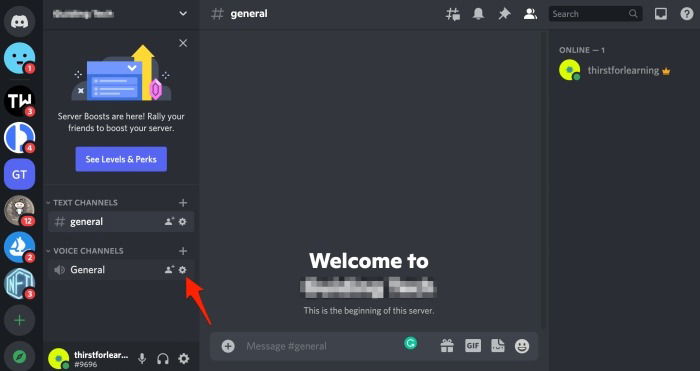
- Wählen Sie im Tab “Übersicht” manuell eine Region im Dropdown-Menü “Region Override” aus.

- Wenn Sie das Problem mit den automatisch trennenden Discord-Anrufen nicht mehr haben, können Sie versuchen, die Einstellungen auf die Standardwerte zurückzusetzen.
Hinweis: Das Ändern der Server während eines Anrufs führt dazu, dass alle Mitglieder vorübergehend getrennt werden. Sie werden automatisch wieder verbunden, sobald die Serververbindung wiederhergestellt ist.
Auch lesen: So erstellen und fügen Sie benutzerdefinierte Emojis zu Ihrem Discord-Server hinzu
2. Qualität des Dienstes Hohe Paketpriorität aktivieren
Diese Funktion teilt Ihrem Router mit, dass die von Discord gesendeten Audio-Pakete Vorrang vor anderen haben sollten, wenn sie aktiviert ist. Dadurch könnte das Problem mit Discord, das sich trennt und wieder verbindet, behoben werden.
- Klicken Sie auf das Zahnradsymbol für die Einstellungen in der Nähe Ihres Profilnamens in der unteren linken Ecke.

- Scrollen Sie nach unten und aktivieren Sie die Option “Qualität des Dienstes Hohe Paketpriorität aktivieren”.

3. Discord auf PC/Mobil neu starten/neu installieren
Ein Fehler oder ein zufälliger Fehler könnte die Funktionalität beeinträchtigen. Das einfache Neustarten der App oder des Computers kann helfen, solche Anomalien zu beheben. Vergessen Sie nicht, Ihre Arbeit zu speichern, bevor Sie den Computer neu starten.
Wenn das nicht funktioniert, versuchen Sie, die Discord-App auf Ihrem Computer oder Smartphone neu zu installieren. Dadurch wird Discord automatisch auf die neueste Version aktualisiert.
Auch lesen: 18 Möglichkeiten, um zu beheben, dass die Bildschirmfreigabe von Discord auf Mobilgeräten und PCs nicht funktioniert
4. Discord auf einer anderen Plattform/einem anderen Browser ausprobieren
Discord ist auf Desktop, Mobilgeräten und im Browser verfügbar. Wenn es auf einer Plattform nicht funktioniert, sollten Sie eine andere ausprobieren, um zu sehen, ob das Problem behoben wird. Versuchen Sie, die mobile App zu verwenden oder Discord in einem Browser zu nutzen.
Verwenden Sie einen Browser, um Discord auszuführen? Wenn nichts anderes funktioniert, versuchen Sie, einen anderen Browser zu verwenden. Chrome ist notorisch dafür bekannt, langsam und ressourcenintensiv zu sein. Versuchen Sie die Browser Firefox, Edge oder Brave. Wenn Discord in einem anderen Browser einwandfrei funktioniert, wissen Sie, dass es Zeit ist, zu wechseln.
In diesem Zusammenhang hilft es auch, den Browser-Cache und die Cookies zu löschen. Beachten Sie, dass Sie sich dadurch von allen Websites abmelden, also speichern Sie alle offenen Arbeiten, bevor Sie dies tun.
Auch lesen: So verbinden Sie Spotify mit Ihrem Discord-Konto
5. Überprüfen, ob die Discord-Server ausgefallen sind
Die Probleme könnten darauf hindeuten, dass Discord ausgefallen ist. Wenn das der Fall ist, können Sie wenig tun, außer darauf zu warten, dass es wieder online kommt. Das Ändern Ihrer Serverregion, wie oben besprochen, könnte helfen.
Gehen Sie zu Down Detector und suchen Sie nach Discord, um herauszufinden, ob der Dienst in Ihrer Region einen Ausfall hat. Es wäre nicht das erste Mal. Sie können auch den Discord-Status auf seiner offiziellen Seite überprüfen.
6. Aktive Downloads überprüfen
Wenn Ihr Computer oder Gerät aktiv Dateien herunterlädt oder einen Torrent ausführt, kann dies zu Anrufabbrüchen führen. Pausieren Sie entweder die Downloads oder warten Sie, bis sie abgeschlossen sind, bevor Sie den Discord-Anruf wiederherstellen.
7. Ihren Router neu starten
Wenn es ein Internet- oder WLAN-Konnektivitätsproblem auf Ihrer Seite gibt, könnte ein Neustart des Routers oder des Heimnetzwerks helfen. Je nach Marke und Modell hat Ihr Router möglicherweise einen Netzschalter, aber wenn nicht, verwenden Sie den Hauptschalter. Wenn Sie glauben, dass es ein anderes Routerproblem sein könnte, gibt es Möglichkeiten, den Router zu überprüfen, um das Problem zu lokalisieren.
Auch lesen: So beheben Sie ein Routerproblem
8. DNS leeren
Das Leeren des DNS auf Windows-Computern kann helfen, häufige Verbindungsprobleme zu beheben, die von Apps verursacht werden. Es sollte nicht länger als ein paar Momente dauern.
Drücken Sie die Tasten Win + R, um die Eingabeaufforderung zu öffnen, geben Sie den folgenden Befehl ein und drücken Sie die Eingabetaste.
ipconfig /flushdnsWenn Sie iOS verwenden, öffnen Sie das Terminal über den Finder und geben Sie den folgenden Befehl ein.
sudokillall-HUP mDNSResponder9. VPN deaktivieren
Während die Verwendung eines VPN Ihnen hilft, Daten zu schützen, die Sie im Internet persönlich identifizieren können, kann es auch Ihre Internetverbindung verlangsamen, insbesondere wenn Sie ein langsames oder kostenloses VPN verwenden. Da Sprach- und Videoanrufe eine schnelle, stabile Internetverbindung erfordern, versuchen Sie, Ihr VPN vorübergehend zu deaktivieren, um zu sehen, ob das das Problem löst.
Auch lesen: Die besten und sichersten VPN-Dienste im Jahr 2024
10. Discord in den Firewall-Einstellungen auf die Whitelist setzen
Ihre Firewall kann verhindern, dass Discord ordnungsgemäß mit seinen Servern kommuniziert. Hier erfahren Sie, wie Sie Ihre Firewall-Einstellungen überprüfen und den Zugriff für Discord zulassen können.
Windows-Firewall
- Öffnen Sie die Systemsteuerung über das Startmenü, suchen Sie nach “Firewall” und öffnen Sie “Eine App durch die Windows-Firewall zulassen.”

- Klicken Sie oben auf “Einstellungen ändern”, um Änderungen vorzunehmen.
- Suchen Sie “Discord” in der Liste der Apps und Dienste und erlauben Sie es in den öffentlichen und privaten Spalten. Wenn Sie es nicht in der Liste finden können, klicken Sie auf die Option “Eine andere App zulassen”.

- Klicken Sie im Popup auf Durchsuchen.
- Suchen Sie die discord.exe-Datei im Ordner, in dem Sie sie installiert haben. Sie befindet sich höchstwahrscheinlich auf dem C-Laufwerk, wo Windows-Betriebssystem und Apps standardmäßig installiert sind.
- Verwenden Sie die Suchfunktion, um sie schnell zu finden und wählen Sie aus, sie zur Firewall-Whitelist hinzuzufügen.

Auch lesen: So fügen Sie Bots zu Ihrem Discord-Server hinzu
macOS-Firewall
- Öffnen Sie die Einstellungen, gehen Sie zu “Sicherheit & Datenschutz” und wählen Sie den Tab “Firewall”.
- Schalten Sie die Firewall vorübergehend aus, um herauszufinden, ob es tatsächlich die Firewall ist, die zu Anrufabbrüchen bei Discord führt. Bevor Sie mit den Firewall-Einstellungen herumspielen können, müssen Sie möglicherweise auf das Schloss-Symbol klicken und Ihre Identität mit dem Passwort bestätigen.

- Klicken Sie auf “Firewall-Optionen” und wählen Sie im folgenden Popup “Automatisch heruntergeladene signierte Software zulassen, um eingehende Verbindungen zu empfangen.”

- Alternativ, je nachdem, wie Sie die Firewall eingerichtet haben, klicken Sie auf das Plus-Symbol, um Discord manuell zur Whitelist hinzuzufügen. Sie finden es unter der Liste “Anwendungen”.
- Wählen Sie es aus und klicken Sie auf die Schaltfläche “Hinzufügen”.

Hoffentlich werden die Discord-Anrufe nicht mehr automatisch getrennt.
Auch lesen: So streamen Sie auf Discord für Freunde und Server
11. Netzwerktreiber aktualisieren/neu installieren
Veraltete Netzwerktreiber und eine langsame Internetverbindung könnten ebenfalls dafür verantwortlich sein, dass Discord-Anrufe abgebrochen werden. Hier erfahren Sie, wie Sie Windows-Treiber aktualisieren und verwalten. macOS ist anders, da es keine Möglichkeit gibt, direkt mit Treibern zu interagieren wie in Windows. Überprüfen Sie auf Systemupdates.
Häufig gestellte Fragen
1. Kann ich manuell wieder verbinden, wenn Anrufe in Discord abgebrochen werden?
Ja. Wenn Ihr Discord sich nicht automatisch wieder verbindet, können Sie sich wieder verbinden, genau wie beim ersten Mal.
2. Ich habe dasselbe Problem, aber auf Android. Was kann ich tun?
Dies liegt an den neuen Richtlinien zum Batterieverbrauch. Sie können es beheben, indem Sie die Batterieoptimierung für die Discord-App auf Ihrem Telefon deaktivieren. Die Option kann je nach Marke und Modell Ihres Telefons variieren. Suchen Sie in den Einstellungen danach.
3. Gibt es alternative Drittanbieter?
Wenn es nur darum geht, über Sprach- und Videoanrufe zu verbinden, gibt es viele Apps wie Zoom und Google Meet, die ebenfalls Bildschirmfreigaben ermöglichen.
Auch lesen: So richten Sie die Bildschirmfreigabe auf Discord ein
Fazit
Discord ist eine Mischung aus Slack, wo Sie Nischenkanäle erstellen können, und Zoom, wo Sie Audio-/Videoanrufe, eine Vielzahl von Bots und die Verbindung mit zahlreichen Drittanbieter-Apps haben können. Wenn dieses Erlebnis Sie nicht dazu gebracht hat, die Nutzung einzustellen, können Sie lernen, wie man einen Discord-Server einrichtet oder mehr über einige der besten Server erfahren.







