






12 Gründe, warum Sie auf Windows 11 umsteigen sollten
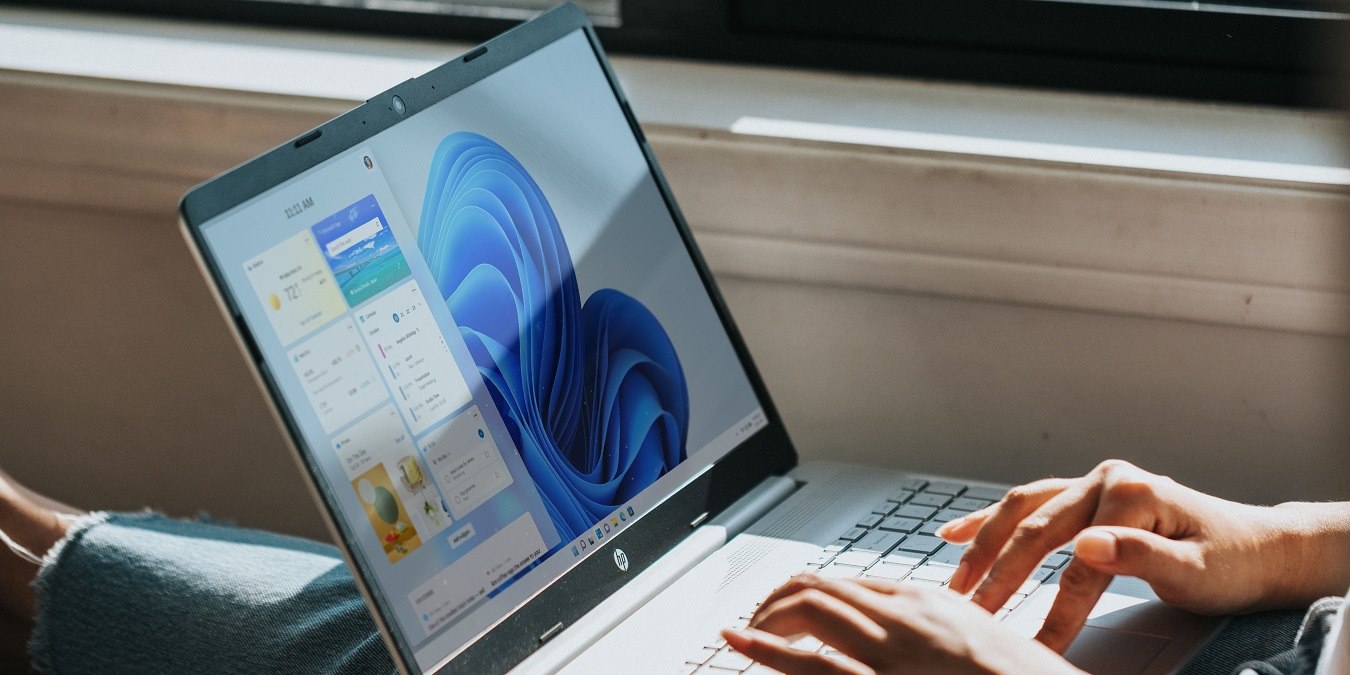
Windows 11 gewinnt an Popularität. Die meisten neuen Windows-Laptops und Tablet-PCs sind mit Windows 11 vorinstalliert, und es wird immer seltener, Windows 10 auf einem neuen Gerät zu installieren. Doch die Frage bleibt, welche greifbaren Gründe Sie haben, zu ihm im Vergleich zu Windows 10 zu wechseln. Wir beantworten diese Frage, indem wir Ihnen alle besten neuen Funktionen von Windows 11 vorstellen.
Inhaltsverzeichnis
- Aussehen
- Snap-Layouts
- Snap-Gruppen
- Mehrere Desktops
- Datei-Explorer-Tabs
- Befehlssymbolleiste des Datei-Explorers
- Integration von Microsoft Teams
- Verbesserungen der Spielleistung
- Unterstützung für DirectX 12 Ultimate
- HDR-Video-Streaming und Auto-HDR-Funktion
- Unterstützung für DirectStorage
- Verbesserte Hardware-Sicherheit
- Häufig gestellte Fragen
1. Aussehen
Das neue Betriebssystem bietet einige der fortschrittlichsten Funktionen für Produktivität und Sicherheit, aber was wirklich die Waage zugunsten von Windows 11 kippt, ist sein hochwertiges Aussehen und Gefühl, das wir mit Microsoft-Produkten zuvor noch nie gesehen haben.
- Die neu gestaltete Taskleiste verfügt über zentrierte Symbole.
- Es gibt einen starken Fokus auf glasähnliche Transparenz und eine schichtweise Farbabstufung.
- Die Menüs sehen wirklich einladend aus, besonders wenn Sie an ästhetisch ansprechende Menü-Symbole aus anderen Betriebssystemen gewöhnt sind.
- Die Taskleiste, Anwendungen und Fenster des Datei-Explorers ändern subtil ihr Aussehen mit jedem Desktop-Hintergrund Ihrer Wahl.
- Ein neues Widgets-Menü mit Nachrichten, Benachrichtigungen und anderen Alerts wie Wetterdetails.

Sind Sie kein Fan des neuesten Startmenüs? Kein Problem: Es ist ganz einfach, es nach links zu verschieben, genau wie bei Windows 10.
2. Snap-Layouts
Snap ist seit Windows 7 ein zentrales Feature von Windows, hat jedoch bis jetzt nicht viele Änderungen durchgemacht. Vorgestellte und anpassbare Snap-Layouts wurden zur Snap-Funktion in Windows 11 hinzugefügt, was es ermöglicht, bis zu sechs verschiedene Arten von Fensterlayouts (je nach maximaler Bildschirmauflösung) zu einem bestimmten Zeitpunkt leicht zugänglich zu machen.

Es ist einfach so leicht, schnell und intuitiv, den Mauszeiger zu ziehen und all Ihre offenen Fenster und Tabs zu positionieren. Für diejenigen von Ihnen, die einen Touchscreen-PC verwenden, wischen Sie einfach mit Ihren Fingern!
3. Snap-Gruppen
Zusätzlich zu den neuen vordefinierten und anpassbaren Snap-Layouts wurden Snap-Gruppen hinzugefügt. Snap-Gruppen werden verwendet, um spezifische Layouts bestimmter Anwendungen zu speichern. Wenn Sie zum Beispiel Ihre Personalisierungseinstellungen auf einem Viertel des Bildschirms und Browser-Tabs auf dem anderen haben möchten und zwei Snap-Fenster für andere Aktivitäten geöffnet halten, würde eine Snap-Gruppe all diese Informationen für Sie merken. Sie können jederzeit darauf zurückkommen.

Der Einstieg in die Snap-Layouts und -Gruppen ist ein Kinderspiel. Es kostet Sie keine wertvolle Zeit, da Sie sich diese Fensterkonfigurationen nicht merken müssen: Ihr Desktop arrangiert alles ordentlich wie ein Concierge.
4. Mehrere Desktops
Windows 11 verfügt über eine Funktion für mehrere Desktops, die über die Taskleiste aufgerufen werden kann. Klicken Sie einfach auf die Schaltfläche „Taskansicht“, um mehrere Desktop-Instanzen zu öffnen, die Sie umbenennen können, und halten Sie Ihre wesentlichen Aufgaben getrennt, um besser multitasken zu können. Sie können die Fenster in beliebiger Reihenfolge anordnen, die, an denen Sie gerade arbeiten, umbenennen und jederzeit alle zusätzlichen Desktops schließen.

Früher mussten mehrere Desktops in Windows alle denselben Hintergrund teilen, es sei denn, Sie verwendeten Programme von Drittanbietern. Windows 11 wird Desktops mit individuellen Hintergründen integriert haben, was ein zusätzliches Maß an Anpassung ermöglicht.
5. Datei-Explorer-Tabs
Es gibt keinen Grund mehr, mit mehreren offenen Fenstern zu kämpfen. Ab der Version 22H2 hat Windows 11 das Tab-Browsing in seinen Datei-Explorer-Fenstern eingeführt. Dies ermöglicht Ihnen, so viele Tabs zu erstellen, wie Sie möchten, innerhalb desselben Fensters, horizontal durch jeden einzelnen zu scrollen, Dateien und Ordner von einem Tab zum anderen zu kopieren und Tab-Gruppen zu erstellen.

Das Beste daran ist, dass die Verwendung so vieler Tabs keine Auswirkungen auf Ihren RAM oder CPU-Verbrauch hat. Selbst wenn mehrere Tabs geöffnet sind, fühlt sich das System leicht an.
6. Befehlssymbolleiste des Datei-Explorers
Anstelle eines langweiligen Ribbons, das typisch für Windows 10 und frühere Betriebssysteme ist, zeigt der Datei-Explorer von Windows 11 eine Befehlssymbolleiste oben in jedem Fenster an. Sie können die Dateien schneiden, kopieren, einfügen, umbenennen und löschen, indem Sie einfach den Mauszeiger in den oberen Bereich bewegen. Die Option mit der rechten Maustaste ist ebenfalls verfügbar, aber es ist viel schneller, diese neuartige Methode zu verwenden.

Sie können auch die Bilder im Fenster des Datei-Explorers drehen und neue Dateien, Ordner, Word-Dokumente und PowerPoint-Präsentationen aus dem Dropdown-Button „Neu“ erstellen.
7. Integration von Microsoft Teams
Die Realitäten einer post-pandemischen Welt haben gute Videokonferenzsoftware wichtiger denn je gemacht. Microsoft Teams hat in dieser Hinsicht gut abgeschnitten und ist direkt in Windows 11 integriert.

8. Verbesserungen der Spielleistung
Spieler werden sich freuen, da Windows 11 einige der neuesten Gaming-Feature-Verbesserungen unterstützt, die es jemals gegeben hat. Der Xbox Gaming Pass und seine Bibliotheksfunktionen sind eng in die PC-Erfahrung integriert. Die nächste Generation von Microsoft-Spielen wird wahrscheinlicher für den PC im Vergleich zu anderen Geräten entwickelt. Infolgedessen erhalten Sie die gewünschten Geschwindigkeiten mit dieser Version.

9. Unterstützung für DirectX 12 Ultimate
DirectX 12 Ultimate ist der Ort, an dem alle Next-Generation-Gaming-Features auf Windows verfügbar sind, insbesondere für Spiele, die Funktionen wie Raytracing und Mesh Shading in Echtzeit nutzen. Wenn Sie die höchsten Grafikeinstellungen und die beste Framerate im Spiel möchten, wird die Unterstützung von DirectX 12 Ultimate für Windows-Spieler in Zukunft unerlässlich sein.

Während Sie sicherlich DirectX 12 in bestimmten Windows 10-Laptops finden können, unterstützt Windows 11 DirectX 12 Ultimate als Mindestanforderung.
10. HDR-Video-Streaming und Auto-HDR-Funktion
Eine gute HDR-Einstellung kann einem Spiel viel hinzufügen, aber leider wird es nicht von allen Spielen nativ unterstützt. Das macht Sinn, da HDR etwas komplex ist. Mit Windows 11 hat Microsoft die Auto-HDR-Technologie von Xbox übernommen und auf alle DirectX 11 (oder neueren) Spiele angewendet, die auf dem Betriebssystem laufen.

Windows 11 unterstützt HDR-Video-Streaming von Anfang an und erlaubt die Verwendung einer Auto-HDR-Option, die für unterstützte Geräte aktiviert werden kann. Zumindest für Menschen mit HDR-Fernsehern und HDR-Monitoren wird dies viele Spiele besser aussehen lassen als je zuvor, ohne dass von den Entwicklern zusätzliche Arbeit erforderlich ist.
11. Unterstützung für DirectStorage
Jeder weiß, dass eine Solid-State-Laufwerk (SSD) Ihren PC schneller macht, aber die meisten modernen Spiele sind nicht darauf ausgelegt, diese zusätzliche Geschwindigkeit zu nutzen. Mit den PS5- und Xbox Series-Konsolen, die auf NVMe-SSDs als Grundlage gebaut sind, werden Spiele mit diesem Maß an Speicher Geschwindigkeit entwickelt, was die Möglichkeiten erheblich erhöht. DirectStorage bringt diese Technologie zu Windows, ist jedoch nur in Windows 11 verfügbar. Sie benötigen mindestens eine 1 TB NVMe-SSD, um diesen Vorteil zu nutzen.

Selbst mit Windows 11 erfordert der Betrieb einer SSD viele Vorsichtsmaßnahmen, wie das Aktualisieren der SSD-Firmware, das Aktivieren von AHCI und TRIM, das Beibehalten von DeFrag und das Aktivieren von Hochleistungs-Stromoptionen.
12. Verbesserte Hardware-Sicherheit
Windows 11 bietet ein verbessertes Hardware-Sicherheitskonzept als alle seine Vorgänger. Neben den regulären Optionen, die in Windows-Sicherheit zu sehen sind, gibt es drei Sicherheitsmerkmale, die helfen, Ihr Gerät vor entfernten Bedrohungen zu schützen:
- Core Isolation: dies ist eine virtualisierungsbasierte Sicherheit mit aktivierter Speicherintegrität, die Ihr Gerät vor bösartigen Codes schützt.
- Trusted Platform Module (TPM): Alle Windows 11-Geräte haben das TPM-Modul 2.0 im Sicherheitsprozessor, mit dem höchsten kryptographischen Schutz.
- Sichere Boot: Sicherer Boot ist standardmäßig in Windows 11 aktiviert.

Der erste und offensichtlichste Anreiz für Benutzer, zu Windows 11 zu wechseln, ist, auf dem neuesten Stand zu bleiben, insbesondere in der heutigen Zeit der Ransomware-Angriffe. Windows 11 wird als erstes alle wichtigen Sicherheitsupdates und -korrekturen erhalten, die die Benutzer vorheriger Windows-Versionen betreffen könnten.
Häufig gestellte Fragen
Können Windows 10-Benutzer Windows 11 kostenlos erhalten?
Ja, ab 2023 qualifizieren sich alle Windows 10-Benutzer für ein kostenloses Upgrade auf Windows 11, vorausgesetzt, ihr Gerät erfüllt die Mindestanforderungen an Hardware und Software. Dazu gehören TPM 2.0 und höher, ein PC-Gesundheitscheck und andere Grafik- und Sicherheitstests.
Im Allgemeinen gilt: Wenn Ihr Windows 10-Gerät näher an 2020 gekauft wurde, ist es wahrscheinlicher, dass es für ein Windows 11-Upgrade qualifiziert ist als ein Gerät, das etwa 2015 gekauft wurde.
Sollte ich auf Windows 11 upgraden oder einen neuen Laptop kaufen?
Wenn Ihre Windows 10-Hardware für ein kostenloses Windows 11-Upgrade qualifiziert ist, sollten Sie es bevorzugen, da es Ihnen eine Menge Geld spart. Es ist ganz einfach und Sie müssen nur 24 Stunden einplanen. Wir haben ein geführtes Installationshandbuch, das alle Schritte abdeckt.
Wie lange wird Windows 10 unterstützt?
Windows 10 wird von Microsoft bis Ende 2025 offiziell unterstützt. Es wird weitere zwei Jahre Sicherheitsupdates erhalten. Es ist auch möglich, dass Microsoft die Frist in Zukunft verlängert, da die Akzeptanzrate für Windows 11 langsamer ist, aber es ist zu früh, um das vorherzusagen. Wenn Sie jedoch nicht zu Windows 11 wechseln möchten, können Sie noch ein paar Jahre warten.
Bildquelle: Person, die an einem Windows 11-Computer bei Unsplash arbeitet. Alle Screenshots von Sayak Boral.







