






15 Tipps zur Nutzung und Anpassung des Windows 11 Startmenüs wie ein Profi
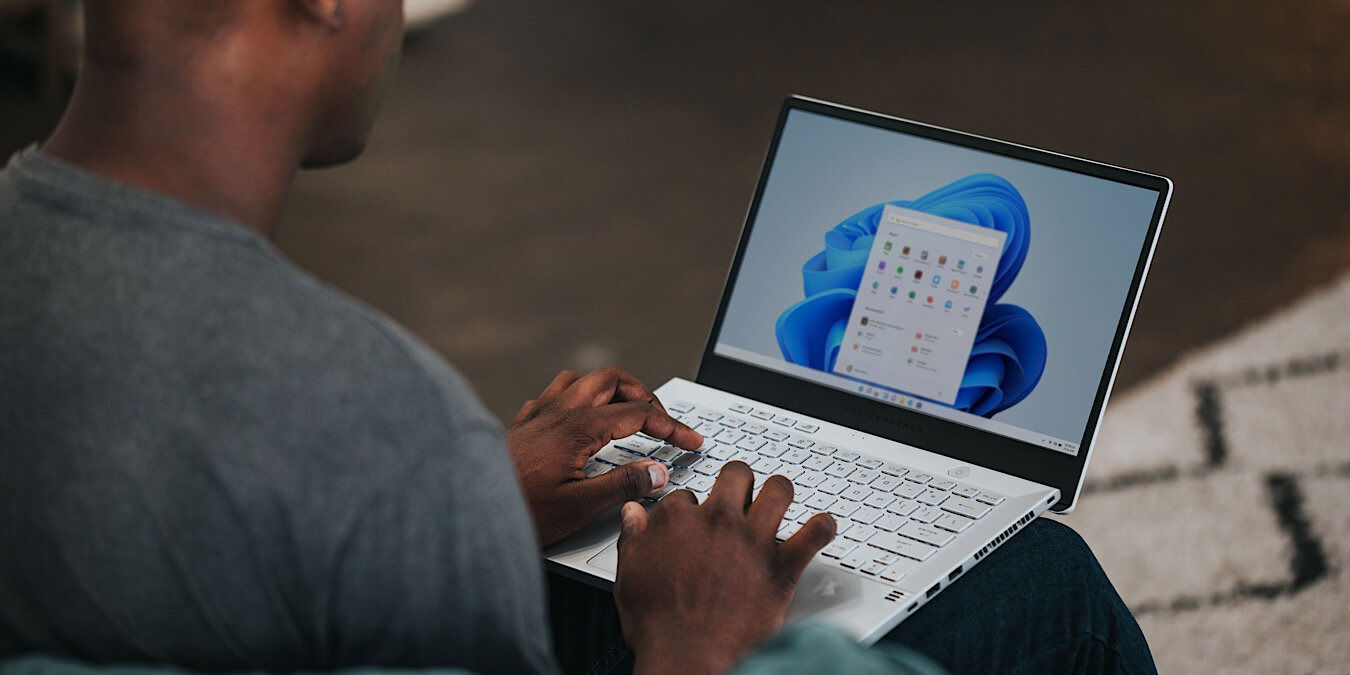
Windows 11 bringt mehrere Verbesserungen gegenüber Windows 10 mit sich. Sie haben die Integration von Android-Apps, eine bessere Organisation und ein neues Startmenü. Lassen Sie uns verschiedene Tipps zur Nutzung, Bearbeitung und Anpassung des Startmenüs in Windows 11 ansehen.
Inhaltsverzeichnis
- Startmenü nach links verschieben
- Wichtige Windows-Funktionen öffnen
- Apps anheften
- Apps von der Anheftung entfernen
- Anheftungen neu anordnen
- Websites anheften
- Wichtige Symbole anzeigen
- Ordner anheften
- Vollständige Liste der empfohlenen Elemente anzeigen
- Empfohlene Elemente entfernen
- Kürzlich hinzugefügte Dateien ausblenden
- Abschnitt “Häufig verwendete Apps” deaktivieren
- Apps deinstallieren
- Auf die letzten Dateien oder Aufgaben der App zugreifen
- Farbe des Startmenüs ändern
- Häufig gestellte Fragen
Auch lesen: 10 wichtige Verbesserungen in Windows 11 gegenüber Windows 10
1. Startmenü nach links verschieben
Die erste Änderung, die Ihnen nach dem Update auf Windows 11 auffällt, ist die Platzierung des Startmenüs und anderer Symbole in der Taskleiste. Sie befinden sich in der Mitte des Bildschirms, im Gegensatz zu Windows 10, wo sie auf der linken Seite waren. Wenn Sie die Ausrichtung Ihres Startmenüs auf etwas Vertrauteres ändern möchten, befolgen Sie diese Schritte:
- Öffnen Sie die Einstellungen schnell, indem Sie die Windows-Suchschaltfläche (die Lupe) verwenden.
- Gehen Sie zu „Personalisierung → Taskleiste.“

- Erweitern Sie den Abschnitt “Verhalten der Taskleiste”, indem Sie darauf klicken.
- Wählen Sie „Links“ aus dem Dropdown-Menü neben „Ausrichtung der Taskleiste“, um das Startmenü und die Taskleistensymbole nach links zu verschieben.

Auch lesen: So installieren Sie den Google Play Store auf Windows 11
2. Wichtige Windows-Funktionen öffnen
Klicken Sie mit der rechten Maustaste auf das Startmenü, um auf viele wichtige Windows-Funktionen zuzugreifen, wie den Task-Manager, den Geräte-Manager, Apps & Funktionen, Einstellungen usw. Diese Funktion ist auch in Windows 10 verfügbar.

3. Apps anheften
Sie können Apps im Startmenü von Windows 11 anheften, zusätzlich zum Anheften auf der Taskleiste.
- Öffnen Sie das Startmenü und klicken Sie auf die Schaltfläche „Alle Apps“.

- Klicken Sie mit der rechten Maustaste auf die gewünschte App in der App-Liste und wählen Sie „An Start anheften.“

- Die angeheftete App erscheint im Abschnitt „Angeheftet“ (oben) im Startmenü, wo Sie schnell darauf zugreifen können.

- Alternativ können Sie die gewünschte App mit der Windows-Suche suchen, dann mit der rechten Maustaste auf die App klicken. Wählen Sie „An Start anheften.“

Auch lesen: Warum die Verschlüsselung auf Windows 11 Home nicht funktioniert und wie Sie das beheben können
4. Apps von der Anheftung entfernen
Um eine App von der Anheftung zu entfernen, klicken Sie mit der rechten Maustaste auf die angeheftete App im Startmenü und wählen Sie „Von Start lösen.“ Bitte beachten Sie, dass die App nur aus dem Abschnitt „Angeheftet“ entfernt wird. Sie wird nicht deinstalliert oder vollständig aus dem Startmenü entfernt.

5. Anheftungen neu anordnen
Die angehefteten Apps erscheinen im Startmenü in der Reihenfolge, in der sie angeheftet wurden. Sie können die angehefteten Apps ganz einfach nach Ihren Wünschen neu anordnen, wenn gewünscht. Es gibt zwei Möglichkeiten, die Position der angehefteten Apps zu ändern.
- Bei der ersten Methode müssen Sie mit der rechten Maustaste auf die angeheftete App klicken und „Nach oben verschieben“ auswählen. Dadurch wird die ausgewählte App an die erste Position im angehefteten Abschnitt verschoben.

- Alternativ, wenn Sie die angehefteten Apps manuell anordnen möchten, halten Sie einfach die App gedrückt und ziehen Sie sie mit der Maus an die neue Position.
Auch lesen: So verwenden Sie Windows 11 ohne Microsoft-Konto
6. Websites anheften
Ähnlich wie bei Apps können Sie auch Webseitenlinks im Startmenü anheften. Ein Klick auf die Website-Verknüpfung öffnet die Seite direkt im Browser. Sie können Websites mit allen Browsern anheften. Nachfolgend sind die Schritte aufgeführt, um dies für Chrome und Edge zu tun.
Website mit Chrome anheften
In Chrome müssen Sie zuerst eine Website-Verknüpfung erstellen und diese dann im Startmenü anheften.
- Öffnen Sie die Website oder das Lesezeichen in Chrome.
- Klicken Sie auf das Drei-Punkte-Symbol und gehen Sie zu „Weitere Tools → Verknüpfung erstellen.“

- Klicken Sie im Popup-Fenster „Verknüpfung erstellen?“ auf die Schaltfläche „Erstellen“. Aktivieren Sie den Schalter neben „Als Fenster öffnen“, wenn Sie möchten, dass die Website in einem separaten Browserfenster geöffnet wird.

- Die Verknüpfung erscheint auf Ihrem Desktop. Klicken Sie mit der rechten Maustaste auf die Verknüpfung und wählen Sie „An Start anheften.“

Hinweis: Um die Anheftung anzuzeigen, müssen Sie möglicherweise auf die Schaltfläche „Nächste Seite“ auf der rechten Seite des Startmenüs klicken.

Website mit Edge anheften
Wenn Sie den Edge-Browser verwenden, bietet er eine native Funktion, um Websites im Startmenü anzuheften.
- Öffnen Sie die Website in Edge.
- Klicken Sie auf das Drei-Punkte-Symbol und gehen Sie zu „Weitere Tools → An Start anheften.“ Wählen Sie „Ja“ im Bestätigungs-Popup.

- Die angeheftete Website wird im angehefteten Abschnitt des Startmenüs angezeigt.

Auch lesen: Alles, was Sie über Windows 11-Kontextmenüs wissen müssen
7. Wichtige Symbole anzeigen
Windows 11 ermöglicht es Ihnen, Verknüpfungssymbole für wichtige Dinge wie Einstellungen, Dokumente, Downloads, Musik, Bilder, persönlichen Ordner usw. im Startmenü anzuzeigen. Sie können auswählen, welche Ordner angezeigt oder ausgeblendet werden sollen, wie unten gezeigt.
- Öffnen Sie die Einstellungen auf Ihrem Computer.
- Gehen Sie zu „Personalisierung → Start.“

- Klicken Sie auf „Ordner“, um ihn zu erweitern.

- Aktivieren Sie den Schalter neben den Elementen, die Sie im Startmenü anzeigen möchten.

Die angehefteten Symbole erscheinen in der unteren rechten Ecke des Startmenüs. Interessanterweise erhalten Sie, wenn Sie mit der rechten Maustaste auf diese Symbole klicken, zusätzliche Optionen, wie die Möglichkeit, angeheftete Ordner im Datei-Manager anzuzeigen, die Liste zu personalisieren, sich abzumelden und mehr, je nach ausgewähltem Symbol.

8. Ordner anheften
Die obige Methode ermöglicht es Ihnen, nur ausgewählte Ordner anzuheften. Was ist, wenn Sie einen anderen Ordner im Startmenü anheften möchten? Dazu klicken Sie mit der rechten Maustaste auf den Ordner, entweder auf dem Desktop oder im Datei-Explorer. Wählen Sie „An Start anheften“ aus dem Menü.

Auch lesen: So laden Sie Windows 11 auf Ihrem PC herunter und installieren es
9. Vollständige Liste der empfohlenen Elemente anzeigen
Der Abschnitt „Empfohlen“ im Startmenü zeigt nur sechs Elemente auf dem Hauptbildschirm an. Sie können eine größere Liste anzeigen, indem Sie auf die Schaltfläche „Mehr“ neben dem Titel „Empfohlen“ klicken.

10. Empfohlene Elemente entfernen
Wenn Sie nicht möchten, dass etwas im Abschnitt „Empfohlen“ im Startmenü angezeigt wird, klicken Sie mit der rechten Maustaste darauf und wählen Sie „Von der Liste entfernen“ aus dem Menü. Dadurch wird die Datei aus der empfohlenen Liste entfernt, sie bleibt jedoch an ihrem ursprünglichen Speicherort verfügbar.

Sie können den Abschnitt „Empfohlen“ nicht vollständig aus dem Startmenü entfernen. Sie können die Dateien, die darin angezeigt werden, ausblenden, aber die Kachel „Empfohlen“ bleibt weiterhin bestehen. Um alle Dateien auszublenden, befolgen Sie diese Schritte:
Öffnen Sie „Einstellungen → Personalisierung → Start.“
Deaktivieren Sie die Schalter neben „Kürzlich hinzugefügte Apps anzeigen“ und „Kürzlich geöffnete Elemente im Start, in Jump-Listen und im Datei-Explorer anzeigen.“

- So wird der Abschnitt „Empfohlen“ aussehen, nachdem Sie die obigen Schritte ausgeführt haben:

Auch lesen: So downgraden Sie von Windows 11 auf Windows 10
11. Kürzlich hinzugefügte Dateien ausblenden
Um den empfohlenen Abschnitt Ihres Startmenüs etwas sauberer zu gestalten, können Sie kürzlich hinzugefügte Dateien ausblenden. Für die Unwissenden erscheinen „Kürzlich hinzugefügte Dateien“, wenn Sie auf die Schaltfläche „Mehr“ im empfohlenen Abschnitt klicken.
Gehen Sie zu „Einstellungen → Personalisierung → Start“.
Deaktivieren Sie den Schalter neben „Kürzlich hinzugefügte Apps anzeigen“.

12. Abschnitt “Häufig verwendete Apps” deaktivieren
Im Abschnitt „Alle Apps“ des Startmenüs sehen Sie das Panel „Häufig verwendete Apps“ oben.

- Wenn Sie es nicht mögen, können Sie es deaktivieren, indem Sie zu „Einstellungen → Personalisierung → Start“ gehen.
- Deaktivieren Sie den Schalter für „Häufig verwendete Apps anzeigen“.

Auch lesen: 11 Fragen, die Sie wahrscheinlich zu Windows 11 haben
13. Apps deinstallieren
Eine der einfachsten Möglichkeiten, Apps in Windows 11 zu deinstallieren, besteht darin, dies über das Startmenü zu tun. Klicken Sie mit der rechten Maustaste auf eine App, die Sie löschen möchten, und drücken Sie die Schaltfläche „Deinstallieren“.

Hinweis: Sie können auch angeheftete Apps deinstallieren.
14. Auf die letzten Dateien oder Aufgaben der App zugreifen
Einige Apps ermöglichen es Ihnen, schnell auf ihre letzten Dateien oder wichtigen Aufgaben über das App-Symbol im Startmenü zuzugreifen. Beispielsweise ermöglicht Google Chrome den Zugriff auf angeheftete Websites, kürzlich geschlossene und Aufgaben wie Neues Fenster, Neues Inkognito-Fenster. Ebenso ermöglicht die Rechner-App das Öffnen verschiedener Arten von Rechnern über das App-Symbol.
Öffnen Sie die vollständige Liste der Apps im Startmenü, indem Sie auf die Schaltfläche „Alle Apps“ klicken.
Klicken Sie mit der rechten Maustaste auf die gewünschte App, um die verfügbaren Optionen und Aktionen anzuzeigen.

15. Farbe des Startmenüs ändern
Im Allgemeinen nimmt das Startmenü die helle oder dunkle Farbe je nach angewendetem Thema an. Aber durch einen einfachen Trick können Sie die Farbe des Startmenüs mit einer Vielzahl von Farben personalisieren.
- Öffnen Sie die Einstellungen auf Ihrem Windows 11-PC.
- Gehen Sie zu „Personalisierung → Farben“.

- Wählen Sie „Benutzerdefiniert“ aus dem Dropdown-Menü neben „Wählen Sie Ihren Modus“.

- Dadurch werden zwei weitere Dropdown-Menüs angezeigt, mit denen Sie Themen für Windows-Panels und Apps auswählen können. Da wir die Farbe des Startmenüs ändern möchten, müssen Sie „Dunkel“ für „Wählen Sie Ihren Standard-Windows-Modus“ auswählen. Das helle Thema für den Windows-Modus erlaubt keine benutzerdefinierten Farben. Ebenso hat der App-Modus (Option darunter) keinen Einfluss auf das Startmenü. Wählen Sie also Ihre gewünschte Option aus „Wählen Sie Ihren Standard-App-Modus“ aus.

- Scrollen Sie auf demselben Bildschirm nach unten und aktivieren Sie den Schalter für „Akzentfarbe im Start und in der Taskleiste anzeigen“.

- Scrollen Sie nach oben zu dem Abschnitt, der die Farbliste anzeigt. Klicken Sie auf eine Farbe, um sie auf das Startmenü anzuwenden.

Wenn Sie aus der verfügbaren Liste keine geeignete Farbe finden, klicken Sie auf die Schaltfläche „Farben anzeigen“, um die gesamte Farbpalette zu sehen.

So sieht mein Startmenü mit der neuen Farbe aus:

Auch lesen: 12 Gründe, warum Sie auf Windows 11 upgraden sollten
Häufig gestellte Fragen
1. Gibt es kostenpflichtige Alternativen zur Anpassung des Windows 11 Startmenüs?
Ja, Sie können Apps wie Stardock’s Start 11 und StartAllBack verwenden, um das Startmenü anzupassen. Diese Apps ermöglichen es Ihnen auch, zu einem Windows 10-Stil-Startmenü in Windows 11 zu wechseln.
2. Wie zeigt man alle Apps im Windows 11 Startmenü an?
Leider gibt es keine Möglichkeit, die vollständige Liste der Apps direkt im Startmenü anzuzeigen. Sie müssen auf die Schaltfläche „Alle Apps“ klicken, um alle Apps anzuzeigen.
3. Wo befindet sich der Startmenü-Ordner in Windows 11?
Sie können auf den Startmenü-Ordner zugreifen, indem Sie zu „C:\Users[Ihr Benutzername]\AppData\Roaming\Microsoft\Windows\Start Menu\Programs“ gehen. Alternativ öffnen Sie „Ausführen“, indem Sie die Tastenkombination Win + R verwenden. Geben Sie shell:programs ein, um den Startmenü-Ordner zu öffnen. Möglicherweise müssen Sie dies aus verschiedenen Gründen tun, zum Beispiel um die Programme zu überwachen, die beim ersten Start von Windows gestartet werden.







