






20 Dinge, die Sie ausprobieren sollten, wenn Ihre Maus in Windows ständig hängt
Vielleicht fragen Sie sich: “Warum friert meine Maus auf meinem Windows-PC ständig ein?” Der häufigste Grund ist, dass der Maustreiber beschädigt ist. Weitere Gründe sind veraltete Treiber und Software, fehlerhafte Hardware oder sogar Viren. Glücklicherweise gibt es einige Dinge, die Sie ausprobieren können, um das Problem zu lösen und wieder arbeiten zu können.
Gut zu wissen: Erfahren Sie, wie Sie den Mauszeiger in Windows ändern.
Inhaltsverzeichnis
- Tastenkombinationen, die Sie verwenden können, wenn Ihre Maus einfriert
- Überprüfen Sie die Kabelverbindung
- Ändern Sie die USB-Anschlüsse
- Batterien wechseln
- Überprüfen Sie den Abstand zur Maus
- Reinigen Sie die Maus und das Mauspad
- Probieren Sie eine andere Maus aus
- Aktualisieren Sie die Maustreiber
- Deinstallieren und Neuinstallieren der Maustreiber
- Deaktivieren zusätzlicher Maustreiber
- Zurücksetzen der Maustreiber auf eine frühere Version
- Datei-Explorer neu starten
- Energiesparmodus für USB-Anschlüsse deaktivieren
- Präzision des Mauszeigers deaktivieren
- Hardware- und Geräte-Fehlerbehebung ausführen
- Auf Malware scannen
- Schnellstart deaktivieren
- SFC- und DISM-Befehle ausführen
- Kürzlich hinzugefügte Apps deinstallieren
- Windows aktualisieren
- Starten Sie Ihren PC neu
Tastenkombinationen, die Sie verwenden können, wenn Ihre Maus einfriert
Wenn Ihre Maus stottert, gibt es Tastenkombinationen, die Ihnen helfen können, unter Windows zu navigieren, während Sie versuchen, das Problem zu identifizieren. Diese Kombinationen helfen Ihnen, Apps zu öffnen, durch Dokumente zu scrollen und mehr.
| Strg + Tab | Wird verwendet, um in Tabs voranzugehen. |
| Strg + Alt + Tab | Ermöglicht Ihnen, durch laufende Anwendungen (die als Tabs angezeigt werden) in der Reihenfolge mit den Pfeiltasten zu blättern. |
| Win-Taste | Öffnet das Windows-Startmenü. |
| F5 | Diese Taste aktualisiert eine Seite auf die neueste Version. |
| Strg + Alt + Entf | Öffnet den Task-Manager, damit Sie Programme beenden können, die fehlerhaft sind und Probleme mit anderen Anwendungen verursachen. Sie können auch Ihren Computer mit dieser Kombination herunterfahren. |
| Alt + F4 | Öffnet das Datei-Menü eines Programms, das minimiert oder geschlossen, aber nicht vollständig heruntergefahren wurde. Sie können es auch verwenden, um Apps zu schließen. |
| Strg + S | Speichert alle offenen Arbeiten, bevor Sie Ihren PC neu starten. |
| Strg + Z | Mit dieser Taste können Sie die letzte Aktion in einem beliebigen Programm rückgängig machen. |
| Win + L | Sperrt den Bildschirm, sodass niemand anders auf Ihren PC zugreifen kann, wenn Sie von Ihrem Computer weg müssen. |
| Win + E | Öffnet das Fenster des Windows-Explorers, das Sie nutzen können, um Ihre Dateien und Ordner auf Ihrem Computer zu durchsuchen. |
Sie können sich auch eine umfassende Liste von Tastenkombinationen ansehen, die hilfreich sein werden, wenn Sie sich in einer solchen Situation befinden.
1. Überprüfen Sie die Kabelverbindung
Dies ist der grundlegendste Schritt, den Sie durchführen müssen. Wenn Sie eine kabelgebundene Maus verwenden, stellen Sie sicher, dass das Kabel sicher in den USB-Anschluss Ihres Computers und das andere Ende des Kabels in Ihre Maus eingesteckt ist.
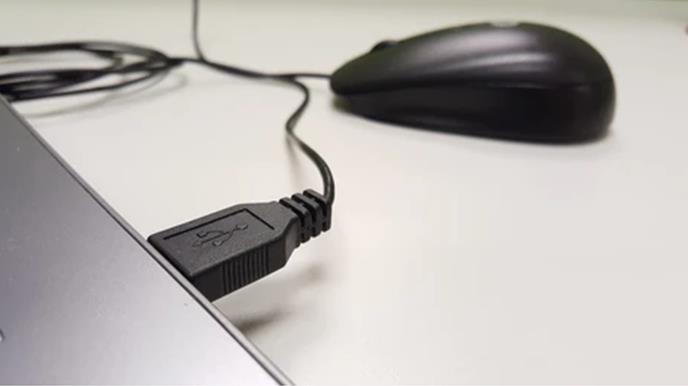
Möglicherweise müssen Sie andere Kabel in der Nähe Ihrer Maus entfernen oder anpassen, damit sie einen klaren Weg zur Kommunikation mit Ihrem PC hat.
2. Ändern Sie die USB-Anschlüsse
Ihre USB-Anschlüsse könnten Probleme haben. Versuchen Sie, einen anderen USB-Anschluss oder ein anderes Kabel zu verwenden, um die Maus mit Ihrem PC zu verbinden. Dies gilt sowohl für kabelgebundene Mäuse als auch für den USB-Dongle einer drahtlosen Maus.
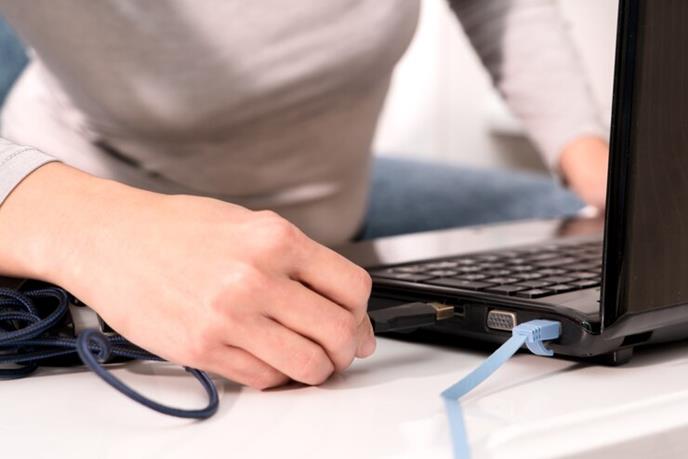
Wenn das nicht funktioniert, versuchen Sie, die Maus an einen anderen Computer anzuschließen. Wenn das immer noch nicht funktioniert, könnte Ihre Maus ein internes Problem haben, das von einem Fachmann ersetzt oder repariert werden muss.
Tipp: Wussten Sie, dass Sie Ihren Gaming-Controller als Maus in Windows verwenden können? Erfahren Sie, wie das geht.
3. Batterien wechseln
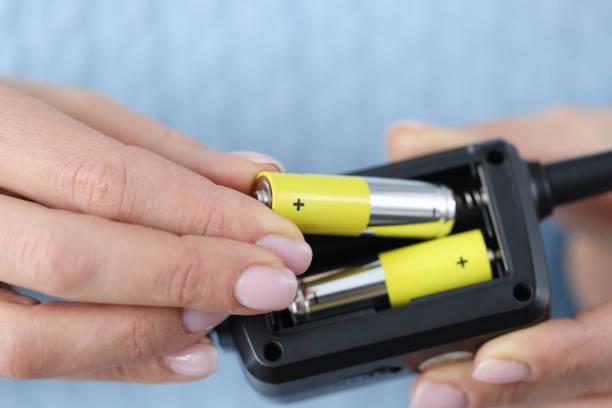
Wenn Ihre Maus drahtlos ist, versuchen Sie, die Batterien zu wechseln. Wenn Sie die Maus schon eine lange Zeit benutzt haben, sind die Batterien möglicherweise schwach. Versuchen Sie, sie durch neue zu ersetzen und sehen Sie, ob das hilft.
4. Überprüfen Sie den Abstand zur Maus

Wenn Sie eine Bluetooth-Maus verwenden, stellen Sie sicher, dass Sie sich innerhalb des empfohlenen Abstands zum Empfänger befinden. Wenn Sie zu weit weg sind, könnte die Verbindung abbrechen und Ihre Maus könnte aufhören zu reagieren.
5. Reinigen Sie die Maus und das Mauspad
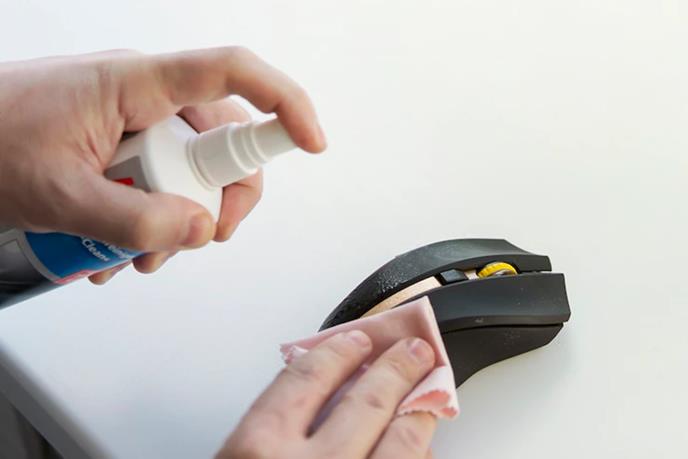
Reinigen Sie die Oberfläche des Mauspads mit einem Tuch und stellen Sie sicher, dass sich kein Schmutz oder Staub darauf befindet. Reinigen Sie auch die Oberfläche der Maus mit einem Tuch. Wenn sich Schmutz auf diesen Oberflächen befindet, kann dies Probleme verursachen, da es die Bewegung Ihres Cursors beeinträchtigt.
FYI: Machen Sie Mausklicks mühelos mit einem Auto-Clicker. Erfahren Sie, wie das geht, indem Sie diesem Leitfaden folgen.
6. Probieren Sie eine andere Maus aus
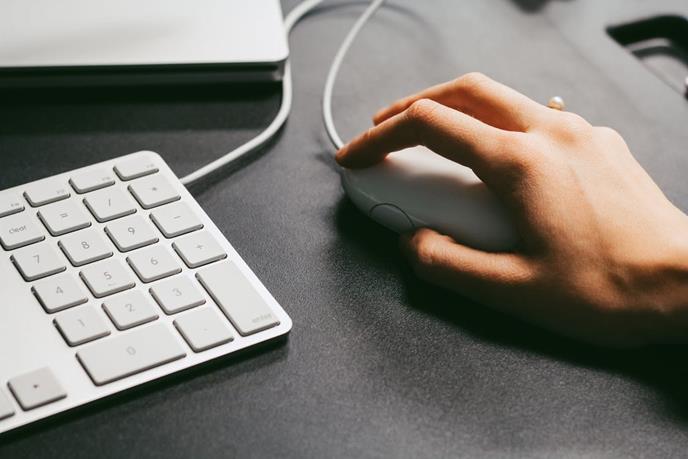
Wenn Ihre Maus ständig einfriert, probieren Sie eine andere Maus am selben Computer aus, um zu sehen, ob das gleiche Problem auftritt. Möglicherweise haben Sie eine defekte Maus. Dieser Schritt hilft Ihnen, die Möglichkeit einer kaputten Maus, die ersetzt werden muss, auszuschließen.
7. Aktualisieren Sie die Maustreiber
Ihr Computer verwendet Treiber, um mit Hardwaregeräten wie Druckern und Mäusen zu kommunizieren, damit sie wissen, wie sie ordnungsgemäß zusammenarbeiten. Wenn einer dieser Treiber veraltet ist, kann das zu Problemen führen, etwa dazu, dass Ihre Maus alle paar Sekunden einfriert.
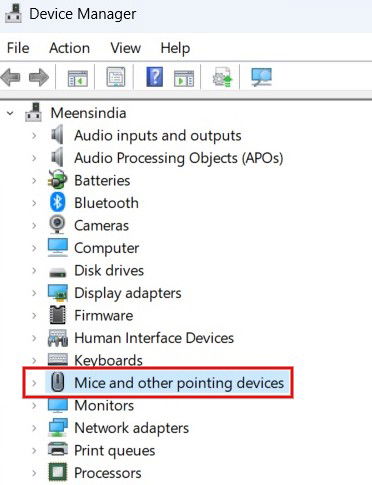
Drücken Sie Win + X und wählen Sie Geräte-Manager. Klicken Sie auf den Pfeil neben Mäuse und andere Zeigegeräte.
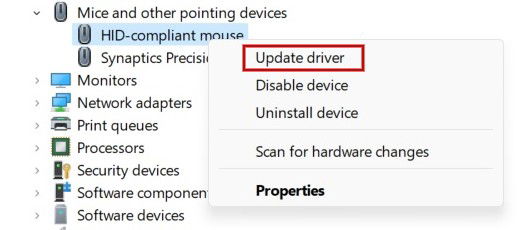
Wählen Sie Ihre Maus aus, klicken Sie mit der rechten Maustaste und klicken Sie im Dropdown-Menü auf Treiber aktualisieren.
Klicken Sie auf Automatisch nach Treibern suchen, und folgen Sie den Anweisungen auf dem Bildschirm, um den Treiber zu aktualisieren.

Wenn Sie sich über den spezifischen Treiber, der aktualisiert werden muss, sicher sind, überspringen Sie diese Schritte und gehen Sie direkt auf die Website Ihres Herstellers, um nach verfügbaren Downloads zu suchen.
Tipp: Informieren Sie sich, wie Sie nicht signierte Treiber in Windows installieren können.
8. Deinstallieren und Neuinstallieren der Maustreiber
Manchmal wird das Problem mit Ihrer Maus durch beschädigte Treiber verursacht. Um dies zu beheben, deinstallieren Sie den aktuellen Treiber und installieren Sie ihn dann neu.
Öffnen Sie den Geräte-Manager erneut und scrollen Sie nach unten zu Mäuse und andere Zeigegeräte. Wählen Sie Ihre Maus aus, klicken Sie mit der rechten Maustaste und wählen Sie im Dropdown-Menü Gerät deinstallieren aus.
Sobald Sie Ihren PC neu starten, findet Windows das Gerät und installiert den neuesten Treiber dafür neu.
9. Deaktivieren zusätzlicher Maustreiber
Manchmal wird, wenn Sie ein neues Gerät an Ihren Computer anschließen, automatisch die eigene Treibersoftware installiert - auch wenn sie nicht benötigt wird. Dies kann zu Konflikten mit Ihrem vorhandenen Maustreiber führen, was dazu führt, dass Ihre Maus beim Benutzen einfriert.
Wählen Sie im Geräte-Manager den Abschnitt Mäuse und andere Zeigegeräte aus. Wählen Sie Ihre Maus aus, klicken Sie mit der rechten Maustaste und wählen Sie im Dropdown-Menü Gerät deaktivieren.
Alternativ können Sie alte und nutzlose Treiber entfernen, um die Leistung Ihres PCs zu steigern.
10. Zurücksetzen der Maustreiber auf eine frühere Version
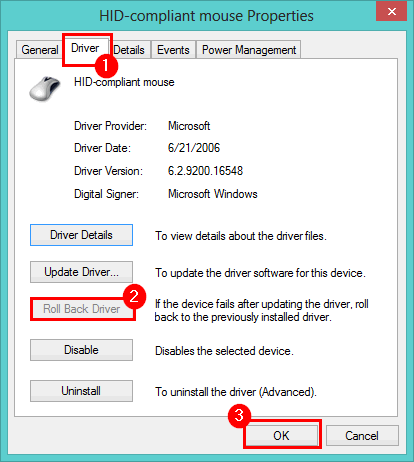
Manchmal kann ein fehlerhaftes Treiberupdate Probleme verursachen, wie das ständige Einfrieren der Maus. Wenn Ihre Maus nach einem Update ihres Treibers zu arbeiten begonnen hat, könnten Sie versuchen, sie auf eine frühere Version zurückzusetzen.
Navigieren Sie im Geräte-Manager zu Mäuse und andere Zeigegeräte. Klicken Sie mit der rechten Maustaste auf Ihre Maus und wählen Sie Eigenschaften aus.
Wählen Sie die Registerkarte Treiber, drücken Sie auf Treiber zurücksetzen und klicken Sie auf OK.
Tipp: Probleme mit dem Datei-Explorer? Werfen Sie einen Blick auf unseren Beitrag zur Fehlerbehebung der App.
11. Datei-Explorer neu starten
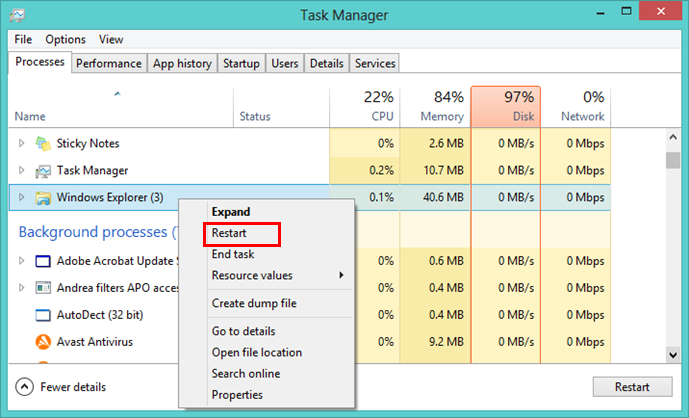
Wenn Ihre Maus hängen bleibt, können Sie das Problem möglicherweise beheben, indem Sie den Datei-Explorer neu starten. Das Mausproblem könnte eine Folge eines unresponsive Programms sein.
Drücken Sie die Tasten Win + X und wählen Sie Task-Manager aus. Suchen Sie Windows Explorer, klicken Sie mit der rechten Maustaste darauf und wählen Sie Neu starten.
12. Energiesparmodus für USB-Anschlüsse deaktivieren
Wenn Ihre USB-Maus nicht funktioniert, könnte dies an den Energiesparmodi Ihres Computers liegen. Wenn Ihr PC wenig Strom hat, werden einige Funktionen abgeschaltet, um Energie zu sparen. Versuchen Sie, diese Funktionen zu deaktivieren, um zu sehen, ob das das Problem löst.
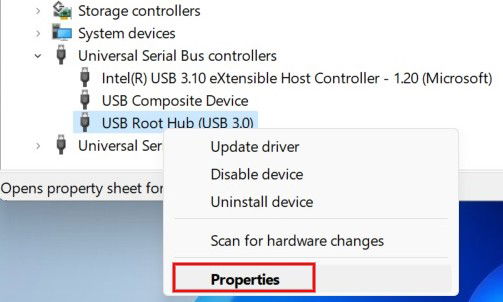
Öffnen Sie den Geräte-Manager und navigieren Sie zu Universal Serial Bus-Controller. Klicken Sie zum Erweitern, klicken Sie mit der rechten Maustaste auf USB-Root-Hub und wählen Sie Eigenschaften.
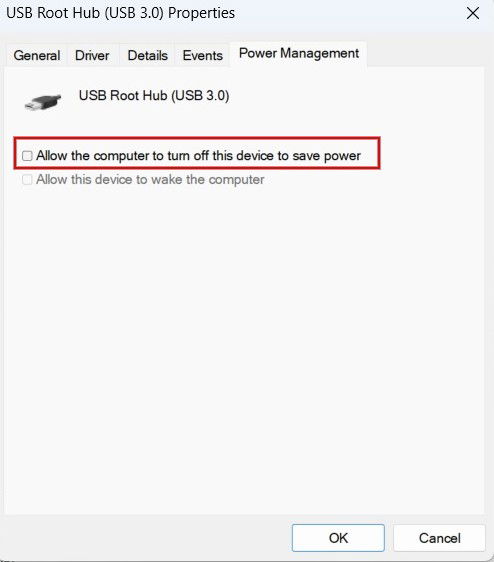
Navigieren Sie zur Registerkarte Energieverwaltung. Deaktivieren Sie das Kontrollkästchen Oder Computer die Stromversorgung dieses Geräts zur Einsparung abschalten, und klicken Sie dann auf OK, um zu finalisieren.
13. Präzision des Mauszeigers deaktivieren
Obwohl dies seltsam erscheinen mag, kann das Deaktivieren der Präzision des Mauszeigers dazu beitragen, die Mausverzögerung und das Einfrieren zu reduzieren.
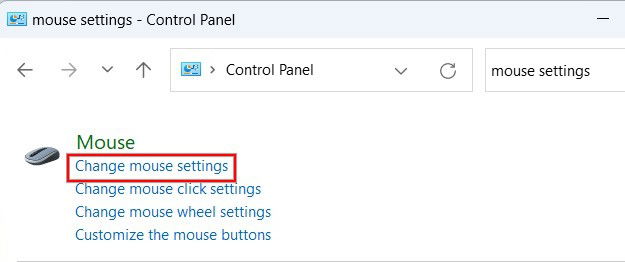
Klicken Sie auf das Windows-Suchsymbol und geben Sie “Systemsteuerung” ein, um die App zu öffnen. Geben Sie im Suchfeld die Maus-Einstellungen ein und wählen Sie Mauseinstellungen ändern aus.
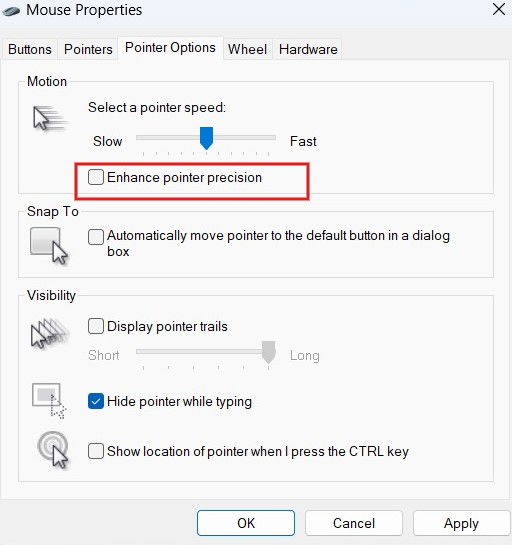
Wählen Sie die Registerkarte Zeigeroptionen. Deaktivieren Sie unter dem Abschnitt Bewegung das Kontrollkästchen Präzision des Zeigers verbessern und klicken Sie auf Übernehmen -> OK, um Ihre Änderungen zu speichern.
Tipp: Funktioniert der Windows-Fehlerbeheber nicht? Hier erfahren Sie, wie Sie das Problem beheben können.
14. Hardware- und Geräte-Fehlerbehebung ausführen
Der Hardware- und Geräte-Fehlerbeheber (nur verfügbar in Windows 10) kann feststellen, ob Probleme mit der auf Ihrem Computer installierten Hardware vorliegen. Sobald er ein Problem feststellt, empfiehlt er Lösungen.
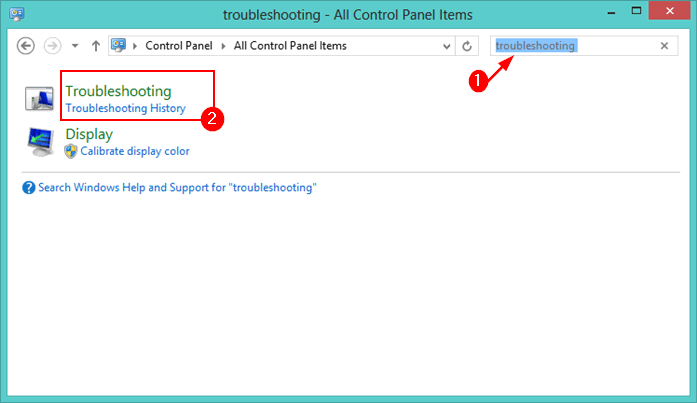
Starten Sie die Systemsteuerung auf Ihrem Computer. Geben Sie “Fehlerbehebung” im Suchfeld in der oberen rechten Ecke ein und klicken Sie auf Fehlerbehebungshistorie in den Ergebnissen.
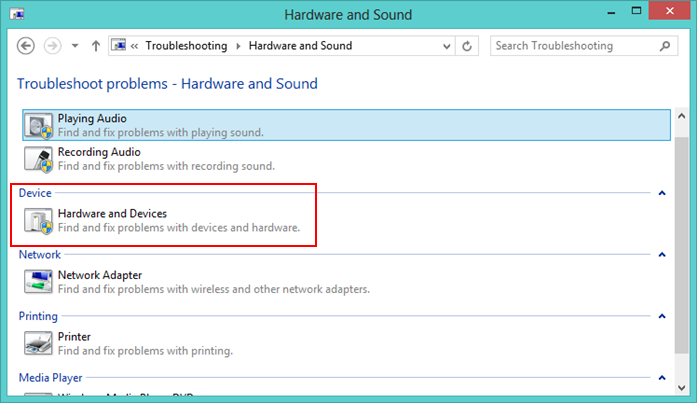
Klicken Sie auf Hardware und Sound -> Hardware und Geräte.
Klicken Sie auf die Weiter-Schaltfläche und warten Sie, bis die Fehlerbehebung abgeschlossen ist und die empfohlenen Lösungen angewendet werden.
15. Auf Malware scannen
Wenn Ihr Computer mit einem Virus oder einer anderen Form von Malware infiziert ist, kann dies das Einfrierproblem verursachen.
Geben Sie “Windows-Sicherheit” in die Suchleiste ein und öffnen Sie die App von dort aus.
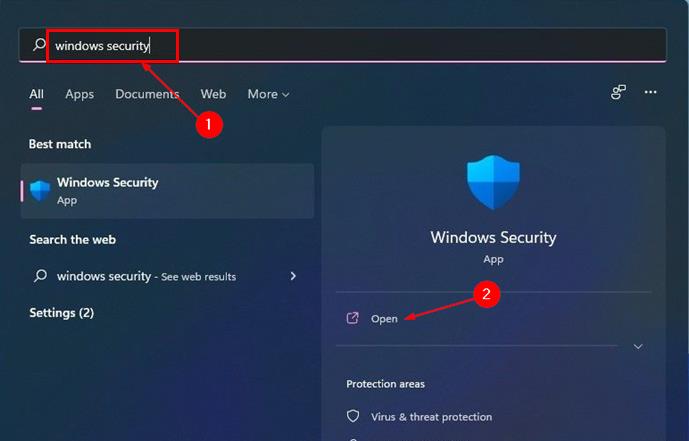
Klicken Sie auf Virenschutz und Bedrohungsschutz -> Schnellscan, um auf Malware zu prüfen. Sie müssen alle gefundenen Viren entfernen.

16. Schnellstart deaktivieren
Wenn Ihre Maus einfriert, während Sie Ihren Computer starten, könnte das an der Schnellstartoption von Windows liegen. Dies ist eine integrierte Funktion, die dazu dient, Ihren PC schneller hochzufahren. Obwohl hilfreich, kann diese Option auch Probleme mit Ihrer Maus und anderen Peripheriegeräten verursachen, weshalb es eine gute Idee sein kann, sie zu deaktivieren.
Starten Sie die Systemsteuerung auf Ihrem Computer, stellen Sie sicher, dass Anzeige nach auf Kategorie eingestellt ist, und klicken Sie dann auf System und Sicherheit.
Klicken Sie auf Energieoptionen im Bildschirm System und Sicherheit.
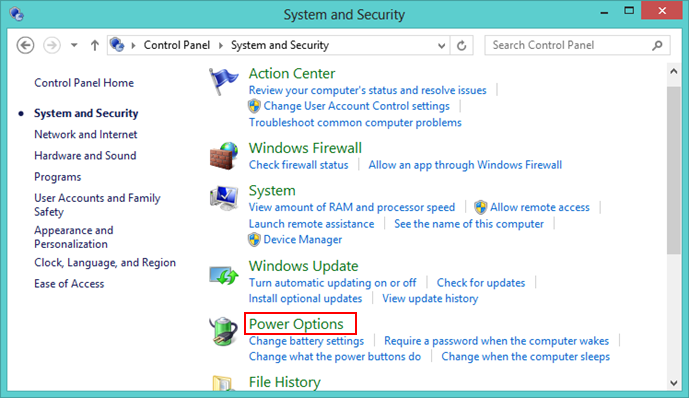
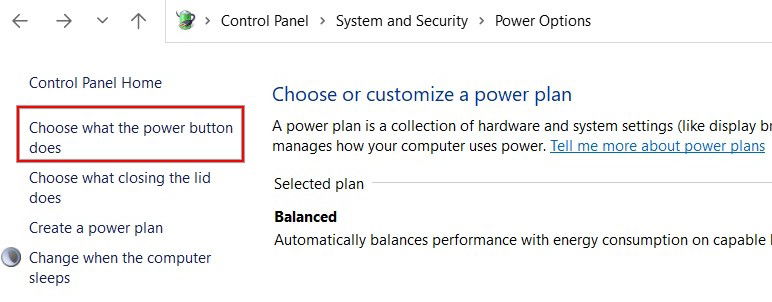
Klicken Sie im linken Bereich auf Wählen Sie aus, was die Einschalttaste tut.
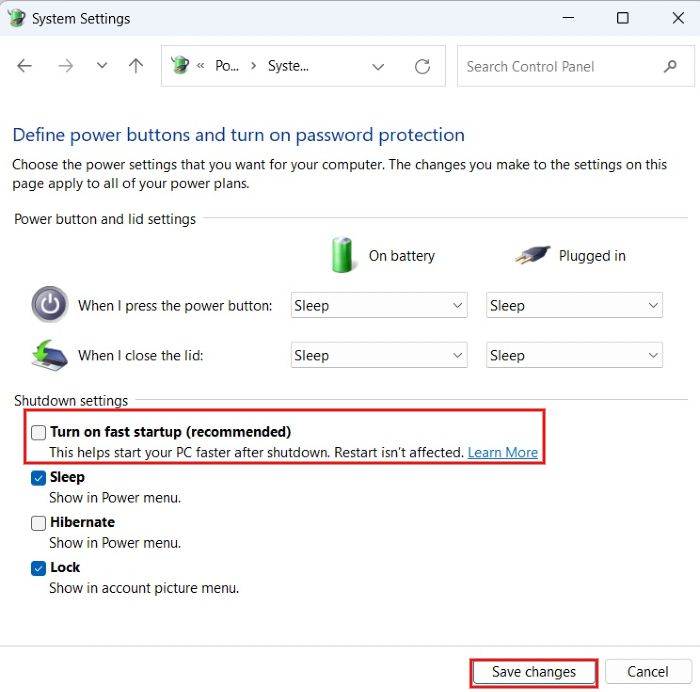
Klicken Sie im rechten Bereich auf Ändern Sie Einstellungen, die derzeit nicht verfügbar sind. Scrollen Sie nach unten und deaktivieren Sie die Option Schnellstart aktivieren, und klicken Sie dann auf Änderungen speichern.
Gut zu wissen: Müssen Sie Ihren Windows-Bildschirm schnell ausschalten? Schauen Sie sich unseren Beitrag an, um zu sehen, wie das geht.
17. SFC- und DISM-Befehle ausführen
Der Systemdatei-Überprüfer (SFC) Befehl prüft auf fehlende oder beschädigte Systemdateien, die Probleme mit Ihrem PC verursachen können, und ersetzt falsche Versionen durch die richtigen.
Geben Sie “cmd” in die Suchleiste ein und klicken Sie auf die Option Als Administrator ausführen rechts. Geben Sie dann folgenden Befehl ein und drücken Sie Enter.
sfc /scannow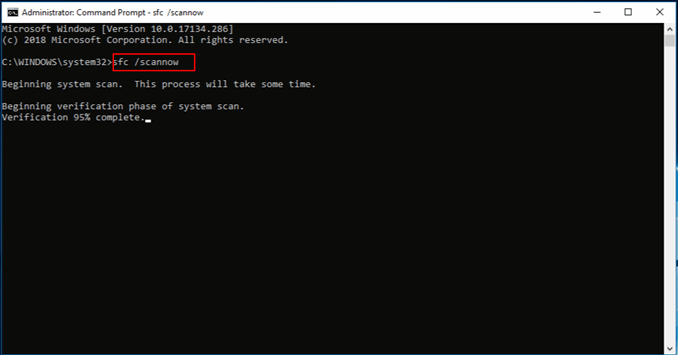
Wenn der SFC-Scan keine Ergebnisse liefert, versuchen Sie, DISM in der Eingabeaufforderung auszuführen, um beschädigte und defekte Systemdateien zu scannen. Es installiert auch neue Gerätetreiber und andere optionale Komponenten.
DISM /Online /Cleanup-image /ScanHealth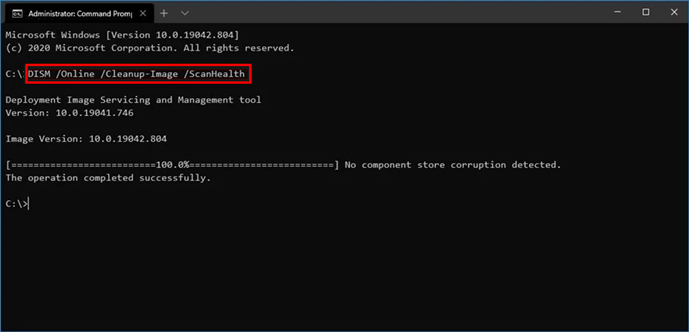
18. Kürzlich hinzugefügte Apps deinstallieren
Wenn Ihre Maus einfriert, könnte es ein Problem mit einer App sein, die Sie kürzlich installiert oder aktualisiert haben. Um dieses Problem zu beheben, deinstallieren Sie alle Anwendungen, die Sie kürzlich installiert haben. Wenn das das Problem löst, installieren Sie sie nacheinander wieder, bis Sie den Übeltäter gefunden haben.
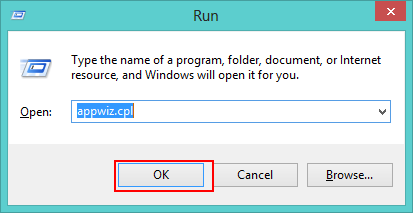
Drücken Sie die Tasten Win + R, um das Ausführen-Tool zu öffnen. Geben Sie appwiz.cpl in das Dialogfeld ein, um Programme und Funktionen zu öffnen.
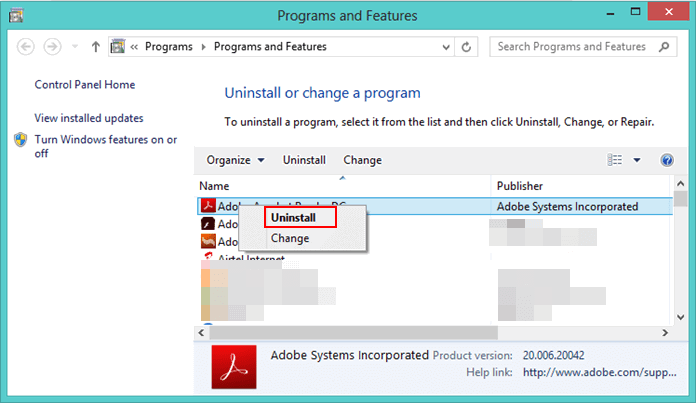
Klicken Sie mit der rechten Maustaste auf die App, die Sie deinstallieren möchten, und wählen Sie Deinstallieren.
19. Windows aktualisieren
Ein Update von Windows kann die aktuellen Probleme lösen, indem es alle Fehler beseitigt, die Ihr System plagen. Manchmal sind ältere Versionen von Windows möglicherweise nicht mit Ihren Maustreibern kompatibel, was dazu führt, dass die Maus einfriert.
Navigieren Sie zu Einstellungen -> Windows Update -> Nach Updates suchen. Wenn Updates vorhanden sind, wählen Sie Herunterladen und installieren, um sie auf Ihrem Computer zu installieren.

20. Starten Sie Ihren PC neu
Dies ist eine der zuverlässigsten Methoden, um Ihren Computer wieder reibungslos laufen zu lassen. Normalerweise beseitigt ein Neustart temporäre Softwareprobleme und bringt alles wieder auf den richtigen Weg. Wenn Sie einen älteren PC haben, kann es sein, dass dieser nicht mit zu vielen gleichzeitig ausgeführten Programmen umgehen kann, sodass Sie einen Systemneustart benötigen.
Tipp: Ihren Laptop verlegt? Erfahren Sie, wie Sie Ihren verlorenen Computer mit Windows finden.
Wenn Ihre Maus Probleme gemacht hat, sollten Sie nun ohne Probleme fortfahren können, nachdem Sie eine oder mehrere unserer empfohlenen Lösungen ausprobiert haben. Sehen Sie sich auch unsere Liste mit Lösungen für eine nicht funktionierende Maus unter macOS an. Diejenigen, die Laptops verwenden und Probleme mit dem Touchpad haben, können auch von unserem speziellen Leitfaden profitieren.
Bildnachweis: Pixabay. Alle Screenshots von Meenatchi Nagasubramanian.







