






3 der besten Gesten-Navigations-Apps für Android

Seit das iPhone X auf den Markt kam, haben der fehlende Home-Button und die neuen Gestensteuerungen viel Aufmerksamkeit erregt. Gestensteuerungen ermöglichen es Ihnen, Ihr Smartphone zu navigieren, ohne physische Tasten zu berühren. Nutzer des neuen iPhones haben keine Wahl. Wenn Sie das neue Telefon möchten, verwenden Sie nur Gesten.
Für Android-Nutzer ist die Verwendung von Gesten eine Option, aber nicht die einzige. Android wird den Home-Button noch nicht los, aber Sie möchten möglicherweise dennoch Gesten für verschiedene Aufgaben wie Navigation, Multitasking, Anpassung der Einstellungen oder schnellen Zugriff auf alle Apps, Menüs und Optionen, die Sie am häufigsten verwenden, nutzen.
Die folgenden Apps sind drei der besten, um die Gestennavigation auf Ihrem Android-Telefon hinzuzufügen. Die Apps sind entweder kostenpflichtig oder scheinen die kleine Investition in die Pro-Version wert zu sein.
1. Navigation Gestures von XDA
Wenn Sie die Navigation Gestures-App öffnen, durchlaufen Sie eine Reihe von Bildschirmen, um das Programm einzurichten.

Eine Sache, die all diese Apps gemeinsam haben, ist die Anforderung, sie in den Barrierefreiheitseinstellungen Ihres Telefons zu aktivieren. Ihre Einrichtungsbildschirme machen es einfach.

In den Gesteneinstellungen wählen Sie eine Geste, wie „Nach oben wischen und halten“. Um eine Aktion auszuwählen, die Sie mit der Geste verknüpfen möchten, tippen Sie auf die Geste, die Sie verwenden möchten, und wählen Sie dann aus der Liste der angezeigten Optionen. Viele dieser Aktionen sind nicht verfügbar, es sei denn, Sie upgraden auf die Premium-Version für 0,99 $.

Ändern Sie das Erscheinungsbild der Pill (oder der Navigationsleiste), indem Sie im Einstellungsmenü auf Erscheinungen klicken. Es gibt Optionen für die Farbe der Pill sowie für Größe, Transparenz und Position auf dem Bildschirm.

Die Pill wird in Vollbild-Apps ausgeblendet, es sei denn, Sie deaktivieren die Option in den Verhaltenseinstellungen. Die Möglichkeit, die Wisch- und Haltezeit sowie die Vibrationsdauer anzupassen, befindet sich in diesem Menü.

Das Menü für die Kompatibilitätseinstellungen ist ziemlich voll mit Warnungen, nichts auf der Liste zu ändern, es sei denn, es ist absolut notwendig.
Eine beängstigende Sache an dieser App sind die häufigen Erinnerungen, die App nicht zu löschen, ohne sie zuerst zu deaktivieren. Wenn Sie sich entscheiden, sie später zu deinstallieren und diese Anweisung vergessen, verlieren Sie möglicherweise die gesamte Möglichkeit, sich auf Ihrem Telefon zu bewegen.

2. Gesture Control – Next Level Navigation von Conena
Gesture Control ist eine kostenlose App, aber das Upgrade auf Pro könnte die 3,49 $ wert sein, je nach den Funktionen, die Sie in einer Gesten-Navigations-App am meisten interessieren.
Um die App zu verwenden, müssen Sie sie zuerst aktivieren. Auch hier macht es dieses Programm sehr einfach.

Die meisten Apps haben ähnliche Optionen, um ihre Gesten mit verschiedenen Aktionen zu kombinieren, um Ihr Erlebnis zu personalisieren. Hier sind einige Funktionen, die Gesture Control hat, die Navigation Gestures nicht hatte.
Gesture Control gibt Ihnen die Wahl der Positionen, an denen Sie die Navigationsleisten platzieren möchten. Platzieren Sie sie entweder am unteren, linken oder rechten Rand des Bildschirms. Wenn Sie die Pro-Version kaufen, können Sie mehr als eine Navigationsleiste gleichzeitig auf Ihrem Bildschirm haben.

Wenn Sie eine Geste auswählen, wird eine Liste von Aktionen angezeigt, wie Lautstärke- und Helligkeitssteuerungen und sogar die Möglichkeit, eine bestimmte Anwendung zu starten.

Gesture Control Pro bietet auch eine größere Vielfalt an Klickgesten als die kostenlose Version.
3. Edge Gestures von chYK
Edge Gestures ist keine kostenlose App. Sie kostet derzeit 1,99 $ im Play Store.
Mit dieser App erhalten Sie standardmäßig alle drei Leisten: die untere, rechte und linke. Diese Leisten können gleichzeitig auf dem Bildschirm aktiviert werden.

Sie können nicht nur die Leisten für verschiedene Aktionen wischen, sondern auch Kreissteuerungen hinzufügen. Das Wischen von Kreissteuerungen öffnet Kreise, um Aktivitäten zu verknüpfen.
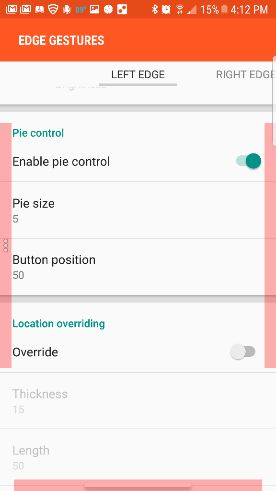
Es stehen fünf Slots zur Verfügung, und Sie können sogar wählen, eine bestimmte App zu öffnen.
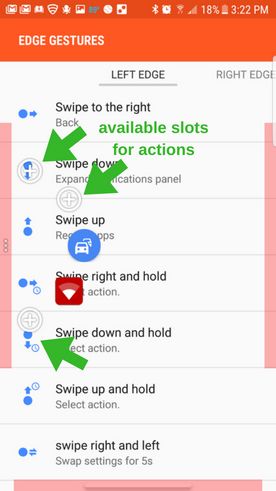
Eine weitere Begleit-App namens More Shortcuts bietet Ihnen noch mehr verfügbare Aktionen zur Auswahl mit Kreissteuerungen.
Es gibt viele Optionen, die über das hinausgehen, was Sie hier gesehen haben, aber diese haben die meisten Optionen aller Gesten-Apps im Play Store. Sie wurden auch alle sehr kürzlich aktualisiert, sodass es keine Bedenken gibt, dass die Software in naher Zukunft von den Entwicklern aufgegeben wird. Probieren Sie eine dieser Apps aus oder verwenden Sie einfach Ihren Home-Button. Bei Android liegt es immer noch an Ihnen.







