






5 der besten Produktivitäts-Plugins für Tmux

Tmux ist ein großartiger Terminal-Multiplexer, der verschiedene Konsolensitzungen konsolidieren und verwalten kann. Während die Kernfunktionen die meisten Anwendungsfälle abdecken, verfügt es auch über ein Plugin-Framework, das es Ihnen ermöglicht, das Programm nach Ihren Bedürfnissen zu gestalten. In diesem Artikel werde ich einige der besten Plugins für Tmux durchgehen, die Ihnen helfen können, Ihren Terminal-Workflow zu optimieren.
1. tmux-menus
Wenn Sie neu bei Tmux sind, kann es schwierig und einschüchternd sein, jede Tastenkombination zu lernen. Mit seinen unintuitiven, mehrstufigen Abkürzungen ist es leicht, die Tastenkombinationen für weniger bekannte Tmux-Funktionen wie den Kopiermodus und das Markieren von Fenstern zu vergessen.
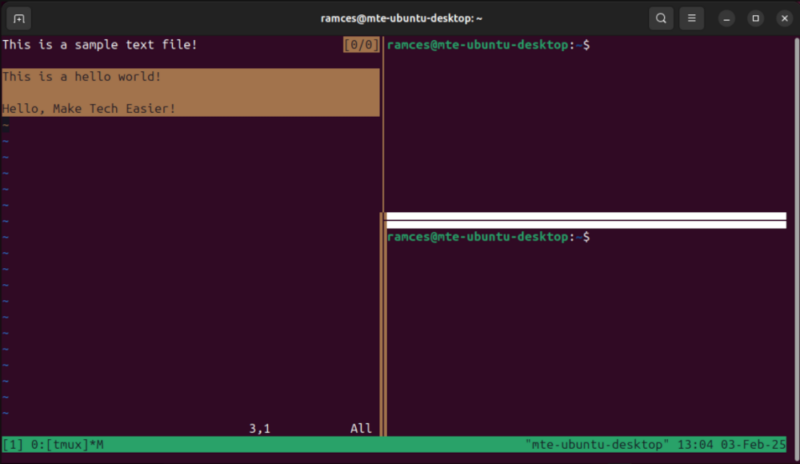
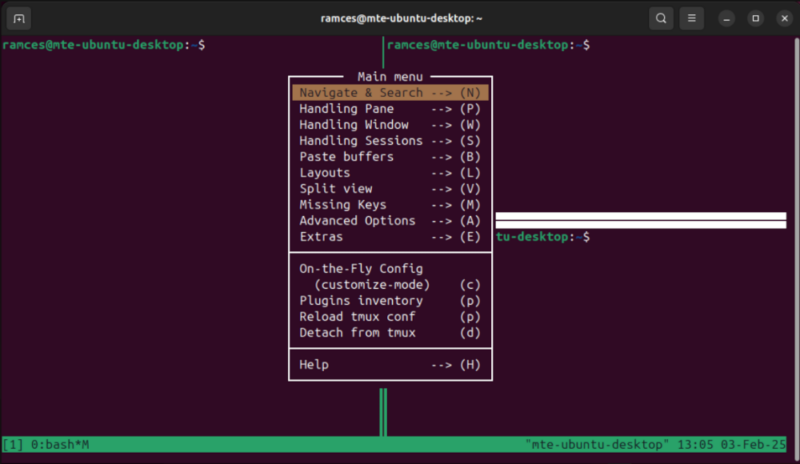
Tmux-menus ist ein einfaches Plugin, das dieses Problem anspricht. Es bietet ein sauberes und intuitives TUI-basiertes Menü, auf das Sie zugreifen können, indem Sie Ctrl + \ (Backslash) drücken. Darin sind alle Tmux-Funktionen enthalten, sodass Sie visuell auswählen können, was Sie benötigen, anstatt sich deren Tastenkombinationen zu merken.
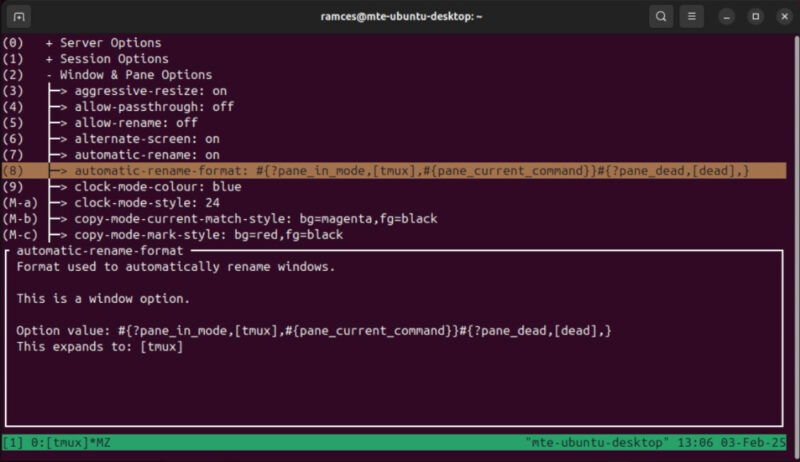
Neben der Zugänglichkeit von Tmux gefällt mir an Tmux-menus die Konfigurierbarkeit. Jedes Menüelement im Plugin ist nur ein Link zu einem Shell-Skript. Das bedeutet, dass Sie mit ein wenig Bash-Kenntnissen ganz einfach benutzerdefinierte Funktionen zu Tmux-menus hinzufügen können.
2. tmux-resurrect
Einer der größten Schwachpunkte von Tmux ist, dass es ein zustandsloses Programm ist. Das bedeutet, dass es sich an nichts über die Sitzung erinnert, wenn Sie sie schließen. Persönlich finde ich das frustrierend, da es mich zwingt, mein Tmux-Layout jedes Mal neu zu erstellen, wenn ich meinen Computer neu starte.
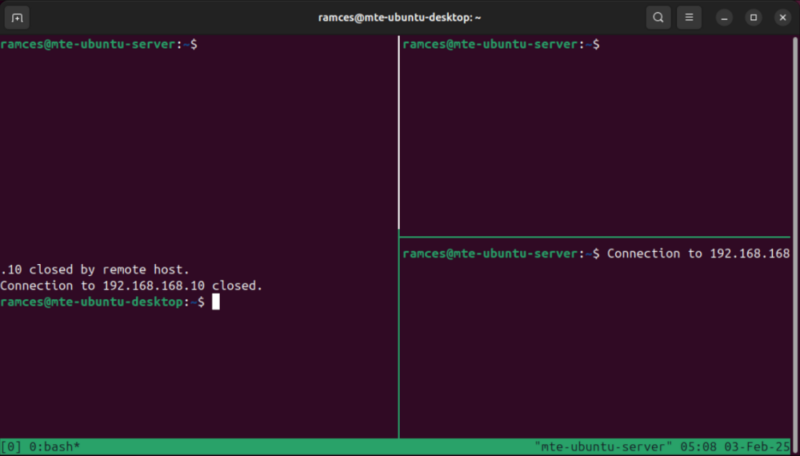
Tmux-resurrect ist ein Tool, das helfen kann, dieses Problem zu lösen. Es ist ein einfaches Plugin, das gesamte Tmux-Umgebungen bewahrt, einschließlich Fensterreihenfolge und Pane-Layout. Es speichert auch inkrementelle Schnappschüsse Ihrer Sitzungen, was bedeutet, dass Sie “in der Zeit zurückgehen” und verschiedene Versionen Ihres Tmux-Setups laden können.
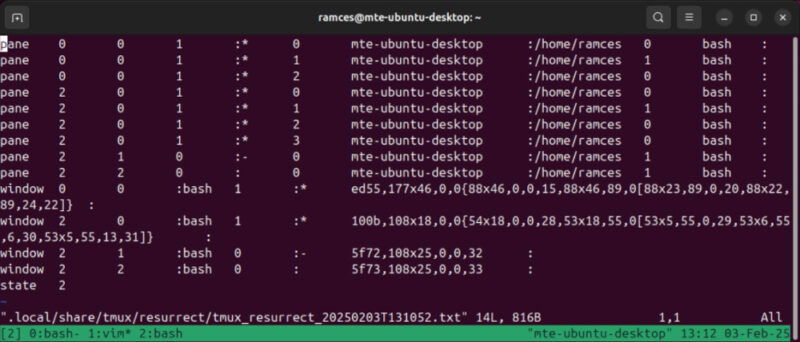
Ein weiteres Merkmal, das mir an Tmux-resurrect gefällt, ist, dass es den Zustand eines laufenden Programms speichern kann. Zugegeben, die Implementierung ist nicht perfekt, und die Funktion deckt nur eine Handvoll von Apps ab. Dennoch bewältigt das Plugin dies gut genug, um Ihr Tmux-Setup nahtloser zu gestalten.
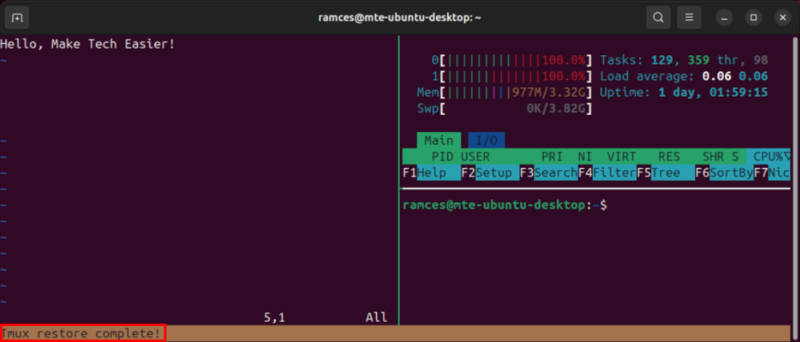
Gut zu wissen: Interessiert daran, wie Tmux-resurrect seine Magie entfaltet? Tauchen Sie tief ein, wie Tmux Fenster und Pane in einer Sitzung verwaltet.
3. tmux-notify
Den Überblick über Hintergrundprogramme zu behalten, kann schwierig sein, wenn Sie mehrere Tmux-Panes und -Sitzungen jonglieren. Aus meiner Erfahrung führte dies zu Momenten, in denen ich vergaß, dass ich einen Befehl im Hintergrund laufen hatte, und versehentlich Tmux schloss.
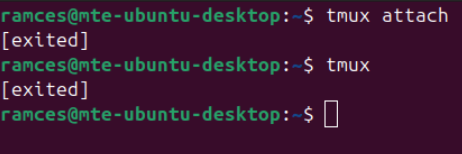
Tmux-notify ist ein Plugin, das eine Benachrichtigung sendet, wenn es einen beendeten Prozess erkennt. Es funktioniert, indem es jedes aktive Tmux-Pane überprüft, das gerade zu einer Bash-Shell-Eingabeaufforderung gewechselt hat. Das Plugin sendet dann eine libnotify-Nachricht, die entweder ein visuelles Terminal-Glocken- oder ein hörbares Ping sein kann.
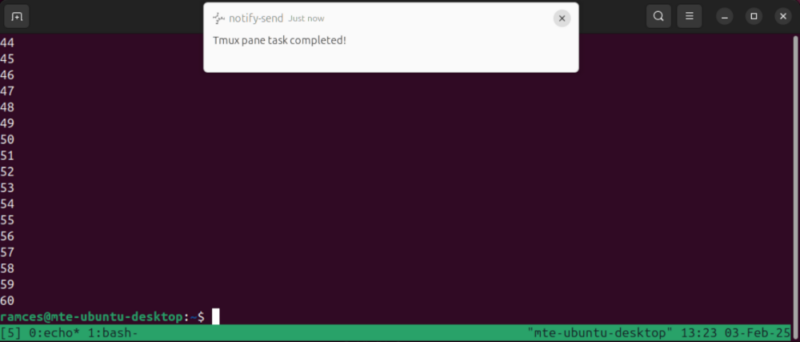
Während dieser Benachrichtigungsstil für die meisten Benutzer funktioniert, bietet Tmux-notify auch Unterstützung für Telegram-Bots, Pushover-Benachrichtigungen und benutzerdefinierte Befehle. Dies macht es möglich, Tmux-notify in fast jeden Workflow zu integrieren, was es zu einer attraktiven Option für Bastler macht, die ihr Terminal-Setup anpassen möchten.
Nebenbei bemerkt: Sind Sie neu in der Befehlszeile? Beginnen Sie Ihre Reise auf dem richtigen Fuß, indem Sie unseren Leitfaden für Anfänger zur Verwendung des Linux-Terminals überprüfen.
4. tmux-jump
Die Puffer-Navigation ist arguably einer der klobigsten Teile von Tmux. Der Multiplexer bietet keine integrierten Tastenkombinationen für die Bewegung außerhalb des Kopiermodus und des Fensterfokus. Als jemand, der Tmux für tägliche Produktivitätsaufgaben verwendet, finde ich diese seltsame Eigenheit sowohl mühsam als auch frustrierend, insbesondere bei langen Terminal-Sitzungen.
Tmux-jump löst dieses Problem, indem es die Tmux-Pane-Navigation sowohl einfach als auch intuitiv macht. Inspiriert von Vimium verwendet es Schlüsselwort-Hinweise, um “Sprungpunkte” innerhalb Ihrer Tmux-Fenster zu erstellen. Diese ermöglichen es Ihnen, schnell innerhalb von Tmux zu navigieren, ohne auf seine komplexen Abkürzungen angewiesen zu sein.
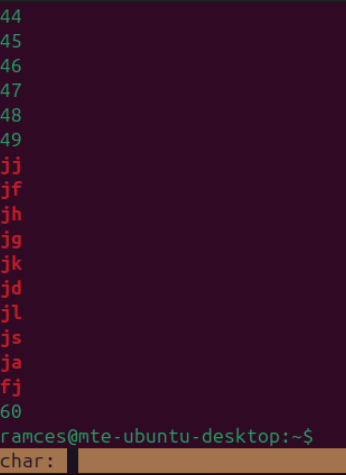
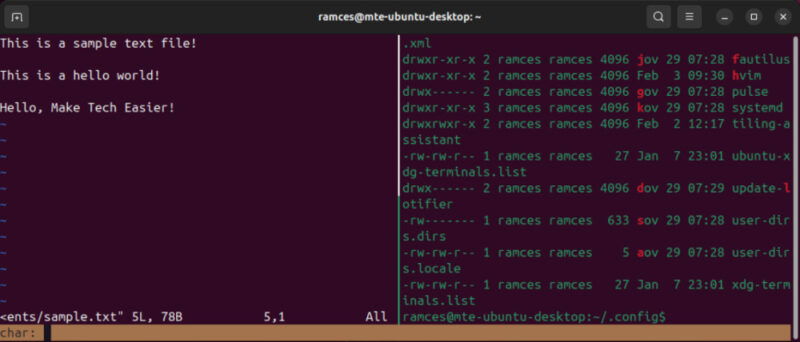
Tmux-jump glänzt am meisten, wenn Sie es mit Plugins wie EasyMotion für Vim kombinieren. In meinem Fall schafft dieses Setup einen konsistenten Workflow, bei dem das Terminal und der Texteditor denselben Bewegungs-Tastenkombinationen folgen. Dies lässt sie ähnlich wie eine IDE agieren, was schwer zu replizieren ist für vollständige Programme wie Emacs.
5. treemux
Treemux ist ein leistungsstarkes Plugin, das den baumartigen Dateibrowser von Neovim nahtlos mit Tmux integriert. Es kann Ordner navigieren, Dateien öffnen und sogar das aktuelle Arbeitsverzeichnis anzeigen. Dies macht es zu einem unverzichtbaren Plugin, wenn Sie eine Neovim-basierte IDE innerhalb von Tmux erstellen möchten.
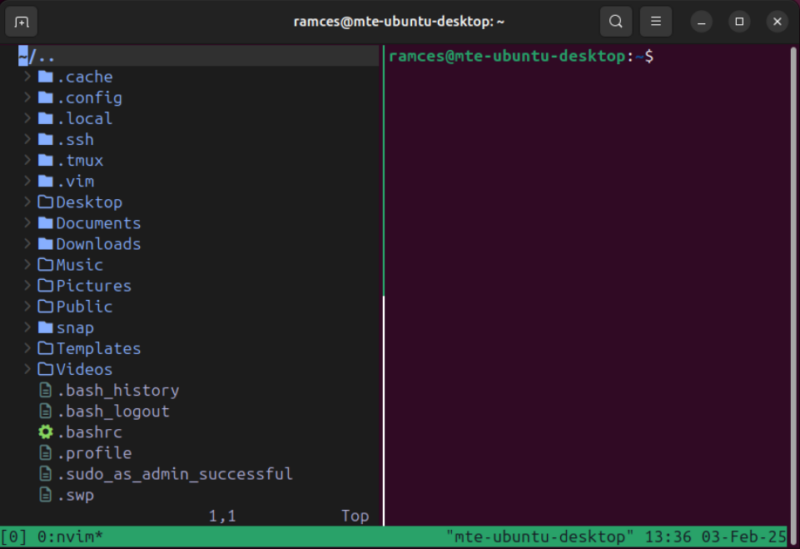
Der Entwickler von Treemux hat das Plugin auch so gestaltet, dass es so unauffällig wie möglich ist. Es wird standardmäßig nicht angezeigt und passt seine Größe an das Pane an, an das es angeschlossen ist. Daher ist Treemux ein ausgezeichnetes Plugin, wenn Sie ein “zen-artiges” Terminal mit minimalen Ablenkungen bevorzugen.
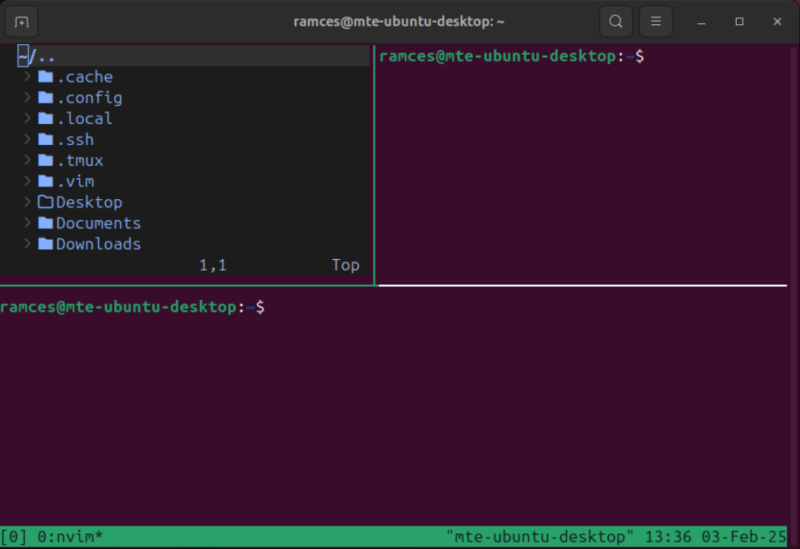
Schließlich hat Treemux ein paar Neovim-Erweiterungen, die das Standard-Feature-Set des Plugins erweitern. Tmuxsend.vim fügt Unterstützung hinzu, um den vollständigen Pfad von Treemux an Tmux zu senden, was Dateireferenzen schnell und einfach macht. Währenddessen ermöglicht nvim-tree-remote.nvim das Öffnen von Dateien in Treemux durch Doppelklicken mit der Maus.
Am Ende des Tages ist Tmux nur ein Multiplexer-Programm, und diese Plugins erweitern nur das, was es derzeit tut. Wenn Sie daran interessiert sind, was das Terminal für Sie tun kann, schauen Sie sich an, wie mein Kollege sein Terminal mit einer Handvoll großartiger Apps verbessert hat.
Bildnachweis: Grok über x.ai. Alle Änderungen und Screenshots von Ramces Red.







