






6 Beste Tekken 8 Einstellungen für einen Low-End-PC
Durch Anpassung einiger Einstellungen können Sie die Leistung Ihres Tekken 8-Spiels verbessern und dennoch die spannenden Kämpfe und das flüssige Gameplay genießen, für die es auch auf schwacher Hardware bekannt ist.
Obwohl die Anpassung der Spielsettings dazu beitragen kann, die Leistung auf einem Low-End-PC zu optimieren, ist es wichtig zu beachten, dass dies allein möglicherweise nicht ausreicht, um Hardwarebeschränkungen auszugleichen. Ihr PC muss dennoch den Kompatibilitätstest bestehen, indem er die Mindestanforderungen erfüllt.
Was sind die besten Tekken 8 Einstellungen für einen Low-End-PC?
1. Schließen Sie Hintergrundprogramme
- Starten Sie den Task-Manager, indem Sie die Windows-Taste + X drücken und ihn aus der Liste auswählen.
- Wählen Sie im Prozesse-Reiter den zu schließenden Prozess aus und klicken Sie auf die Schaltfläche Task beenden unten rechts.
Das Schließen überflüssiger Prozesse im Task-Manager reicht möglicherweise nicht aus, insbesondere wenn Sie mehr Ressourcen für das Spiel bereitstellen müssen. Sie können die durchschnittliche Anzahl von Prozessen überprüfen, die ausgeführt werden sollten, und dann zu anderen Möglichkeiten übergehen, um Hintergrundprozesse zu beenden.
2. Auflösung verringern
- Klicken Sie auf das Startmenü-Symbol und wählen Sie Einstellungen.
- Klicken Sie auf System und dann auf Anzeige.
- Navigieren Sie zum Abschnitt Skalierung und Layout, klicken Sie unter Anzeigeauflösung auf das Dropdown-Menü und wählen Sie eine niedrigere Auflösung als die aktuelle.
Das Ausführen von Spielen bei einer niedrigeren Auflösung kann die Belastung der GPU reduzieren. Durch die Verringerung der Auflösung muss die GPU weniger Pixel rendern, sodass sie mehr Ressourcen für andere Aspekte des Spiels bereitstellen kann, um eine verbesserte Gesamtleistung zu erzielen.
3. Grafik
3.1 Grafikkartentreiber aktualisieren
- Drücken Sie Windows + R, um Ausführen zu öffnen, geben Sie devmgmt.msc in das Textfeld ein und drücken Sie die Eingabetaste.
- Erweitern Sie den Eintrag Grafikkarten, klicken Sie mit der rechten Maustaste auf den aktiven Grafikadapter und wählen Sie Treiber aktualisieren.
- Klicken Sie auf Automatisch nach Treibern suchen und lassen Sie Windows die beste lokal verfügbare Version finden und installieren.
- Wenn ein neuer Treiber installiert wird, starten Sie das Gerät neu.
3.2 Grafikeinstellungen erhöhen
- Drücken Sie Windows + I, um Einstellungen zu öffnen.
- Klicken Sie im linken Bereich auf System und wählen Sie Anzeige.
- Klicken Sie unter Verbundene Einstellungen auf Grafik.
- Wählen Sie Tekken 8 aus der Liste und klicken Sie auf Optionen.
- Wählen Sie jetzt Hohe Leistung und klicken Sie auf Speichern.
Low-End-PCs haben typischerweise begrenzte Hardwarefähigkeiten, wie z. B. langsamere Prozessoren. Daher werden Hochleistungs-Grafikeinstellungen für Low-End-PCs empfohlen, da sie die Bildrate über die visuelle Darstellung priorisieren und die Systemleistung maximieren.
Darüber hinaus können Sie mit einer dedizierten GPU eine bessere Leistung erzielen als jemand mit einer integrierten GPU. Wenn Sie sich ein Upgrade auf eine leistungsstarke Grafikkarte leisten können, ist das besser, als einen neuen PC zu kaufen.
4. Energieeinstellungen anpassen
- Klicken Sie auf die Start-Schaltfläche, geben Sie Energieplan ein und wählen Sie dann Energieplan auswählen.
- Aktivieren Sie die Hohe Leistung-Option und wählen Sie Planeinstellungen ändern.
- Wenn Sie es nicht auf der Liste der Pläne sehen können, klicken Sie auf Zusätzliche Pläne anzeigen.
- Klicken Sie auf die Dropdown-Menüs Bildschirm ausschalten und Computer in den Schlaf versetzen und setzen Sie sie auf Nie.
- Klicken Sie dann auf Erweiterte Energieeinstellungen ändern.
- Gehen Sie zum Feld Festplatte ausschalten-Zeiten für das Akkubetrieb und auch für das Netzbetrieb Feld. Stellen Sie sicher, dass die Einstellung auf Nie steht.
Das Deaktivieren der Festplattenspeicher-Einstellung begrenzt in der Regel die Nutzung der Festplatte während des Spiels. Durch Minimieren der Belastung der Festplatte können Sie schnellere Ladezeiten, weniger Ruckelerlebnisse und eine verbesserte Gesamtreaktionsfähigkeit im Spiel erleben.
5. Die Anti-Aliasing-Funktion deaktivieren
- Klicken Sie mit der rechten Maustaste auf eine freie Stelle auf dem Desktop und wählen Sie NVIDIA Systemsteuerung.
- Klicken Sie im linken Bereich auf 3D-Einstellungen verwalten und gehen Sie zum Globalen Einstellungen Reiter.
- Suchen Sie nach Kantenglättung und wählen Sie Aus im Dropdown-Menü.
- Wechseln Sie zu Programmeinstellungen und schalten Sie Kantenglättung aus.
- Klicken Sie auf Übernehmen, um die Änderungen zu speichern, und starten Sie Ihren Computer neu.
Im Allgemeinen ist Anti-Aliasing ein großartiger Leistungsförderer. Auf Low-End-PCs mit begrenzter Rechenleistung kann es jedoch ressourcenintensiv sein und die Leistung negativ beeinflussen.
Durch das Deaktivieren von Anti-Aliasing kann VRAM für andere grafische Elemente, wie Texturen, freigegeben werden, was zur Verbesserung der Gesamtleistung beitragen kann.
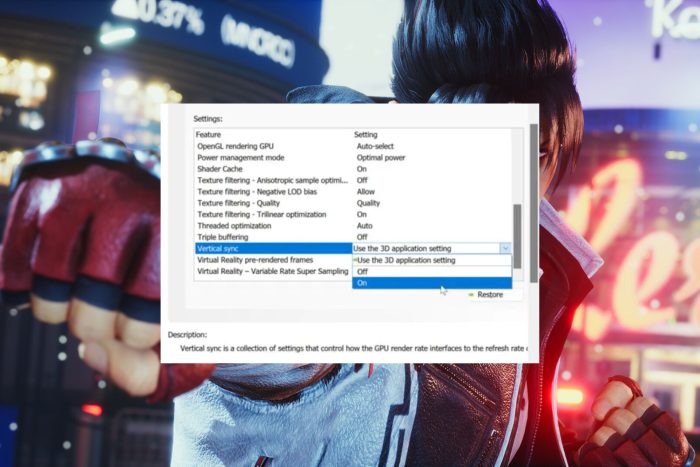
6. V-Sync
HINWEIS: Diese Schritte gelten nur für Benutzer, die das NVIDIA Control Panel verwenden. Wenn dies nicht der Fall ist, fahren Sie mit der nächsten Lösung fort.
- Öffnen Sie die NVIDIA Systemsteuerung und gehen Sie zu 3D-Einstellungen verwalten im linken Bereich.
- Erweitern Sie im Globalen Einstellungen-Reiter das Dropdown-Menü neben Vertikale Synchronisierung und wählen Sie Aus.
- Gehen Sie nun zum Reiter Programmeinstellungen, wählen Sie eine Anwendung aus dem Dropdown-Menü, erweitern Sie das Dropdown-Menü Monitor-Technologie und wählen Sie Festes Update.
- Deaktivieren Sie ebenfalls G-Sync für alle Anwendungen.
- Klicken Sie zum Abschluss auf Übernehmen, um die Änderungen zu speichern.
V-Sync ist eine Einstellung, die die Bildrate des Spiels mit der Bildwiederholfrequenz Ihres Monitors synchronisiert. Das Aktivieren auf Low-End-PCs kann zu Bildschirmzerreißung führen.
Durch das Deaktivieren von V-Sync ist das Spiel nicht an die Bildwiederholrate des Monitors gebunden. Dies ermöglicht der Grafikkarte, Frames mit einer höheren Rate zu rendern, was zu einem flüssigeren Gameplay führen kann.
Denken Sie daran, dass diese Anpassungen nicht in Stein gemeißelt sind. Die optimalen Einstellungen können je nach Ihrer spezifischen PC-Hardware und Vorlieben variieren, also fühlen Sie sich frei, diese nach Belieben anzupassen. Wenn Ihnen diese nicht ausreichen, können Sie auch andere Einstellungen ausprobieren, um Ihr Spielerlebnis zu optimieren.
Ein älterer oder minderwertiger Computer bedeutet nicht, dass Sie Tekken 8 nicht genießen können. Mit unseren empfohlenen Einstellungen können Sie Tekken 8 nun auf Ihrem Low-End-PC erleben, ohne die Leistung zu beeinträchtigen.
Wenn Sie Tekken 8 auf der Xbox spielen, warten Sie; überprüfen Sie zuerst die besten Tekken 8-Einstellungen für diese Maschine, um mehr zu erfahren.
Indem Sie die Auflösung verringern, die Grafikqualität anpassen, ressourcenintensive Effekte deaktivieren und andere Einstellungen optimieren, können Sie flüssiges Gameplay und reaktionsschnelle Steuerung genießen. Denken Sie auch daran, unnötige Hintergrundprogramme zu schließen, um Systemressourcen freizugeben.
Jetzt gehen Sie voran und testen Sie Ihren Low-End-PC, während Sie sich in epische Kämpfe stürzen. Wenn Sie dabei sind, hinterlassen Sie uns gerne Ihr Feedback im Kommentarfeld unten, um die vorher und nachher Verbesserungen zu teilen.







