






6 Dinge, die Sie nicht über Telegram für PC wussten

Telegram für PC ist viel mehr als nur eine Messaging-App. Der Dienst bietet tonnenweise Funktionen, von denen Sie möglicherweise nicht einmal wissen. Mit diesem Hintergrund werden wir in diesem Leitfaden sechs Dinge erkunden, die Sie mit Telegram für PC tun können und die Ihr Leben erheblich erleichtern könnten.
Inhaltsverzeichnis
- Speichern Sie Ihre Dateien kostenlos
- Notizen machen
- Erinnerungen einstellen
- Gmail-Nachrichten senden und empfangen
- Fotos bearbeiten
- Bilder in Text umwandeln
- Häufig gestellte Fragen
Ebenfalls lesen: Wie man einen Telegram-Kanal erstellt und verwaltet
1. Speichern Sie Ihre Dateien kostenlos
Telegram ermöglicht es Ihnen, eine unbegrenzte Anzahl von Dateien kostenlos auf seinen Cloud-Servern zu speichern. Sie können Audios, Videos, Dokumente und Fotos speichern, wobei die Datei pro Datei auf 2 GB beschränkt ist. So richten Sie den Cloud-Speicher bei Telegram ein:
Verwenden Sie Gespeicherte Nachrichten
Sie können die Option „Gespeicherte Nachrichten“ verwenden, um Ihre Dateien hochzuladen und zu speichern. Hier sind die Schritte dafür.
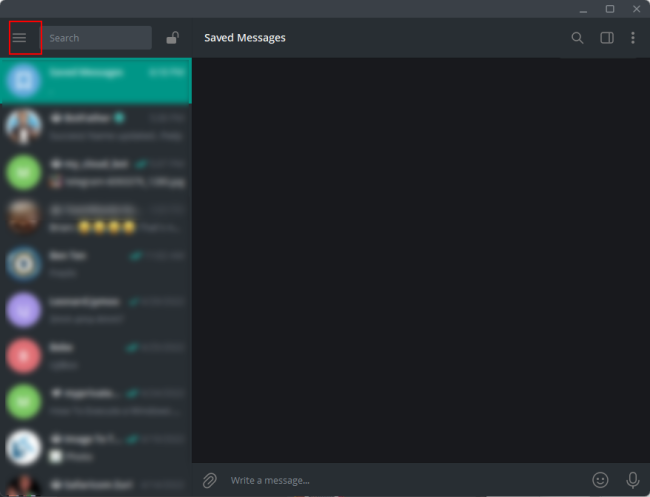
- Klicken Sie auf das Hamburger-Menü in der oberen linken Ecke der Telegram-App.
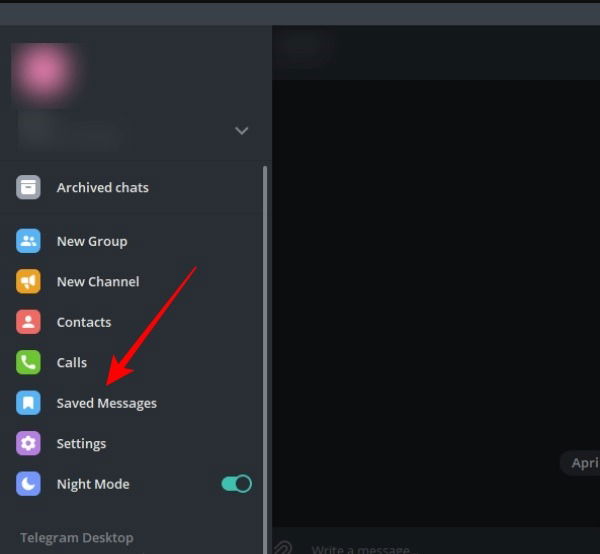
- Klicken Sie nun auf „Gespeicherte Nachrichten“.
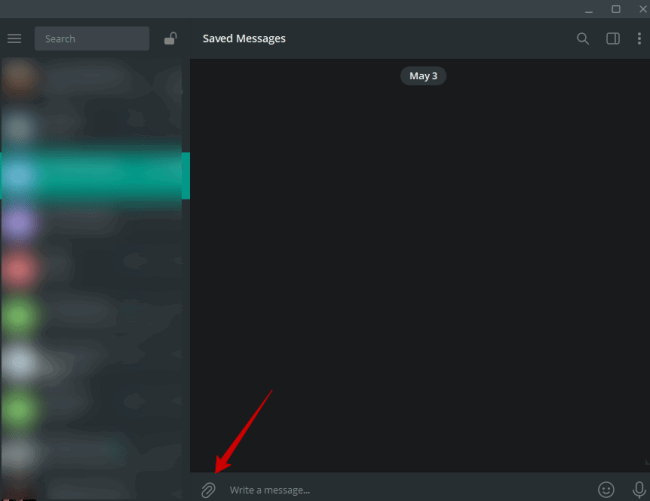
- Drücken Sie auf das Anhänge- (Büroklammer-) Symbol und suchen Sie die Datei, die Sie hochladen möchten.
- Wählen Sie Ihre Datei aus und klicken Sie auf Öffnen.
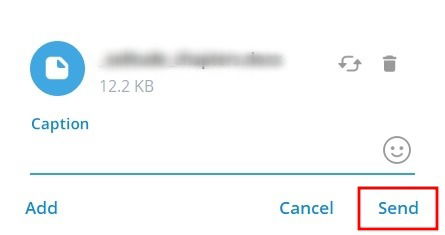
- Fügen Sie gegebenenfalls eine Bildunterschrift für die Datei hinzu und klicken Sie auf das Sendesymbol, um hochzuladen. Denken Sie daran, dass die Datei auf 2 GB beschränkt ist.
- Sie können nun auf die Datei zugreifen, indem Sie zu „Gespeicherte Nachrichten“ gehen.
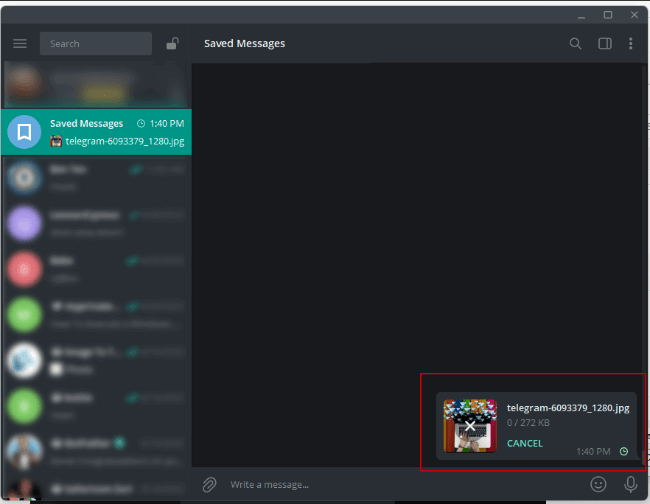
Ebenfalls lesen: Wie man eine Passcode-Sperre in Telegram einrichtet
Verwenden Sie einen Bot
Ein Bot ist eine Drittanbieteranwendung, die innerhalb von Telegram läuft. Sie können einen bestimmten Bot verwenden, um Dateien an ihn zu senden. So gehen Sie vor:
- Suchen Sie in der Telegram-Suchleiste nach @Botfather. Klicken Sie auf das erste Ergebnis (es hat ein azurblaues Telegram-Verifikationsabzeichen daneben).
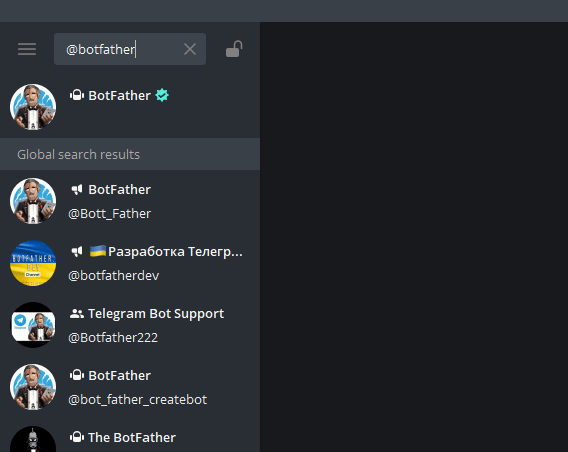
- Klicken Sie auf die Start-Taste, um den Bot zu starten. Ihnen wird eine Liste von Befehlen angezeigt, die Sie verwenden, um Ihren Bot zu erstellen und zu verwalten.
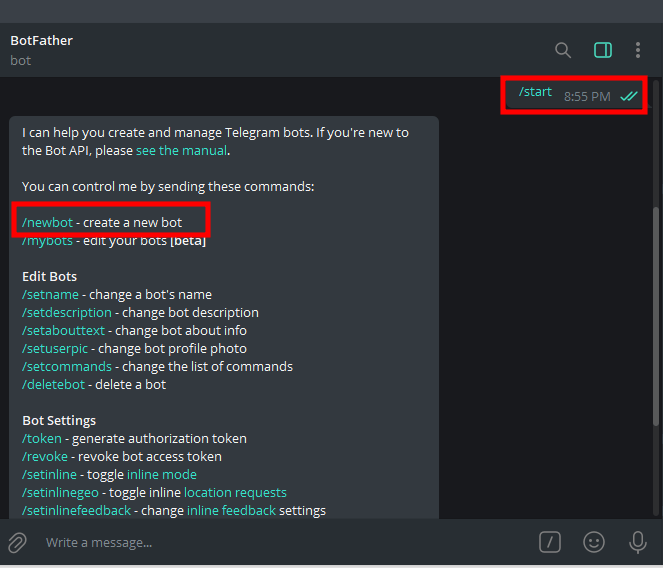
- Klicken Sie auf den Befehl /newbot aus der Liste, um einen neuen Bot zu erstellen. Folgen Sie den Aufforderungen, um einen Namen und Benutzernamen für Ihren Bot festzulegen.
- Sie erhalten einen Link, um auf Ihren Bot zuzugreifen. Wenn Sie auf den Link klicken, werden Sie zu Ihrem neuen Bot weitergeleitet.
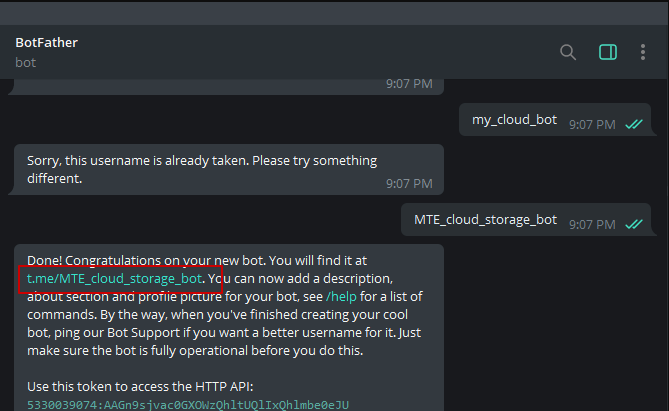
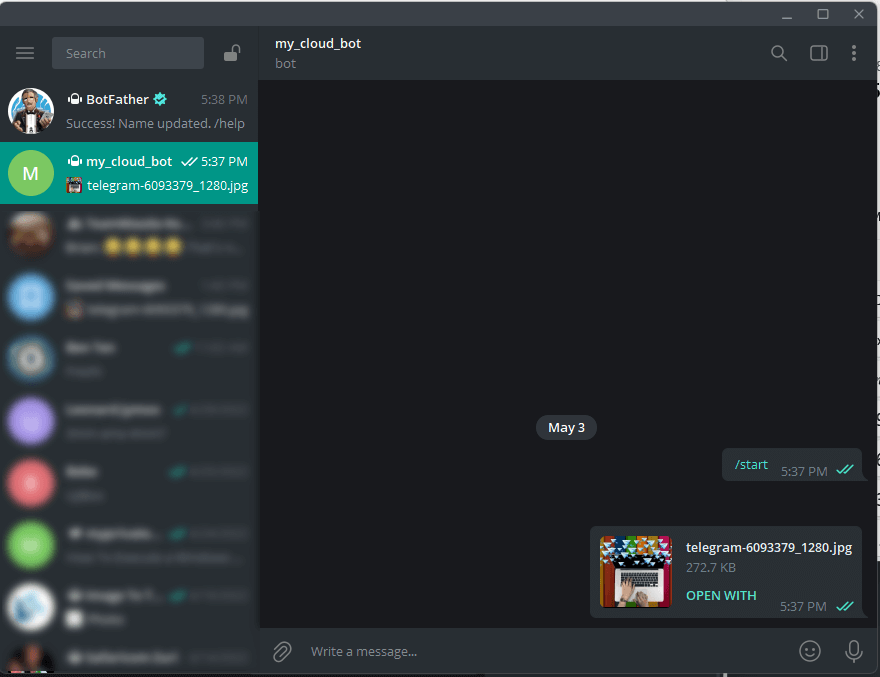
- Klicken Sie unten auf Start, um mit dem Hochladen von Dateien an den Bot zu beginnen. Im Grunde senden Sie die Dateien an den Bot, als würden Sie eine Nachricht an einen Telegram-Nutzer senden.
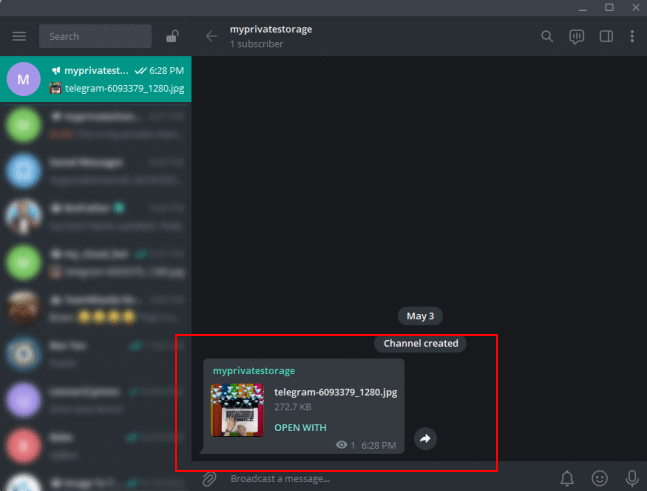
Erstellen Sie einen privaten Kanal
Die letzte Option ist, Ihre Dateien in einen privaten Kanal hochzuladen. So gehen Sie vor:
Öffnen Sie Telegram und klicken Sie auf das Hamburger-Menü in der oberen linken Ecke der App.
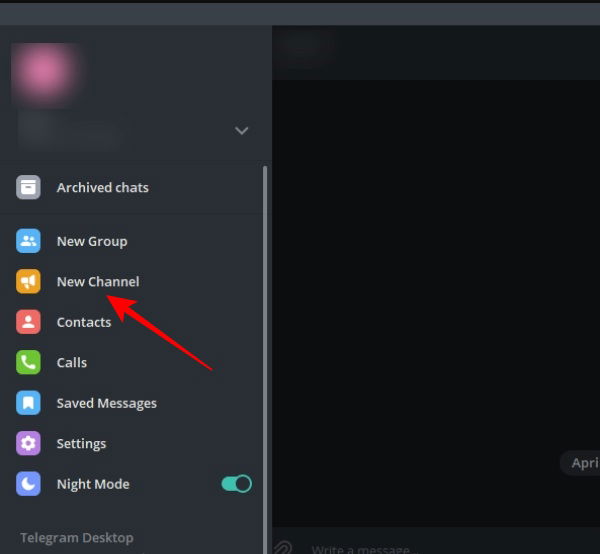
Ein Menü erscheint auf der linken Seite. Klicken Sie auf „Neuer Kanal“.
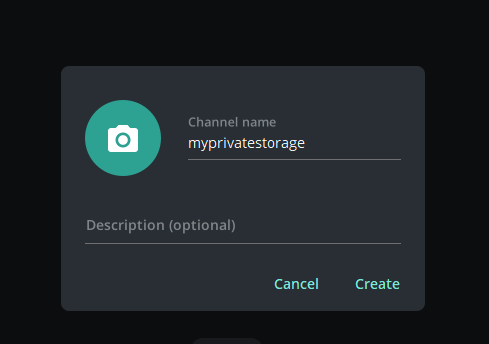
- Geben Sie den gewünschten Kanalnamen ein und klicken Sie auf Erstellen. Sie können auch eine Beschreibung des Kanals hinzufügen, wenn Sie möchten.
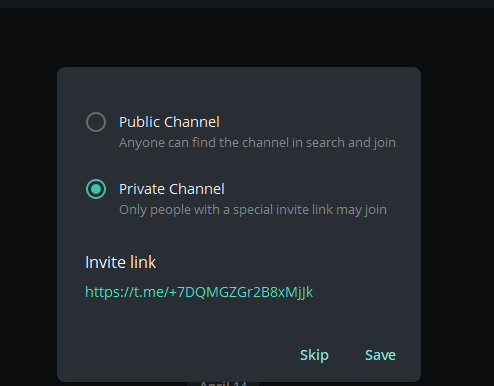
- Wählen Sie im neuen Fenster „Privater Kanal“ aus und klicken Sie auf Speichern.
- Überspringen Sie den Schritt „Mitglieder hinzufügen“, um Ihren Kanal zu erstellen.
- Sie können nun Ihre Dateien in den Kanal hochladen, indem Sie auf das Anhänge-Symbol klicken.
Ebenfalls lesen: Wie man den Verlauf von Telegram-Chats exportiert
2. Notizen machen
Wie OneNote können Sie Telegram verwenden, um Notizen zu erstellen, die sich über Geräte auf mehreren Plattformen synchronisieren, einschließlich iOS, Android, Linux, macOS und Windows.
Sie erreichen dies, indem Sie die Notizen in Ihren Ordner „Gespeicherte Nachrichten“ senden. Es funktioniert genauso wie das reguläre Messaging, nur dass Sie diesmal die Nachrichten an „Gespeicherte Nachrichten“ senden.
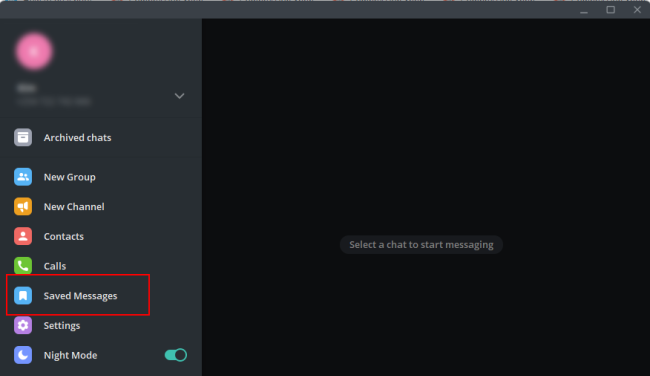
- Klicken Sie auf das Hamburger-Menü in der oberen linken Ecke der App. Öffnen Sie „Gespeicherte Nachrichten“.
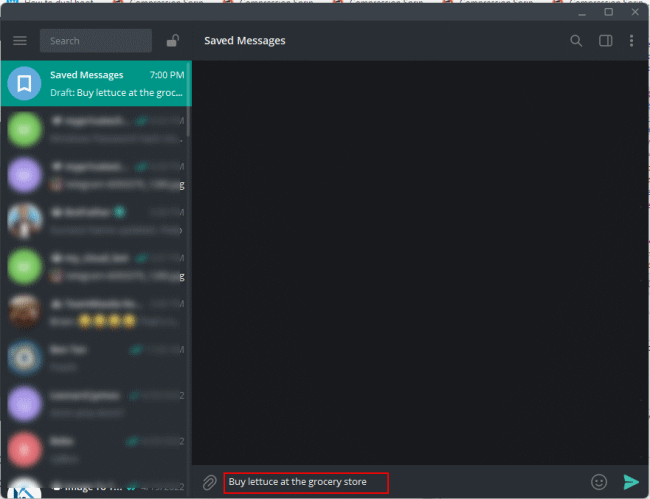
- Tippen Sie einfach Ihre Notiz mit der Nachrichtenleiste am unteren Rand ein und drücken Sie Senden.
- Telegram ermöglicht es Ihnen, Nachrichten zu bearbeiten, indem Sie mit der rechten Maustaste auf einen Text klicken und Bearbeiten auswählen, damit Sie abgeschlossene Aufgaben markieren können.
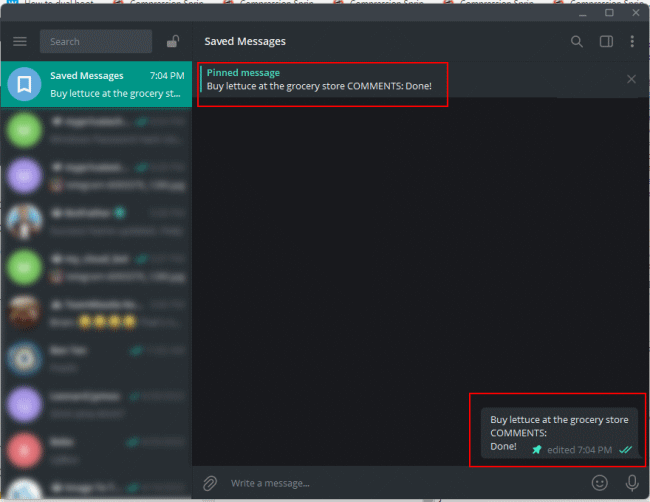
- Außerdem können Sie die Notiz anheften, indem Sie mit der rechten Maustaste darauf klicken und Anheften auswählen. So können Sie sie auf einen Blick sehen.
Der einzige Nachteil bei der Verwendung von Telegram zum Notizen machen ist das Fehlen einer Sharing- und Kollaborationsfunktion.
Ebenfalls lesen: Wie man animierte Hintergründe in Telegram einstellt und erstellt
3. Erinnerungen einstellen
Müssen Sie Erinnerungen für Aufgaben und andere wichtige Informationen einstellen? Sie können dafür einen Telegram-Bot verwenden. So gehen Sie vor:
- Besuchen Sie die Skeddy-Website.
- Klicken Sie auf den Link @SkeddyBot oben auf der Seite.
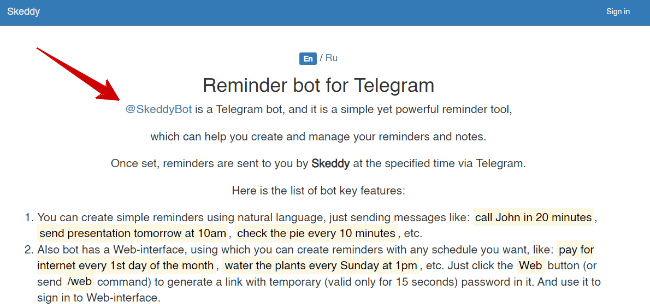
- Klicken Sie im Popup-Menü auf die Schaltfläche „Telegram Desktop öffnen“. Sie werden zum Skeddy-Bot in Telegram weitergeleitet.
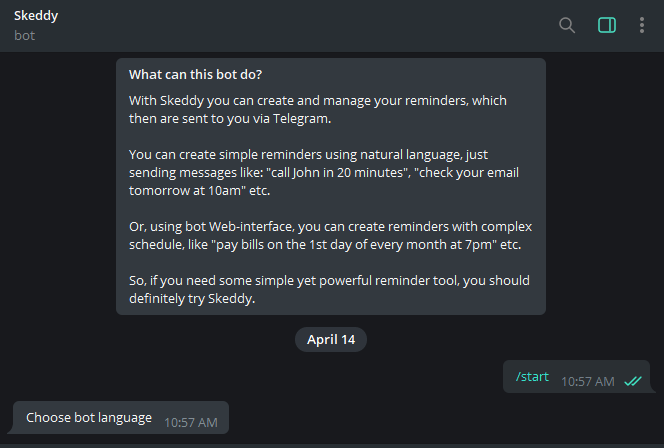
- Klicken Sie auf /start. Jetzt können Sie die Sprache und die Zeitzoneneinstellungen einrichten.
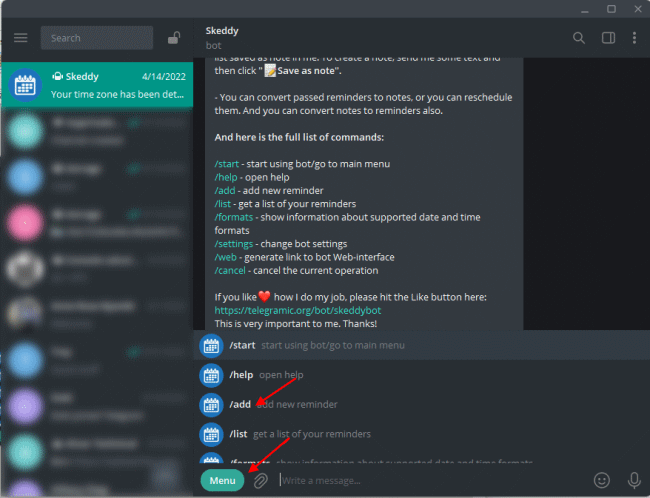
- Um eine Erinnerung einzustellen, klicken Sie auf die Menü-Taste. Klicken Sie im Popup-Menü auf den Befehl „/add“.
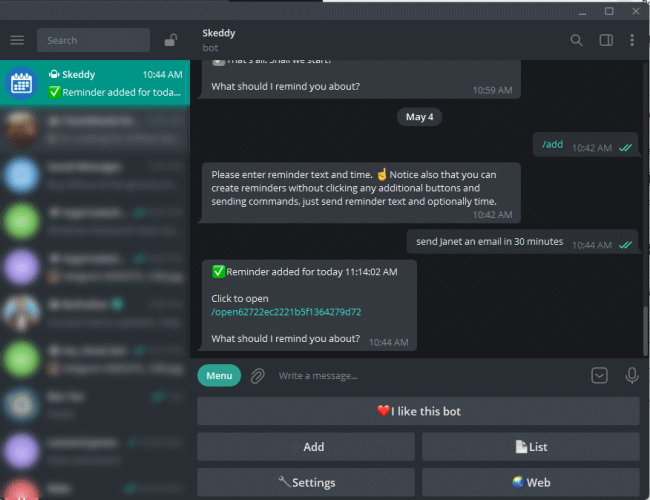
- Geben Sie die Erinnerung ein, als ob Sie dem Skeddy-Bot eine Nachricht senden würden. Der Bot sendet Ihnen einen Link, um die Erinnerung anzuzeigen. Sie können mit dem Skeddy-Bot Erinnerungen in natürlicher Sprache erstellen. Zum Beispiel können Sie eine Nachricht wie: „Sende Janet in 30 Minuten eine E-Mail“ senden. Es ist nicht nötig, die Zeit und die Erinnerung separat einzustellen. Der Bot entschlüsselt die Nachricht und erstellt die Erinnerung für Sie.
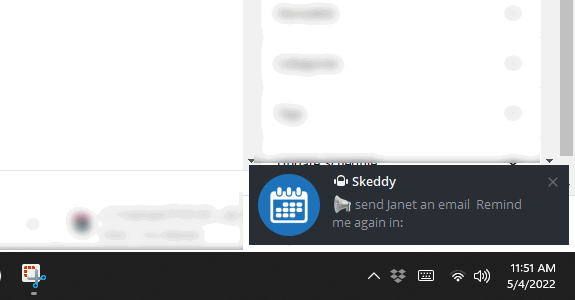
- Die Erinnerung erscheint zur festgelegten Zeit als Windows-Benachrichtigung. Sie erhalten auch eine Benachrichtigung in Telegram.
4. Gmail-Nachrichten senden und empfangen
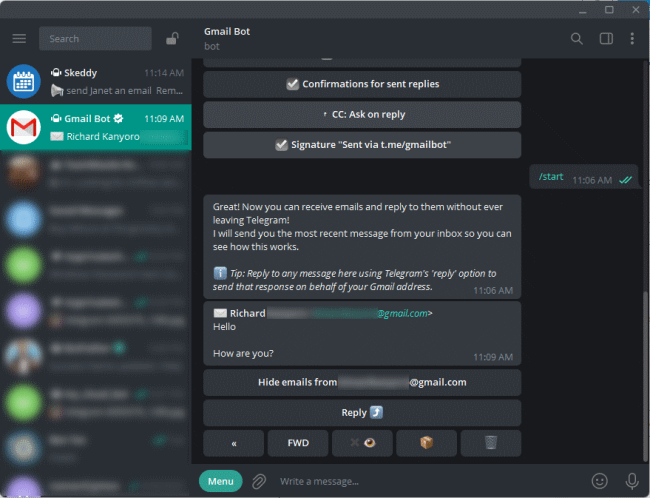
Möchten Sie Ihre Gmail-E-Mails direkt in Telegram senden und empfangen können? Sie können dies tatsächlich mit dem Gmail-Bot tun.
- Gehen Sie zu Gmailbot.
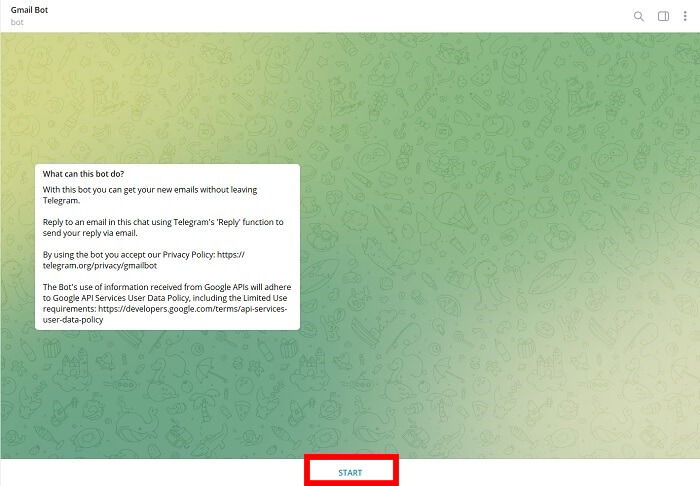
- Klicken Sie auf „Telegram Desktop öffnen“ im Popup und klicken Sie dann auf Start, nachdem der Bot in der App geöffnet wurde.
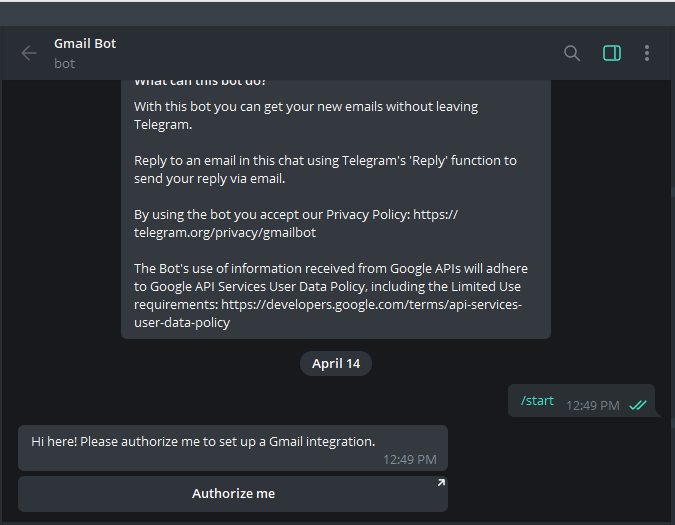
- Erlauben Sie dem Gmail-Bot, die Gmail-Integration einzurichten, indem Sie die Schaltfläche „Autorisieren“ darunter drücken. Sie werden zu Gmail weitergeleitet, um die Einrichtung abzuschließen.
- Nachdem Sie mit der Autorisierung fertig sind, kehren Sie zu Telegram zurück. Klicken Sie auf die Menütaste und wählen Sie den Befehl „/settings“ aus, um Ihre Präferenzen zu konfigurieren. Sie können die Arten von E-Mails auswählen, die Sie in Telegram erhalten möchten.
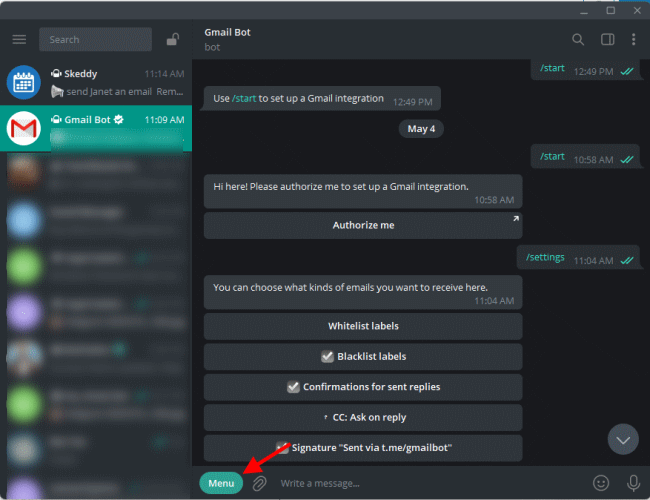
- Sobald dies erledigt ist, gehen Sie erneut zu Menü und wählen Sie „/start“, um mit dem Senden und Empfangen von E-Mails zu beginnen. Sie können E-Mails direkt von Telegram erstellen, beantworten, weiterleiten, archivieren oder löschen.
Ebenfalls lesen: Wie man die Zwei-Faktor-Authentifizierung in der Telegram-App aktiviert
5. Fotos bearbeiten
Telegram verfügt über einen leistungsstarken Fotobearbeitungs-Editor, mit dem Sie Ihre Fotos aufbereiten können. Deshalb ist es eine großartige WhatsApp-Alternative. Neben den grundlegenden Fotobearbeitungsfunktionen wie Drehen, Zuschneiden und automatisches Verbessern bietet es auch fortgeschrittenere, Photoshop-ähnliche Steuerungen.
Sie können Kontrast, Helligkeit, Wärme, Highlights und Sättigung anpassen. Sie können auch Fotos unscharf oder scharf gestalten oder Zeichnungen, Aufkleber, Masken und Text hinzufügen.
Öffnen Sie „Gespeicherte Nachrichten“ in Telegram.
Klicken Sie auf das Anhänge-Symbol und wählen Sie das Bild, das Sie bearbeiten möchten. Im neuen Fenster doppelklicken Sie auf das Bild. Sie sehen die Werkzeuge, die Sie benötigen, um Ihr Bild zu bearbeiten und zu verbessern.
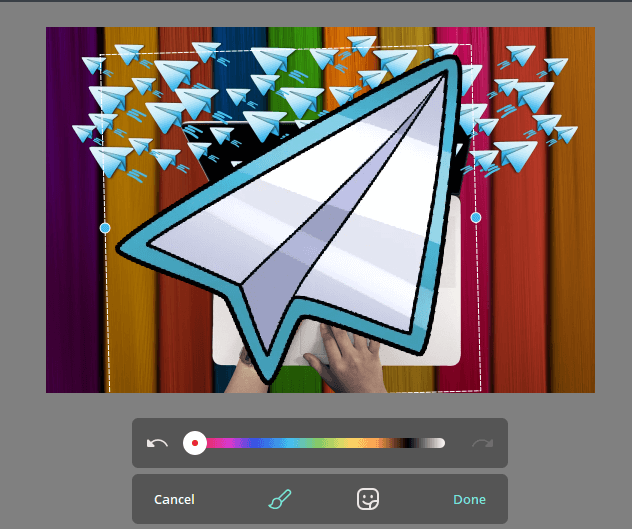
- Wenn alles zu Ihrer Zufriedenheit ist, klicken Sie auf Fertig und senden Sie dann das Bild an „Gespeicherte Nachrichten“.
6. Bilder in Text umwandeln
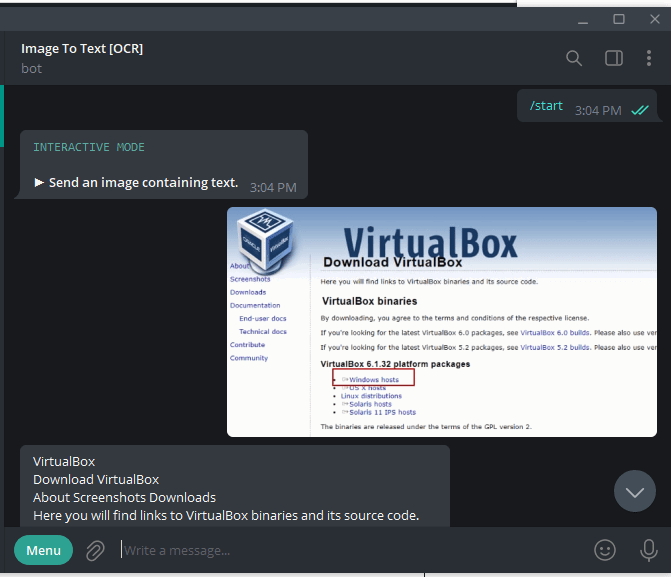
ImageToText ist ein OCR-Bot, der es Ihnen ermöglicht, Bilder in Texte innerhalb von Telegram zu konvertieren. So funktioniert es in Telegram für PC:
- Gehen Sie zur ImageToText-Website.
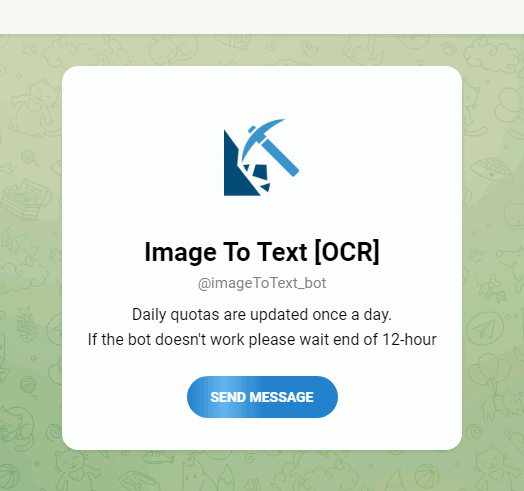
- Klicken Sie auf die Schaltfläche „In Telegram öffnen“ im Browser-Popup. Sie werden zu Telegram weitergeleitet.
- Klicken Sie auf die Start-Taste unten.
- Um den Dienst zu nutzen, fügen Sie ein Bild mit Text an und klicken Sie auf Senden. Sie sollten das OCR-Ergebnis als Textnachricht vom Bot erhalten.
Ebenfalls lesen: 12 nützliche Bots, um das Beste aus Telegram herauszuholen
Häufig gestellte Fragen
Sind Telegram-Bots sicher?
Telegram verschlüsselt alle Nachrichten, die über die Plattform gesendet werden. Wenn Sie jedoch einen Bot zu einem Kanal oder Chat hinzufügen, wird die Verschlüsselung verringert. Außerdem nutzen Betrüger häufig Telegram-Bots, um Ihre persönlichen Informationen zu stehlen. Vermeiden Sie es, Bots zum Speichern oder Senden von vertraulichen Informationen zu verwenden.
Wie lange speichert Telegram meine Daten?
Wenn Sie sechs Monate oder ein Jahr (je nach Ihren Einstellungen) inaktiv sind, löscht Telegram alle Ihre Daten von seinen Servern.
Welche Art von Inhalten kann mich von Telegram ausschließen?
Laut den Nutzungsbedingungen von Telegram können Sie gesperrt werden, wenn Sie illegale pornografische Inhalte und Inhalte, die Gewalt in öffentlich zugänglichen Bots, Gruppen und Kanälen fördern, hochladen.







