






7 Chrome-Sicherheits- und Datenschutz-Erweiterungen, um online sicher zu bleiben

Unternehmen lieben es, Ihre Browsing-Daten zu sammeln, um Ihnen relevante Anzeigen zu zeigen, was dazu führt, dass buchstäblich Hunderte von Trackern jede Ihrer Bewegungen verfolgen, wenn Sie online sind. Chrome-Sicherheits-Erweiterungen bieten Ihnen eine einfache Möglichkeit, die Tracker loszuwerden und einen Teil Ihrer Privatsphäre zurückzugewinnen.
Inhaltsverzeichnis
- Am besten zum Blockieren von Trackern: Ghostery
- Am besten zum Speichern von Passwörtern: IronVest
- Am besten für privates Browsing: DuckDuckGo Privacy Essentials
- Am besten zum Löschen von Cookies: Cookie AutoDelete
- Am besten zur Überprüfung der Sicherheit von Websites: WOT Website Security & Browsing Protection
- Am besten zum Blockieren neuer Tracker: Privacy Badger
- Am besten zum Anpassen, was blockiert werden soll: uBlock Origin
- Häufig gestellte Fragen
1. Am besten zum Blockieren von Trackern: Ghostery
Preis: Kostenlos
Ghostery ist eine Open-Source-Chrome-Datenschutz-Erweiterung, die Tracker und Anzeigen blockiert. Die Standardeinstellungen sind perfekt für die meisten Benutzer, da sie Tracker blockieren und intelligentes Anzeigen-Blocking verwenden, um nur bestimmte Arten von Anzeigen zuzulassen (oder alles zu blockieren). Es wird regelmäßig aktualisiert und ist einfach anzupassen. Mit weniger geladenen Trackern laden Websites auch schneller.
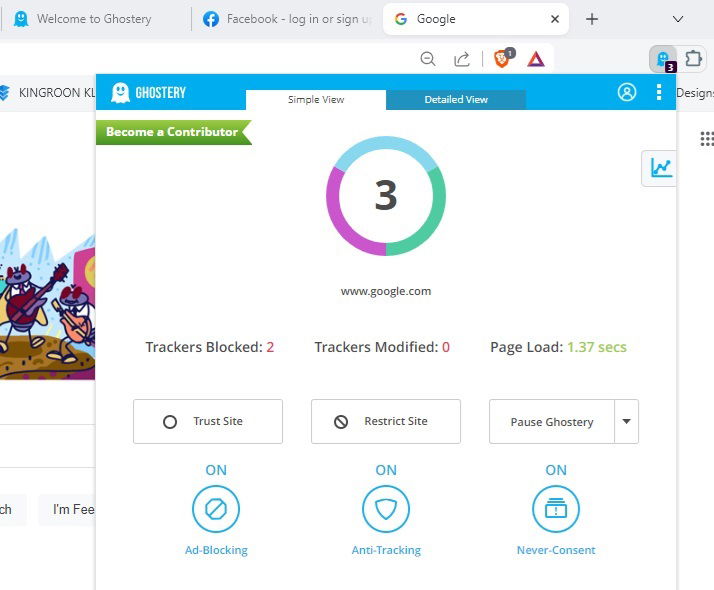
Mit Ghostery sehen Sie, wer versucht, Sie auf jeder besuchten Website zu verfolgen. Es blockiert auch automatisch Cookies, sodass Websites wissen, dass Sie nicht verfolgt werden möchten. Sie können Websites auf die Whitelist setzen, um Anzeigen und Tracker zuzulassen, wenn Sie möchten. Spenden sind willkommen und geben Ihnen Zugang zu Themen und weiteren Statistiken.
2. Am besten zum Speichern von Passwörtern: IronVest
Preis: Kostenlos mit Premium-Optionen
IronVest konzentriert sich nicht nur auf Tracker und Cookies. Es maskiert auch Ihre Identität online, um Ihre Privatsphäre besser zu schützen. Es ist eine der All-in-One-Google-Chrome-Erweiterungen, die die Online-Sicherheit Ihrer Konten verbessert, private Informationen wie Kreditkartennummern maskiert, Passwörter speichert und Ihnen ermöglicht, zu entscheiden, welche Websites (wenn überhaupt) Sie verfolgen können.
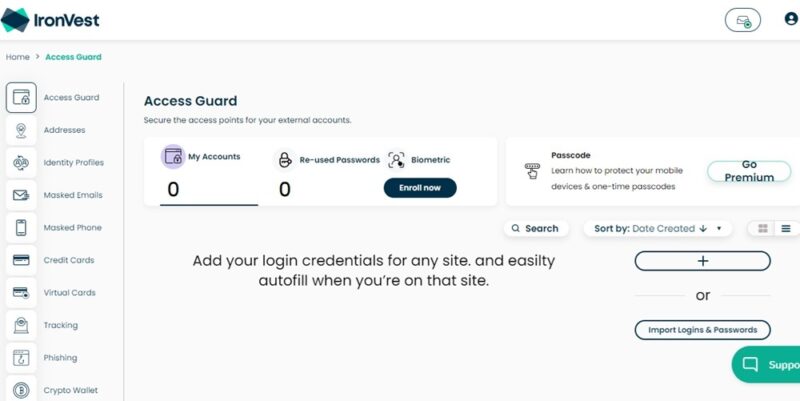
Es hilft Ihnen nicht nur, stärkere Passwörter zu erstellen, sondern Sie können auch ein biometrisches Passwort einrichten, um Ihre gespeicherten Passwörter und andere Kontodaten zu sperren. Maskieren Sie Ihre E-Mail-Adresse, Kreditkarte und Handynummer. Es funktioniert ähnlich wie ein Wegwerf-E-Mail-Anbieter – ist aber noch nützlicher.
Einige Funktionen, wie das Maskieren von Kreditkarten, sind nur in der Premium-Option verfügbar. Aber es kommt mit einer kostenlosen Testversion, um zu sehen, was Sie denken, bevor Sie etwas bezahlen.
3. Am besten für privates Browsing: DuckDuckGo Privacy Essentials
Preis: Kostenlos
DuckDuckGo Privacy Essentials bringt die Privatsphäre der DuckDuckGo-Suchmaschine zu Chrome. Es hilft, die Chrome-Sicherheit zu verbessern, indem es Tracker blockiert und Ihnen eine Bewertung für Websites basierend auf den Sicherheits- und Datenschutzpraktiken der Website gibt. Dies hilft Ihnen zu entscheiden, ob eine Website sicher ist. Suchen Sie direkt über die Erweiterung. Das einzige Problem ist, dass Sie gezwungen sind, DuckDuckGo als Ihre Standardsuchmaschine zu verwenden.
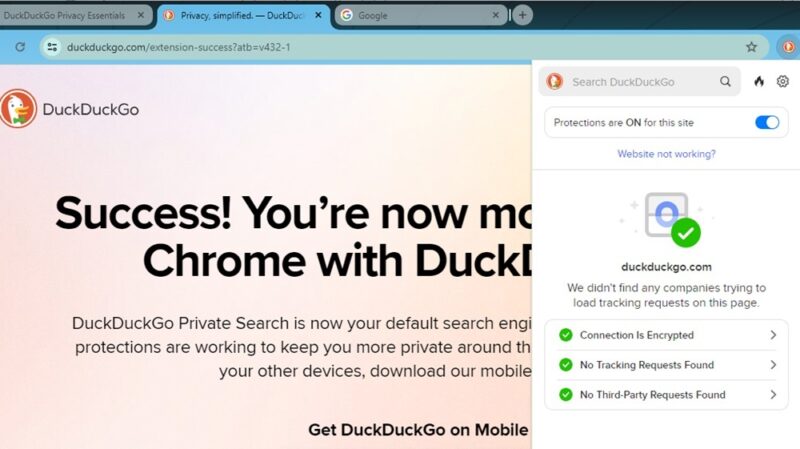
Es blockiert nicht alles, aber es zeigt Ihnen, welche Drittanbieter-Anfragen derzeit verwendet werden, sodass Sie diese nach Bedarf blockieren können. Der beste Teil ist, dass Ihre Suchen nicht verfolgt werden wie bei Google, was Ihnen bessere Ergebnisse liefert. Der Nachteil ist, dass einige Websites von Ihnen verlangen, ein Captcha einzugeben, um zu überprüfen, ob Sie ein Mensch sind, bevor Sie die Website nutzen können.
4. Am besten zum Löschen von Cookies: Cookie AutoDelete
Preis: Kostenlos
Cookie AutoDelete ist eine der einfacheren Chrome-Browser-Erweiterungen, die helfen, Cookies zu löschen. Wählen Sie einfach Websites aus, die Sie auf die Whitelist setzen möchten, um das automatische Löschen von Cookies zu vermeiden, oder setzen Sie Websites auf die Grauliste, um Cookies (auch nachdem Sie einen Tab geschlossen haben) zu behalten, bis Sie Ihren Browser schließen. Sie können auch Einstellungen in andere Browser oder Computer importieren und exportieren, um zu vermeiden, alles erneut einrichten zu müssen.
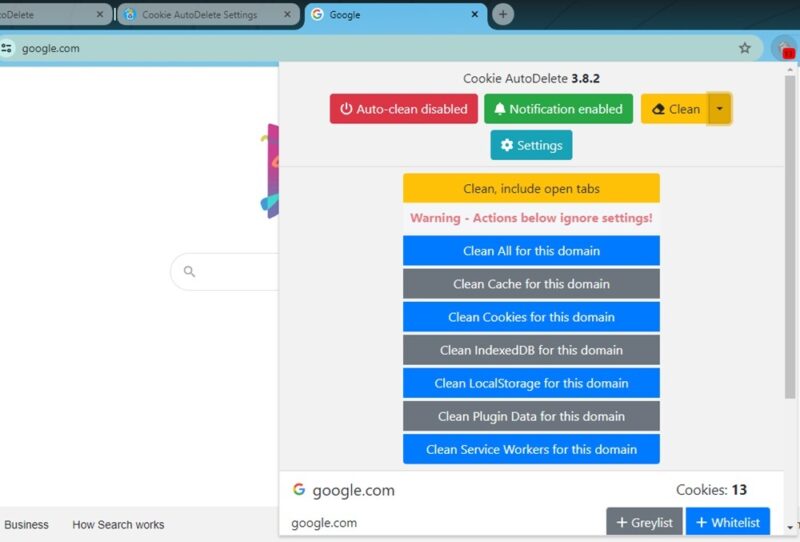
Natürlich, wenn Sie eine Einrichtungs- und Vergessen-Konfiguration wünschen, aktivieren Sie die Auto-Clean-Funktion, um Cookies automatisch zu löschen, wenn Sie einen Tab schließen. Dann können Websites Sie nicht verfolgen, weil die Cookies weg sind.
5. Am besten zur Überprüfung der Sicherheit von Websites: WOT Website Security & Browsing Protection
Preis: Kostenlos mit Premium-Optionen
WOT Website Security & Browsing Protection gibt Ihnen ein Punktesystem für eine Website, um Ihnen mitzuteilen, wie sicher sie ist. Benutzer hinterlassen Bewertungen, um Ihnen mehr Details zu geben. Es ist eine der beliebteren Chrome-Sicherheits-Erweiterungen, da es Sie auch vor potenziell bösartigen Websites warnt, die für Phishing-Betrügereien und Malware-Bedrohungen bekannt sind.
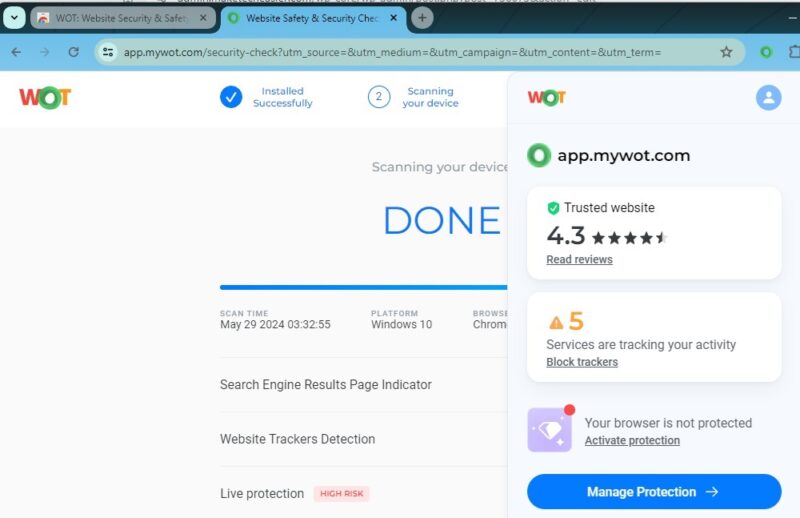
Die Premium-Version bietet Ihnen auch erweiterte Geräte- und E-Mail-Scans. Es löscht auch Tracker und benachrichtigt Sie über potenzielle Identitätsdiebstahl-Bedrohungen. Während Sie eine URL nicht überprüfen können, bevor Sie sie in der Erweiterung öffnen, können Sie die WOT-Website verwenden, um dies zu überprüfen.
6. Am besten zum Blockieren neuer Tracker: Privacy Badger
Preis: Kostenlos
Privacy Badger hat nicht die übliche Liste von Trackern, wie die meisten Tracker-Blocker-Erweiterungen verwenden. Stattdessen verlässt es sich auf das Verhalten von Trackern, um sie automatisch zu blockieren. Dies funktioniert gut, um neue Tracker zu identifizieren, die möglicherweise noch nicht auf Listen stehen. Während der Lernphase müssen Sie jedoch möglicherweise weiterhin mit Trackern umgehen. Auch im Vergleich zu anderen blockierte es nicht so viele Tracker, bis es einige Tage verwendet wurde.
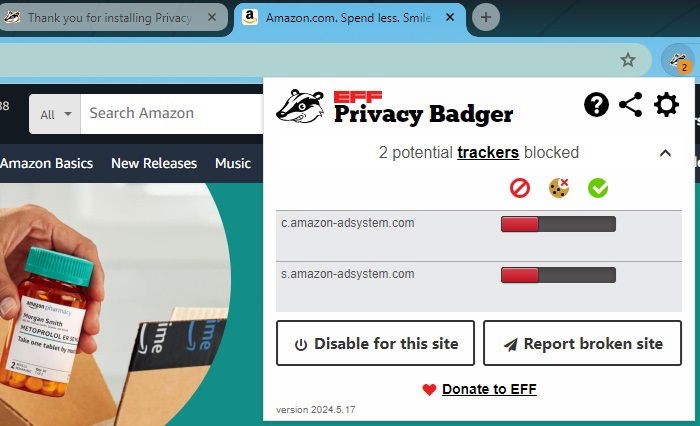
Es wurde von der Electronic Frontier Foundation erstellt, die sich auf den Datenschutz der Benutzer konzentriert. Es ist wichtig zu beachten, dass es zwar um die Einsichtnahme Ihrer Daten auf den von Ihnen besuchten Websites bittet, dies jedoch nur dazu dient, Tracking-Details anzuzeigen, um Sie besser zu schützen.
7. Am besten zum Anpassen, was blockiert werden soll: uBlock Origin
Preis: Kostenlos
uBlock Origin ist eine der leistungsstärksten kostenlosen Chrome-Datenschutz-Erweiterungen. Es funktioniert ähnlich wie Ghostery, bietet jedoch viel mehr Anpassungsmöglichkeiten. Standardmäßig enthält es fünf Listen von bösartigen Websites, Trackern und Anzeigentypen, die blockiert werden sollen. Es gibt auch weitere Listen zur Auswahl. Oder richten Sie Ihre eigenen Listen und Filter für ein vollständig anpassbares Erlebnis ein.
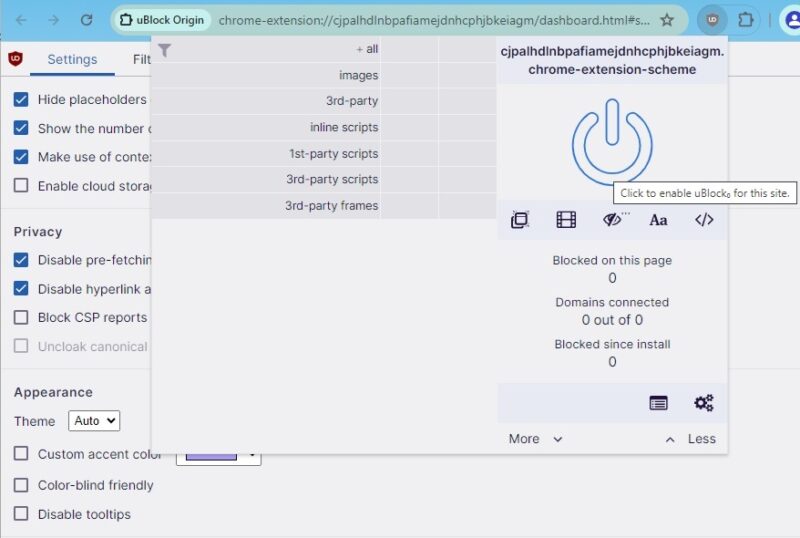
Wählen Sie, ob Sie einzelne Elemente auf einzelnen Websites oder global blockieren möchten, wie z.B. JavaScript. Sie können sogar Medienelemente blockieren, wie diese nervigen Autoplay-Videos auf Websites. Sichern Sie Ihre Einstellungen einfach, um zu einem neuen Browser oder Gerät zu wechseln. Außerdem ist es Open Source und wird häufig aktualisiert.
Häufig gestellte Fragen
Ist es in Ordnung, mehrere Chrome-Datenschutz-Erweiterungen gleichzeitig zu verwenden?
Ja. Versuchen Sie jedoch, zwei Erweiterungen zu vermeiden, die genau dasselbe tun. Dies bietet normalerweise keinen Vorteil. Sie könnten zwei gleichzeitig verwenden, um die Ergebnisse zu vergleichen, und dann diejenige auswählen, die am besten für Sie funktioniert. Zu viele gleichzeitig zu verwenden, kann Ihren Browser verlangsamen.
Mein Antivirus, VPN oder andere Software hat Chrome-Sicherheits-Erweiterungen. Sollte ich diese stattdessen verwenden?
Viele VPN- und Antiviren-Tools haben ihre eigenen Chrome-Datenschutz-Erweiterungen. Zum Beispiel scannt Malwarebytes automatisch und blockiert bösartige Websites mit Malwarebytes Browser Guard. NordVPN hat eine Erweiterung, um das VPN während des Surfens zu wechseln.
Ich habe keine dieser Arten von Erweiterungen aufgelistet, da Sie zuerst die Software kaufen und/oder sich in die entsprechende Desktop-App einloggen müssen, um sie zu verwenden. Wenn die Software/App, der Sie vertrauen, eine Sicherheits-Erweiterung hat, probieren Sie sie aus.
Warum laden einige Websites nicht, wenn ich eine Tracker-Blocker-Erweiterung verwende?
Viele Websites sind ausschließlich auf Werbeeinnahmen und/oder Drittanbieter-Tracker angewiesen, um zu funktionieren. Daher verlangen sie von Ihnen, dass Sie alle Tracking- und Werbeblocker-Erweiterungen deaktivieren, bevor ihre Websites geladen werden. Zum Beispiel zeigte Forbes früher eine Nachricht, die Sie aufforderte, entweder ein zahlender Abonnent zu werden oder ihre Website auf die Whitelist zu setzen. Ironischerweise wurden sie auch von bösartigen Anzeigen getroffen, was dazu führte, dass Benutzer das Vertrauen in den Besuch der Website ohne einen Werbeblocker verloren.
Der einzige Weg, diese Websites zu laden, besteht darin, Ihre Erweiterung während des Besuchs der Websites auszuschalten. Wenn es sich um vertrauenswürdige Websites handelt, können Sie sie auf die Whitelist setzen.
Ist es besser, kostenlose oder Premium-Erweiterungen zu verwenden?
Typischerweise funktionieren kostenlose Chrome-Sicherheits-Erweiterungen für die meisten Benutzer ausreichend gut. Einige bieten jedoch zusätzliche oder erweiterte Funktionen in Premium-Versionen an. Zum Beispiel ist das Maskieren von Kreditkarten bei IronVest eine praktische Funktion, die nur in der Premium-Version verfügbar ist. Entscheiden Sie jedoch selbst, ob diese Funktionen das zusätzliche Geld wert sind.
Was ist, wenn ich zu einem anderen Browser wechsle?
Die meisten Browser, die Erweiterungen unterstützen, haben eine Vielzahl von Sicherheits- und Datenschutz-Erweiterungen. Alle Chromium-basierten Browser haben in der Regel auch Zugriff auf den Chrome-Erweiterungsstore.
Denken Sie daran, sich auch auf verschiedenen Geräten zu schützen. Verwenden Sie beispielsweise diese Tipps, um auf Android-Geräten sicherer zu bleiben. Oder, wenn Sie Facebook meiden möchten, nutzen Sie diese WhatsApp-Alternativen.
Bildnachweis: Unsplash. Alle Screenshots von Crystal Crowder.







