






7 Einfache Möglichkeiten, Dateien von Ihrem Computer auf Ihr Android-Gerät zu übertragen

Wir haben einen Punkt erreicht, an dem viele von uns mehr auf mobile Geräte als auf Computer angewiesen sind. Tatsächlich haben sich Smartphones so weit entwickelt, dass Sie alles von E-Mails senden bis hin zu Ihren Lieblingsfernsehshows streamen können, alles auf Ihrem Gerät. Möglicherweise möchten Sie sogar einige Ihrer Dateien von Ihrem Computer auf Ihr Android-Gerät übertragen. Es geht nur darum, die Methode zu finden, die am sinnvollsten ist, basierend auf der Dateigröße und was mit Ihrem Computer kompatibel ist. Dieses Tutorial zeigt Ihnen, wie Sie Dateien von Ihrem PC oder Mac auf Ihr Android-Gerät übertragen.
Inhaltsverzeichnis
- Verwenden Sie ein USB-Kabel
- Cloud-Konten
- Bluetooth
- Über Wi-Fi
- Micro SD-Karte
- Externes USB-Gerät
- Häufig gestellte Fragen
Auch lesen: So finden Sie heruntergeladene Dateien auf jedem Android-Gerät
1. Verwenden Sie ein USB-Kabel
Die Verwendung eines USB-Kabels ist eine der ältesten und immer noch sehr effizienten Möglichkeiten, Ihre Daten von Ihrem Computer auf Ihr Telefon zu übertragen. Je nach den Geräten, die Sie haben, können Sie Dateien mit USB-A-, USB-C- oder Thunderbolt-Kabeln übertragen. Unabhängig davon, welches Kabel Sie verwenden, funktioniert der Prozess auf die gleiche Weise, aber die Übertragungsgeschwindigkeit ist mit einem USB-A-Kabel viel langsamer als mit einem USB-C- oder Thunderbolt-Kabel.
Am Ende des Tages hängt der größte Faktor, wie Sie Daten mit einem Kabel übertragen, davon ab, ob Sie ein Windows- oder macOS-Gerät verwenden. Unten finden Sie Schritt-für-Schritt-Anleitungen für beide.
Übertragung von Windows zu Android über USB
- Schließen Sie Ihr Telefon an einen USB-Anschluss Ihres Computers an.
- Stellen Sie von Ihrem Computer aus sicher, dass Ihr Telefon zugänglich ist, um “Gerät öffnen und Dateien anzeigen”. Wenn Sie keine Popup-Benachrichtigung erhalten, die Sie dazu auffordert, können Sie darauf zugreifen, indem Sie zu “Einstellungen -> Automatische Wiedergabe” gehen.

- Ziehen Sie auf Ihrem Android-Gerät die Benachrichtigungsleiste nach unten und suchen Sie nach “Android-Systemen”. Tippen Sie darauf, um weitere Optionen für die Geräteverbindung zu öffnen.

- Stellen Sie in diesem Einstellungsmenü sicher, dass Sie “Dateiübertragung” im Abschnitt “USB verwenden für” auswählen. Dadurch können Sie Dateien zwischen Ihrem PC und Ihrem Android-Gerät verschieben.

- Öffnen Sie den Datei-Explorer auf Ihrem Windows-Computer. (Sie können entweder den Ordner in der unteren Menüleiste finden oder eine Suche nach “Datei-Explorer” im Startmenü durchführen.)
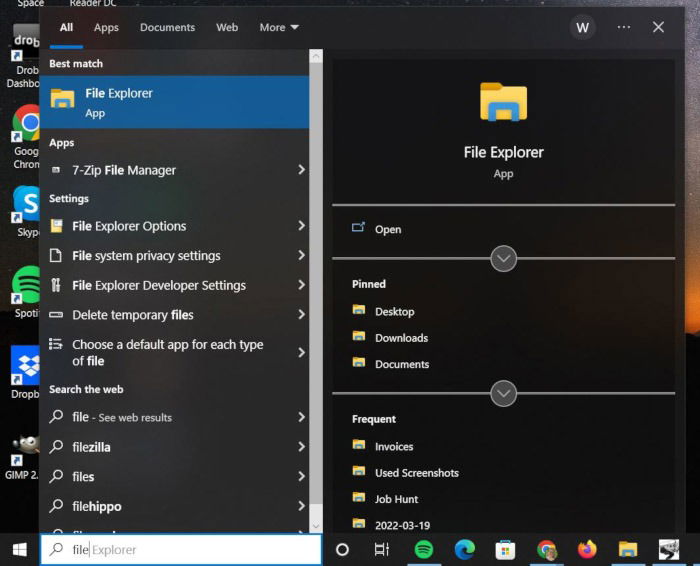
- Finden Sie Ihr Android in der Liste der Geräte und Laufwerke.

Doppelklicken Sie, um den Ordner auf Ihrem Android zu finden, in den Sie diese Elemente speichern möchten. Sobald Sie den Ordner gefunden haben, doppelklicken Sie, um ihn zu öffnen.
Öffnen Sie ein weiteres Fenster des Datei-Explorers und suchen Sie die Datei, die Sie auf Ihr Telefon verschieben möchten. Sobald beide Fenster geöffnet sind, können Sie die Datei einfach per Drag & Drop verschieben.
Windows wird fragen, ob Sie “Hier kopieren” oder “Hier verschieben” möchten. Dies hängt davon ab, ob Sie die Datei auf beiden Geräten haben möchten oder ob Sie sie nur auf Ihr Android-Gerät verschieben möchten. So oder so, Sie werden jetzt ein Statusfenster sehen, das die Dateiübertragung anzeigt.

Sie können diese Übertragung auch umgekehrt durchführen, indem Sie Dateien vom Speicher des Telefons auf Ihren Computer verschieben.
Auch lesen: So deaktivieren Sie USB-Ports in Windows 10
Übertragung von macOS zu Android über USB
Öffnen Sie von Ihrem macOS-Gerät aus einen Webbrowser und gehen Sie zu Dateiübertragung auf Android, um die Android-Dateiübertragungs-App herunterzuladen.
Sobald Sie die Android-Dateiübertragungs-App auf Ihren Mac heruntergeladen haben, schließen Sie Ihr Android-Gerät an den Mac an.
Ziehen Sie auf Ihrem Android-Gerät die Benachrichtigungsleiste nach unten und suchen Sie nach “Android-Systemen”. Tippen Sie darauf, um weitere Optionen für die Geräteverbindung zu öffnen.
Stellen Sie in diesem Einstellungsmenü sicher, dass Sie “Dateiübertragung” im Abschnitt “USB verwenden für” auswählen. Dadurch können Sie Dateien zwischen Ihrem Mac und dem Android-Gerät verschieben.
Öffnen Sie auf Ihrem Mac ein neues Finder-Fenster und öffnen Sie die Android-Dateiübertragungs-App, die Sie in Ihrer Anwendungsübersicht finden.

- Sie sehen alle Ordner auf Ihrem Android-Gerät. Finden Sie den Ordner, in den Sie die Datei(en) speichern möchten.

- Suchen Sie die Datei auf Ihrem Mac, die Sie verschieben möchten. Ziehen Sie die Datei von Ihrem Desktop oder einem anderen Finder-Fenster in den geöffneten Ordner in der Android-Dateiübertragungs-App. Dadurch wird die Datei automatisch auf Ihrem Android-Gerät gespeichert und eine Kopie auf Ihrem Mac hinterlassen.

Auch lesen: So führen Sie Android-Apps auf dem Mac aus
2. Cloud-Konten
Wenn Sie regelmäßig Ihr Android-Gerät und einen Computer verwenden, um Arbeiten zu erledigen, möchten Sie möglicherweise ein Cloud-Speichersystem auf diesen Geräten verwenden. Obwohl es viele großartige Cloud-Speicher-Apps gibt, sind Google Drive und Dropbox zwei der besten Optionen.
Viele Cloud-Speicher-Apps sind von Android-Geräten, Windows- und macOS-Geräten zugänglich, und alle Änderungen, die Sie vornehmen, erscheinen sofort auf beiden Geräten. Sie haben immer Zugriff auf die aktuellste Version Ihrer Dokumente, was wichtig ist.
Darüber hinaus ermöglicht Ihnen die Verwendung einer Cloud-Speicher-App, den Zugriff auf diese Dateien einfacher mit anderen Personen zu teilen. Der Prozess ist wichtig für Personen, die regelmäßig mit anderen zusammenarbeiten oder für jeden, der Liefergegenstände mit einem Kunden oder Klassenkameraden teilen muss.
Auch lesen: So fügen Sie Google Drive zum Datei-Explorer hinzu
Übertragung vom Computer zu Android über Google Drive
Wenn Sie regelmäßig Änderungen an getippten Dokumenten oder Tabellenkalkulationen sowohl von Ihrem Android-Gerät als auch von einem Computer vornehmen, ist Google Drive eine großartige Option für Sie. Es ist eine kostenlose Cloud-Speicher-App, die nativ in die meisten Android-Geräte integriert ist. Es ist auch leicht auf sowohl Windows- als auch macOS-Geräten zugänglich, da es webbasiert ist. Befolgen Sie die folgenden Anweisungen, um von Ihrem Computer zu Android über Google Drive zu übertragen.
- Gehen Sie zu Google Drive und melden Sie sich an. (Wenn Sie noch kein Google-Konto haben, müssen Sie zuerst eines erstellen.)
- Drücken Sie “Neu” in der oberen linken Ecke, um eine neue Datei zu Ihrem Google Drive hinzuzufügen.

- Entscheiden Sie, ob Sie eine Datei von Ihrem Computer hochladen oder ein neues Google-Dokument erstellen möchten. Wählen Sie die entsprechende Option aus dem Menü und speichern Sie die Datei auf Ihrem Laufwerk.

- Öffnen Sie Google Drive auf Ihrem Android-Gerät. (Hinweis: Wenn Sie dies noch nicht installiert haben, können Sie es hier herunterladen.)
- Suchen Sie die Datei und drücken Sie die drei Punkte, um das Optionsmenü zu öffnen, und wählen Sie dann “Herunterladen” aus der Liste, um die Datei auf Ihr Android-Telefon hinzuzufügen.

Sie können Google Drive auch verwenden, um in die entgegengesetzte Richtung zu übertragen. Öffnen Sie die Google Drive-App auf Android und drücken Sie das “+”-Zeichen in der unteren linken Ecke, um eine Datei hinzuzufügen. Der Prozess funktioniert ähnlich wie bei der Übertragung von Dateien vom Computer zu Android.

Auch lesen: Können Sie keine Dateien in Google Drive hochladen? Hier sind einige Lösungen
Übertragung vom Computer zu Android über Dropbox
Dropbox ist eine weitere beliebte Cloud-Speicher-App. Sie können sich für ein kostenloses Konto anmelden oder die Abonnementgebühr zahlen, wenn Sie zusätzlichen Speicherplatz benötigen oder ein gemeinsames Laufwerk für ein Unternehmen wünschen. Außerdem bietet Dropbox Desktop-Apps mit Synchronisierungsfunktionen für sowohl Windows- als auch macOS-Geräte, sodass Sie Änderungen von Ihrem Computer vornehmen und diese Updates in Echtzeit auf Ihrem Android-Gerät sehen können (oder umgekehrt). Befolgen Sie die folgenden Anweisungen, um Dateien von Ihrem Computer zu Android über Dropbox zu übertragen.
- Öffnen Sie die Dropbox-App auf Ihrem Computer oder gehen Sie zu Dropbox, um sich in Ihr Dropbox-Konto einzuloggen. Wenn Sie noch keins haben, können Sie auch hier “Ein Konto erstellen” wählen.
- Drücken Sie “Hochladen” und wählen Sie aus den verfügbaren Optionen, und wählen Sie dann die Datei(en) aus, die Sie zu Dropbox hinzufügen möchten.

- Sobald Sie die Datei hinzugefügt haben, öffnen Sie Dropbox auf Ihrem Android-Gerät. (Wenn Sie Dropbox noch nicht auf Ihrem Gerät installiert haben, finden Sie es im Google Play Store.)
- Suchen Sie die Datei in Ihrem Dropbox und drücken Sie die drei Punkte rechts neben der Datei. Scrollen Sie und tippen Sie auf “Exportieren”, was Ihnen die Option “Auf Gerät speichern” bietet.

Sie können dies auch umgekehrt tun. Öffnen Sie die App auf Ihrem Android-Gerät und drücken Sie das “+”-Zeichen in der unteren rechten Ecke, um eine Datei hinzuzufügen. Öffnen Sie sie auf Ihrem Computer, um sie herunterzuladen.

Auch lesen: So finden Sie heruntergeladene Dateien auf jedem Android-Gerät
3. E-Mail
Sie können Ihre E-Mail-App verwenden, um ein oder zwei kleine Dateien auf Ihr Telefon zu übertragen. Senden Sie es sich selbst von Ihrem Computer, indem Sie eine neue Nachricht öffnen und auf das Anhängesymbol klicken, um die Dateien auszuwählen, die Sie senden möchten, und öffnen Sie dann die Nachricht von Ihrem Telefon und laden Sie den Anhang herunter.
Seien Sie sich jedoch bewusst, dass viele E-Mail-Clients Einschränkungen bei der Dateigröße von Anhängen haben, was dies für größere Dateien nicht ideal macht. Es wird auch nicht empfohlen, wenn Sie viele Dateien auf einmal senden müssen oder versuchen, etwas in einer Zip-Datei zu senden.
4. Bluetooth
Eine weitere Alternative zum Senden kleiner Dateien ist Bluetooth. Es ist ein langsamerer Prozess als einige der anderen, aber schneller, sobald es eingerichtet ist. Um dies erfolgreich zu tun, müssen Sie zuerst Ihre Geräte koppeln und dann die Übertragung navigieren.
Übertragung von Windows zu Android über Bluetooth
- Öffnen Sie die Einstellungen auf Ihrem Computer und wählen Sie “Geräte”.
- Stellen Sie sicher, dass Bluetooth aktiviert ist, und wählen Sie dann “Bluetooth oder anderes Gerät hinzufügen”.

- Wählen Sie die Option “Bluetooth”.

- Wählen Sie Ihr Gerät aus der Liste aus und klicken Sie auf “Verbinden”.
Hinweis: Wenn Sie Ihr Gerät nicht in der Liste sehen, müssen Sie möglicherweise auch Ihren Computer von Ihrem Android-Telefon aus koppeln. Ziehen Sie dazu die Benachrichtigungsleiste nach unten und drücken Sie lange auf “Bluetooth”, wählen Sie dann “Neues Gerät koppeln” und suchen Sie Ihren Computer in der Liste.

- Öffnen Sie den Datei-Explorer auf Ihrem Computer und finden Sie die Datei, die Sie auf Ihr Android-Gerät verschieben möchten.
- Klicken Sie mit der rechten Maustaste auf die Datei.
- Bewegen Sie den Mauszeiger über die Option “Senden an” und klicken Sie auf die Option “Bluetooth”.

- Doppelklicken Sie auf das Gerät, an das Sie die Datei senden möchten.

- Überprüfen Sie Ihr Telefon und klicken Sie auf “Akzeptieren”.

Wenn die Übertragung fehlschlägt, liegt es höchstwahrscheinlich daran, dass die Datei zu groß ist, sodass Sie eine andere Methode ausprobieren müssen.
Auch lesen: Wofür wird Bluetooth verwendet? 7 Anwendungen für die drahtlose Technologie
Übertragung von Dateien von macOS zu Android über Bluetooth
- Gehen Sie von Ihrem Mac aus zu “Systemeinstellungen” und wählen Sie “Bluetooth”.

- Aktivieren Sie Bluetooth, falls es noch nicht aktiviert ist. Sie sollten verfügbare Geräte sehen. Finden Sie Ihr Android-Telefon und drücken Sie “Verbinden”.

- Von hier aus wird Ihr Android-Gerät Sie auffordern, die Verbindung zu bestätigen.
- Klicken Sie im “Bluetooth”-Menü in den “Systemeinstellungen” mit der rechten Maustaste auf Ihr Android-Gerät und wählen Sie dann “Datei an Gerät senden”.

- Von hier aus öffnet sich ein weiteres Fenster, um Ihre Datei auszuwählen. Finden Sie die gewünschte Datei, wählen Sie sie aus und klicken Sie auf “Senden”.

- Ihr Android-Gerät wird Sie benachrichtigen, dass es eine Dateiübertragungsanfrage erhalten hat. Tippen Sie auf “Akzeptieren”, um sie auf Ihr Gerät herunterzuladen.

Auch lesen: So verwenden Sie Nearby Sharing, um Dateien in Windows zu teilen
5. Über Wi-Fi
Die Verwendung von Wi-Fi ist eine großartige Möglichkeit, große Dateien zwischen dem Computer und Ihrem Telefon zu übertragen. Um Daten auf diese Weise zu übertragen, benötigen Sie eine Drittanbieter-Android-App, aber keine für Ihren Computer. Um diese Methode zu verwenden, melden Sie sich bei Ihrem bevorzugten Dienst auf Ihrem Computer an, installieren Sie die App auf Ihrem Telefon und befolgen Sie die Anweisungen zum Übertragen von Dateien.
Einige beliebte Apps für die Übertragung über Wi-Fi sind:
- AirDroid
- SHAREit
- Pushbullet
Auch lesen: So stellen Sie eine metered Wi-Fi-Verbindung auf Android ein
6. Micro SD-Karte
Wenn Ihr Telefon über eine Micro SD-Karte verfügt, können Sie diese auch verwenden, um Dateien auf Ihren Computer zu übertragen. Entfernen Sie Ihre Micro SD-Karte von Ihrem Telefon, setzen Sie sie bei Bedarf in einen Adapter ein und öffnen Sie den Datei-Explorer, um die Dateien auf die gleiche Weise zu übertragen, wie Sie es über eine USB-Verbindung tun würden.
7. Externes USB-Gerät
Sie können auch Dateien von Ihrem Computer auf Ihr Android-Gerät mit einem USB-Stick oder einer externen Festplatte übertragen. Sie benötigen lediglich einen USB-OTG-Adapter (USB On-The-Go).
Die kleinen USB-OTG-Kabel ermöglichen es Ihnen im Wesentlichen, USB-A-Geräte (wie einen USB-Stick oder eine externe Festplatte) über den Micro-USB- oder USB-C-Anschluss anzuschließen, den Sie normalerweise verwenden, um das Gerät aufzuladen oder es mit Ihrem Computer zu verbinden. Sie sind weit verbreitet erhältlich, wo Sie auch andere Kabel kaufen würden.
Auch lesen: So übertragen Sie Dateien von einem Android-Telefon auf einen Smart TV
Häufig gestellte Fragen
Gibt es Dateien, die ich nicht von meinem Computer auf mein Android-Gerät übertragen kann?
Sie können jede Datei auf Ihr Android-Gerät verschieben, da es als Festplatte fungiert. Sie können jedoch keine Datei öffnen, die auf Android nicht unterstützt wird. Dazu könnten Audio Video Interleaved (.AVI), Keynote (.KEY) und andere gehören. Das Übertragen dieser Dateitypen schadet Ihrem Gerät nicht, aber Sie erhalten eine Fehlermeldung, wenn Sie versuchen, sie zu öffnen.
Warum verbindet sich mein Android-Gerät nicht mit meinem Computer?
Wenn Sie Ihr Android-Gerät über ein Kabel angeschlossen haben, müssen Sie sicherstellen, dass das Gerät so eingerichtet ist, dass es die Dateiübertragung mit Ihrem Computer zulässt. Wenn es immer noch nicht funktioniert, versuchen Sie, beide Geräte zu trennen und neu zu starten, und versuchen Sie dann erneut, eine Verbindung herzustellen. Sie können auch versuchen, einen anderen Anschluss an Ihrem Computer zu verwenden, ein anderes Kabel zu verwenden oder nach Systemupdates auf beiden Geräten zu suchen.
Wenn mein Computer nicht zugänglich ist, ist es möglich, Dateien zwischen einem Android-Telefon und einem iPhone zu übertragen?
Ja! Wenn Sie eine der oben genannten Cloud-Speicher-Apps oder Wi-Fi-Übertragungs-Apps verwenden, können Sie die Schritte befolgen, um Dateien zwischen einem Android- und einem iOS-Gerät zu übertragen.
Bildnachweis: Karolina Grabowska über Pexels Alle Screenshots von Megan Glosson







