






7 Tipps und Tricks für Google Maps auf Android

Die sich ständig weiterentwickelnde Maps-App von Google ist zu einem unverzichtbaren Lebensbegleiter geworden. Mehr als nur ein Weg von A nach B, kann sie dich zum nächsten Toilettenbesuch führen, das Innere eines labyrinthartigen Einkaufszentrums kartieren und dir die besten Orte in deiner Umgebung zeigen, wie Restaurants, Lounges oder Wäschereien. Mit Googles Tendenz, Maps regelmäßig mit neuen Funktionen und modernen Designs zu aktualisieren, kann es schwierig sein, Schritt zu halten. Hier sind sieben Tipps und Tricks, um dich auf den neuesten Stand zu bringen.
1. Füge mehrere Haltestellen zu deiner Route hinzu
Die Funktion, die ein fester Bestandteil der Desktop-Version von Google Maps war, hat endlich den Weg auf Smartphones gefunden. So richtest du mehrere Haltestellen (oder „via“-Punkte) auf deiner Route ein:
- Tippe auf dem Hauptbildschirm auf das blaue Routen-Symbol unten rechts, gib dann deinen Ausgangspunkt und dein Ziel ein.
- Tippe auf die drei Punkte oben rechts, „Haltestelle hinzufügen“, und gib dann den Ort ein, durch den du fahren möchtest. Ordne die Orte neu an, indem du die kleinen Hamburger-Symbole links neben den Ortsnamen verwendest und sie nach oben oder unten ziehst.

2. Lade Karten für die Offline-Nutzung herunter
Der Offline-Aspekt von Google Maps war schon immer ein wenig rätselhaft zu nutzen und fühlte sich nie so einfach an, wie er sollte. Glücklicherweise hat Google vor einigen Updates diese Funktion überarbeitet, um sie einfacher zu gestalten.
- Gib auf dem Hauptbildschirm von Maps den Namen des Gebiets ein, das du offline speichern möchtest, drücke das sogenannte Hamburger-Menü-Symbol (drei horizontale Linien) oben links, tippe auf „Offline-Bereiche“ und dann auf das „+“-Symbol. Wähle das Gebiet aus, auf das du offline zugreifen möchtest, und tippe dann auf „Herunterladen“.
- Heruntergeladene Karten können viel Speicherplatz beanspruchen, daher möchtest du sie vielleicht auf deiner SD-Karte speichern. Gehe dazu zu „Offline-Bereiche“ im Hamburger-Menü, tippe auf das Zahnrad-Symbol oben rechts und ändere deinen Speicherort unter „Speicherpräferenzen“.

3. Sende Routen von deinem PC an dein Telefon
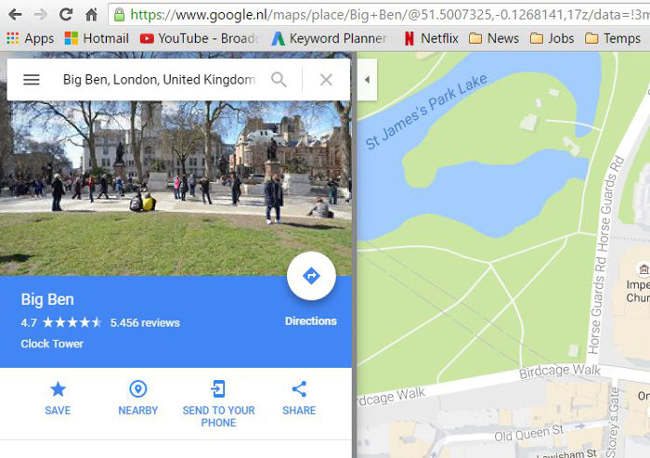
Google Maps auf einem Computer zu verwenden, ist natürlich einfacher als auf einem Telefon – Touchscreens sind glatt und wunderbar, aber für die reine Funktionalität sind Tastatur und Maus immer noch die Könige. Wenn du einen Ort auf Google Maps auf deinem PC suchst, siehst du auf der Karte die Option „An Gerät senden“. Klicke darauf, und du erhältst eine Benachrichtigung auf deinem Telefon mit den Anweisungen zu diesem Ort (du musst auf deinem PC in dein Google-Konto eingeloggt sein, damit dies funktioniert).
4. Nützliche Google Now-Befehle
Die Bibliothek der Google Now-Befehle wächst ständig und umfasst eine ganze Reihe von Befehlen, die du Google Maps geben kannst. Hier sind die neuesten, zusammen mit einigen anderen, die du vielleicht nicht gekannt hast (denk daran, „OK, Google“ zu sagen, bevor du sie sagst):
- „Mautstraßen vermeiden“
- „Fähren vermeiden“
- „Autobahnen vermeiden“
- „Erlaube“ eines der oben genannten
- „Tankstellen finden“
- „Alternative Routen anzeigen“
5. So greifst du auf Street View zu
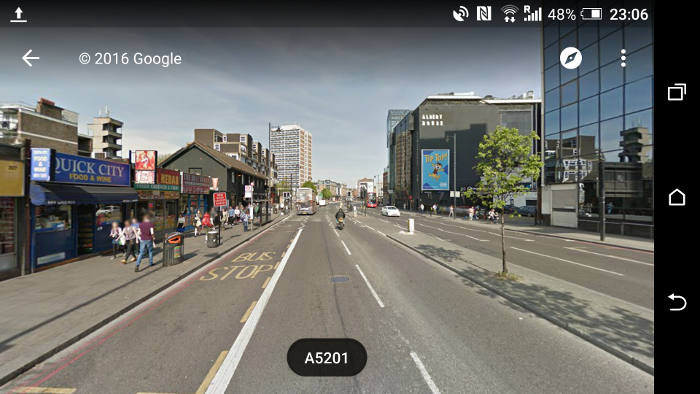
Street View ist ein langjähriges Feature von Google Maps, aber auf Android bleibt es weiterhin etwas schwer fassbar, da es im Gegensatz zur Desktop-Version dir keinen kleinen orangen Mann gibt, den du auf die Orte ziehen und ablegen kannst, die du sehen möchtest.
Um Street View auf Android zu verwenden, tippe und halte den Ort, den du in Street View sehen möchtest, tippe auf die Karte, die am unteren Bildschirmrand erscheint, und tippe dann auf das Foto des Ortes auf dem neuen Bildschirm. Du bist jetzt in Street View und kannst die Gegend erkunden, wie du es in der Desktop-Version tun würdest.
6. Lass Google deine besuchten Orte verfolgen (oder das Tracking stoppen)
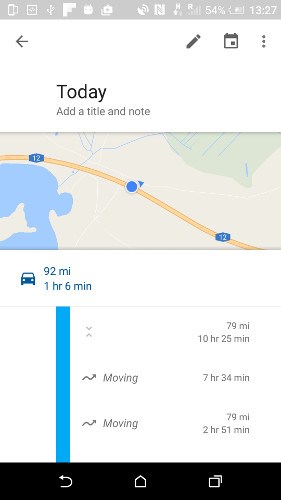
Erinnerst du dich an die alte Maps-Funktion namens Standortverlauf? Du denkst vielleicht, sie sei verschwunden, aber sie wurde tatsächlich in Deine Zeitachse umbenannt, die deinen Standort fast ständig verfolgt und dir ermöglicht, sie zu besuchen, um über die Orte, die du besucht hast, nachzudenken. Um auf die Zeitachse zuzugreifen, ziehe deinen Finger vom linken Bildschirmrand in Maps, um das Hamburger-Menü zu öffnen, und tippe dann auf „Deine Zeitachse“.
Es ist eine „liebe es oder hasse es“-Funktion, bei der einige ihre Funktion als eine Art Tagebuch schätzen (sie verfolgt sogar, wo du Fotos gemacht hast, und zeigt sie in deiner Zeitachse an dem Ort an, an dem du sie gemacht hast), während andere die Datenschutzimplikationen nicht mögen, dass Google jeden deiner Schritte kennt.
- Wenn du möchtest, dass Google aufhört, deinen Standort zu verfolgen, gehe zu „Deine Zeitachse“, tippe auf das Einstellungen-Symbol oben rechts und dann auf „Einstellungen der Zeitachse“.
- Hier kannst du deinen Standortverlauf deaktivieren und löschen.
7. Eine alternative Möglichkeit zu zoomen
Dies ist ein kleiner, aber äußerst nützlicher Trick, insbesondere wenn du dein Telefon mit einer Hand hältst und keine zwei Finger übrig hast, um das klassische Pinch-Zoom zu machen. Tippe zweimal und halte deinen Finger auf den Ort, den du vergrößern möchtest, und ziehe dann einfach deinen Finger nach oben und unten, um hinein- und herauszuzoomen.
Fazit
Google Maps kann schwer zu verfolgen sein, da es eine der vordersten Android-Apps von Google ist, die so vielen Updates unterliegt, dass viele von ihnen unter dem Radar fliegen. Diese Tipps gehören zu den aktuellsten zum Zeitpunkt des Schreibens, aber wenn du etwas Neues entdeckt hast, lass es uns in den Kommentaren wissen!







