






8 Tipps, um das Beste aus Google Maps herauszuholen
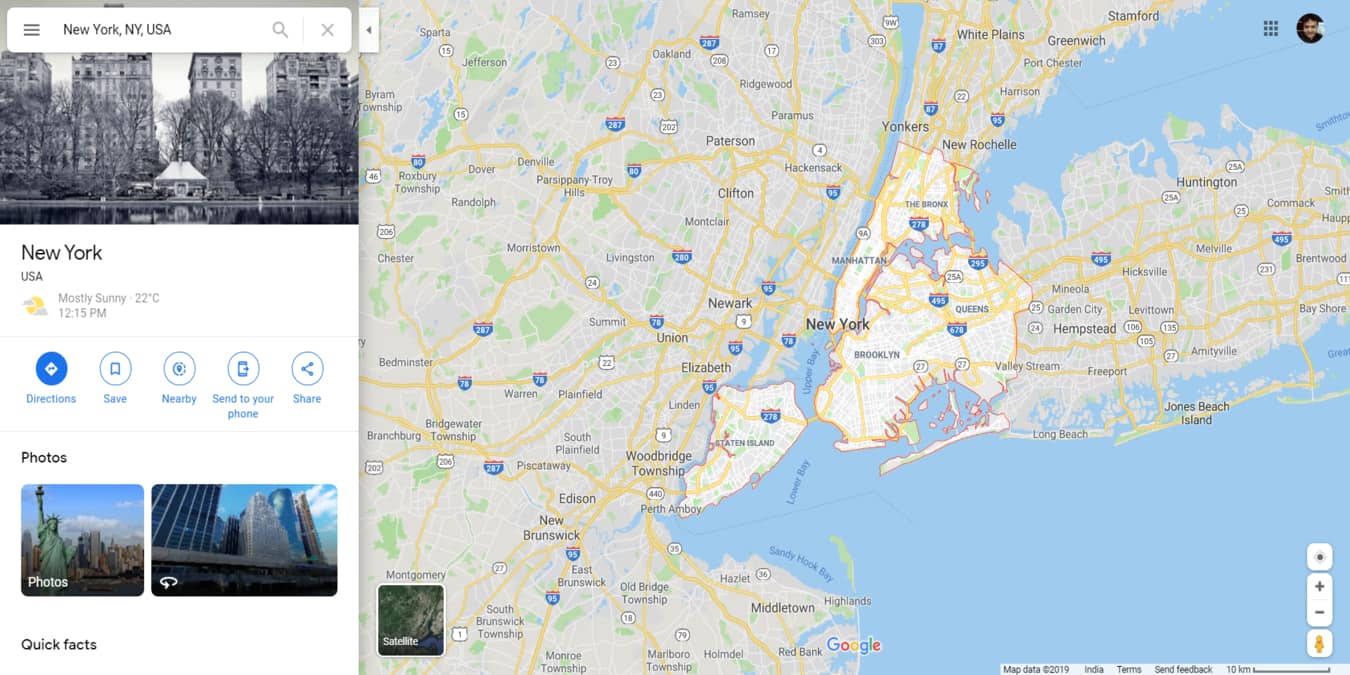
Seit der Veröffentlichung von Google Maps hat Google viele nützliche Funktionen hinzugefügt. Während Sie einfach die grundlegende Kartenfunktion nutzen können, sind hier acht Möglichkeiten, wie Sie Google Maps vollständig nutzen können, um Ihnen ein besseres Reiseerlebnis zu bieten.
1. Mit einem Finger hinein- und herauszoomen
Es kann schwierig sein, die Karte während der Fahrt zu navigieren. Sie können auf dem Bildschirm mit nur einem Finger hinein- und herauszoomen. Alles, was Sie tun müssen, ist, irgendwo auf dem Kartenbildschirm doppelt zu tippen. Beim zweiten Tipp halten Sie Ihren Finger gedrückt.
Heben Sie Ihren Finger an, um aus dem Bildschirm herauszuzoomen, und bringen Sie Ihren Finger nach unten, um hinein zu zoomen. Sie können dann entscheiden, Ihren Finger zu entfernen und zu einem anderen Abschnitt der Karte zu scrollen, um hinein- oder herauszuzoomen.
Auch lesen: So zeigen Sie das Tempolimit auf Google Maps an
2. Sehen Sie sich Ihre Google Maps-Historie an
Tippen Sie auf die drei Schaltflächen in der oberen rechten Ecke des Bildschirms. Gehen Sie zu Ihrer Zeitleiste und wählen Sie einen Tag im Kalendersymbol aus. Sie können Ihre Standortgeschichte an diesem bestimmten Tag einsehen, einschließlich aller neuen Orte, die Sie besucht haben, an denen Sie möglicherweise den Standort vergessen haben.
3. Markieren Sie den Ort, an dem Sie Ihr Auto geparkt haben
Nachdem Sie Ihr Auto in einem Parkplatz geparkt haben, aktivieren Sie Google Maps. Sie sehen den blauen Punkt auf dem Bildschirm, der Ihren aktuellen Standort darstellt. Tippen Sie auf den Punkt und Sie sehen drei Optionen. Tippen Sie auf die Option „Ihr Parken speichern“, um den Ort auf Ihrer Karte zu markieren. Sie können auch ein Foto zum Standort hinzufügen, um die Erkennbarkeit zu verbessern.
4. Standort mit Freunden teilen
Sich mit Freunden an einem neuen Ort zu treffen, kann ziemlich schwierig sein, wenn jeder aus verschiedenen Richtungen zu einem gemeinsamen Bereich kommt. Mit der Funktion „Standort teilen“ können Sie Ihre Freunde direkt dorthin führen, wo Sie sich gerade befinden. Um dies zu aktivieren, tippen Sie einfach auf den blauen Punkt, der Ihren Standort darstellt, und wählen Sie die Option „Standort teilen“ von der Seite, die auf dem Bildschirm erscheint. Wählen Sie nun die Personen aus, mit denen Sie diese Informationen teilen möchten.
Auch lesen: So setzen Sie Pins in Google Maps für genauere Anweisungen
5. Erstellen Sie Listen Ihrer Lieblingsorte
Sie können die Orte, die Sie regelmäßig besuchen, in verschiedene Kategorien von Listen unterteilen. Wie beruflich, Spaß, außerhalb des Bundesstaates usw.:
- Suchen Sie den Ort auf Google Maps, den Sie speichern möchten.
- Tippen Sie auf den Punkt, der den Standort auf der Karte darstellt.
- Tippen Sie auf die Adresse des Standorts, die am unteren Bildschirmrand erscheint.
- Tippen Sie auf das „Speichern“-Symbol neben dem Teilen-Symbol und weisen Sie den Standort einer Liste zu oder erstellen Sie eine neue Liste.
Auch lesen: Erkunden mit den neuen Empfehlungsfunktionen von Google Maps
6. Songs ändern, ohne den Google Maps-Bildschirm zu verlassen
- Öffnen Sie „Einstellungen“ auf Google Maps.
- Gehen Sie zu „Navigations-Einstellungen.“
- Aktivieren Sie den Schalter „Medienwiedergabeoptionen anzeigen.“
Die Musiksteuerungsoptionen erscheinen jetzt am unteren Rand des Kartenbildschirms.
7. Unternehmen und öffentliche Veranstaltungen folgen
- Suchen Sie ein Unternehmen oder eine öffentliche Veranstaltung auf Google Maps.
- Tippen Sie auf den Punkt, der das Unternehmen darstellt.
- Wählen Sie auf dem Informationsbildschirm, der erscheint, die Option „Folgen“.
Sie erhalten nun Updates über das Unternehmen auf Ihrer Karte im Abschnitt „Für Sie“.
8. Wechseln Sie tagsüber in den Nachtmodus
Der Nachtmodus wird normalerweise nachts aktiviert, aber Sie können die Funktion auch tagsüber aktivieren, um die Akkulaufzeit zu sparen:
- Gehen Sie zu „Navigations-Einstellungen“ im Menü Einstellungen.
- Scrollen Sie nach unten, bis Sie zur Farboption gelangen.
- Wechseln Sie das Schema von „Automatisch“ auf „Nacht.“
Fazit
Google Maps ist ein nützliches Zubehör für Ihre Reisen, da regelmäßig neue Funktionen zur Anwendung hinzugefügt werden. Nutzen Sie die obigen Tipps, um Google Maps zu meistern und es Ihnen während Ihrer Reise zu helfen.







