






8 Tipps zur Optimierung Ihres Windows 11-PCs für Gaming-Leistung
Windows 11 brachte eine Vielzahl bemerkenswerter Funktionen mit sich, darunter AutoHDR, das Ihre Spiele viel besser aussehen lassen kann (wenn Sie einen HDR-Monitor haben). Wenn Sie jedoch die Gaming-Leistung Ihres PCs maximieren möchten, müssen Sie die Dinge selbst in die Hand nehmen und einige Einstellungen anpassen.
Glücklicherweise ist der Prozess nicht zu kompliziert. In der folgenden Anleitung werden wir die besten Methoden besprechen, um Ihren Computer für das Gaming zu optimieren.
Inhaltsverzeichnis
- Startanwendungen deaktivieren
- Ressourcenintensive Anwendungen deaktivieren
- Animationen deaktivieren
- Visuelle Effekte anpassen
- Den Ultimate-Performance-Stromplan verwenden
- Die Grafikkarte(n) aktualisieren
- Den Spielmodus aktivieren
- Automatische Updates deaktivieren
- Häufig gestellte Fragen
1. Startanwendungen deaktivieren
In der Regel haben Startanwendungen keinen Einfluss auf die Gaming-Leistung. Die Anwesenheit einer schweren Anwendung oder einer App mit hohem Verbrauch wird jedoch mit Sicherheit Auswirkungen haben. Letztendlich hängt das Ergebnis von den Anwendungen ab, die Sie auf Ihrem PC ausführen.
Wenn Sie denken, dass sie die Gaming-Leistung beeinträchtigen, deaktivieren Sie sie. Dadurch könnte Ihr PC schneller laufen.
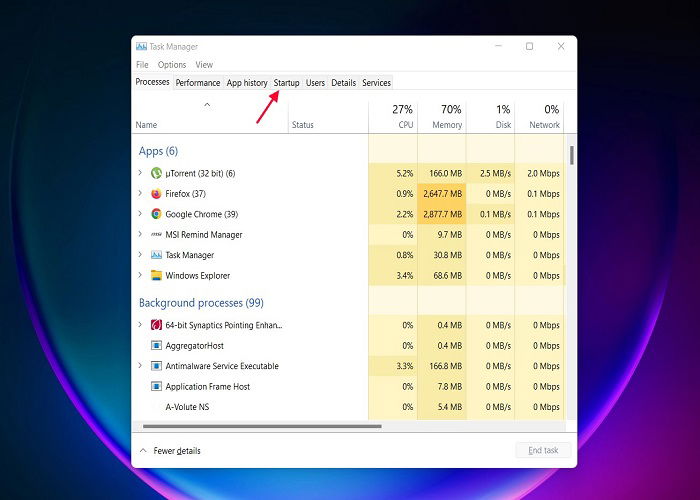
- Drücken Sie Strg + Shift + Esc auf Ihrer Tastatur, um den “Task-Manager” zu starten.
- Navigieren Sie zum Tab “Startup”.
- Wählen Sie die App aus, die Sie schließen möchten, und klicken Sie auf die Schaltfläche “Deaktivieren” darunter.
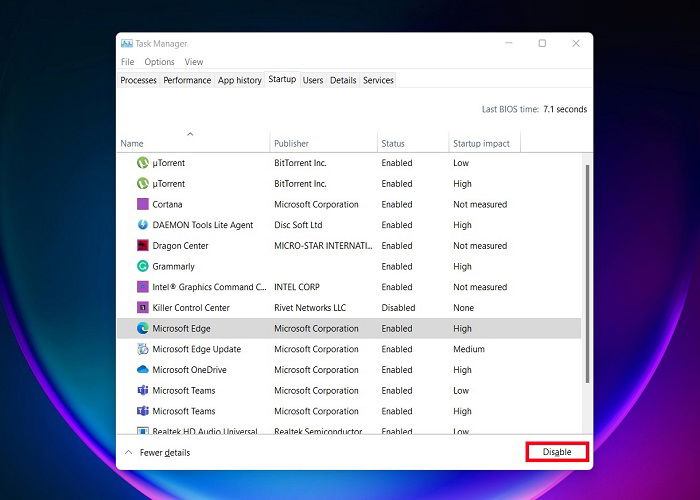
- Machen Sie dies für alle unnötigen Anwendungen, und Ihr System wird schneller laufen.
2. Ressourcenintensive Anwendungen deaktivieren
Einige Anwendungen können viel Speicher und CPU-Leistung verbrauchen. Wenn Sie also eine Gaming-Session starten möchten, deaktivieren Sie diese Anwendungen vorher.
- Drücken Sie Strg + Shift + Esc auf Ihrer Tastatur, um den Task-Manager zu öffnen.
- Sortieren Sie die Liste der “Prozesse” nach “CPU” oder “Speicher”-Nutzung, indem Sie auf das eine oder andere klicken.
- Wählen Sie die Prozesse aus, die am meisten verbrauchen, und klicken Sie unten auf “Task beenden”.

- Wiederholen Sie diese Schritte, um alle unnötigen Anwendungen zu deaktivieren, die im Hintergrund laufen und Speicher oder CPU verbrauchen.
Auch lesen: Wie man Hintergrund-Apps und -Prozesse in Windows stoppt
3. Animationen deaktivieren
Wenn Sie Geschwindigkeit gegenüber Aussehen bevorzugen, sollten Sie wahrscheinlich in Betracht ziehen, Animationen zu deaktivieren. Windows 11 ist viel flüssiger, und das liegt teilweise an seinen Animationseffekten. Aber während sie die Dinge gut aussehen lassen, können sie Ihr System verlangsamen.
- Drücken Sie Win + I, um die Einstellungen auf Ihrem Windows-PC zu öffnen.
- Navigieren Sie im linken Menü zu “Barrierefreiheit”.
- Wählen Sie “Visuelle Effekte”.

- Deaktivieren Sie “Animationseffekte” im Menü.
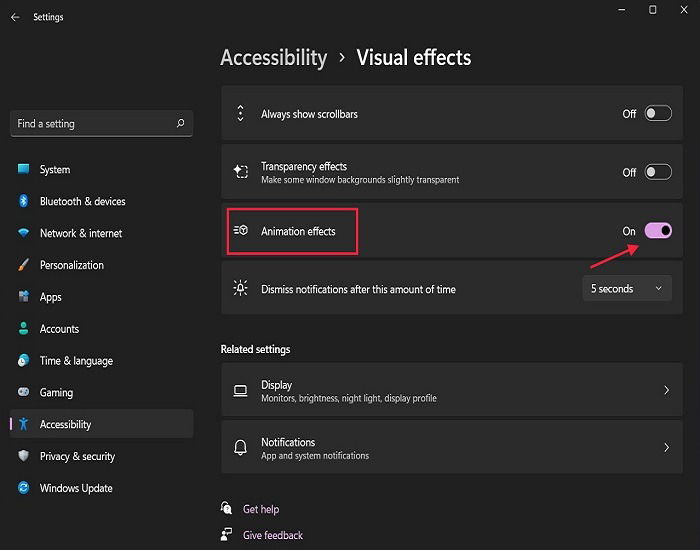
Nachdem Sie diese Schritte ausgeführt haben, wird Windows 11 nicht mehr so flüssig aussehen, aber die Systemleistung wird sich verbessern.
Auch lesen: Wie man Windows 11 auf einem Raspberry Pi 4 installiert
4. Visuelle Effekte anpassen
Wie oben gesehen, ist Windows 11 so eingestellt, dass es am besten aussieht, aber das könnte Ihre Gaming-Leistung beeinträchtigen. Um zu verhindern, dass Ihre Spiele mit Ihrer GUI, die im Hintergrund läuft, in Konflikt geraten, tun Sie Folgendes:
- Gehen Sie zu den Einstellungen auf Ihrem Computer, wie wir oben erklärt haben.
- Geben Sie in die Suchleiste in der oberen linken Ecke “Leistung” ein.
- Wählen Sie aus den angezeigten Optionen “Das Erscheinungsbild und die Leistung von Windows anpassen”.

- Aktivieren Sie im neuen Fenster “Leistungsoptionen” die Option “Für beste Leistung anpassen”.

5. Den Ultimate-Performance-Stromplan verwenden
Sie möchten möglicherweise auch auf den “Ultimate Performance”-Stromplan in Windows 11 umschalten. Dies ist eine Option, die es Ihrem PC ermöglicht, mehr Strom zu verbrauchen, um die erforderliche Leistung zu liefern.
Der Windows-Stromplan ist standardmäßig auf “Ausgeglichen” eingestellt. Daher müssen Sie manuell auf den “Ultimate Performance”-Plan wechseln.
- Klicken Sie auf das “Suchsymbol” in der Taskleiste.
- Geben Sie “Stromplan” in die Suchleiste oben ein.
- Klicken Sie auf “Einen Stromplan auswählen”.
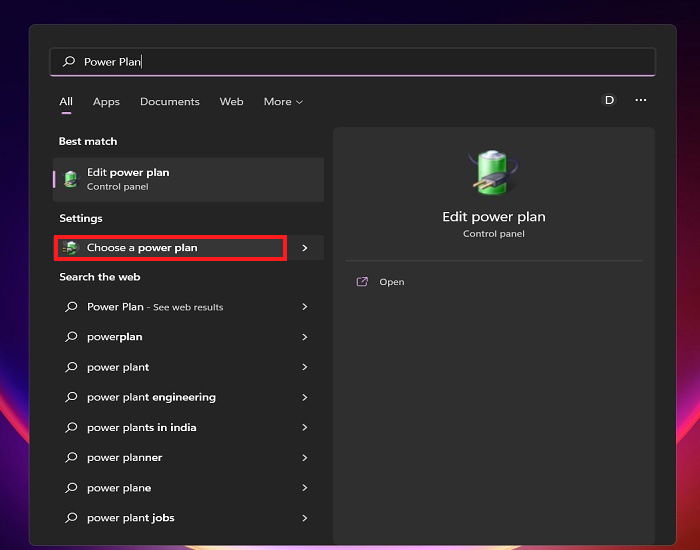
- Wechseln Sie zum “Ultimate-Performance”-Stromplan (in einigen Fällen wird die Option einfach als “Leistung” aufgeführt). Wenn diese Option nicht verfügbar ist, navigieren Sie zu “Zusätzliche Pläne anzeigen”.

Nachdem Sie diese Schritte ausgeführt haben, wird Ihr System besser funktionieren, da es mehr Strom verbraucht, um die Leistung zu steigern. Aber eines müssen Sie sich merken: Dieser spezielle Stromplan ist nur für High-End-PCs und Laptops geeignet.
Auch lesen: Wie man Windows 11 ausprobiert, ohne Windows 10 zu löschen
6. Die Grafikkarte(n) aktualisieren
Eines der entscheidenden Elemente zur Verbesserung der Gaming-Leistung ist der Grafiktreiber. Daher muss er häufig aktualisiert werden.
- Öffnen Sie die Website des Herstellers in Ihrem Webbrowser. In unserem Fall besuchen wir die NVIDIA-Website, um nach neuen Treibern zu suchen.
- Geben Sie die erforderlichen Details wie das Modell Ihrer Grafikkarte, das Betriebssystem und mehr an. Klicken Sie auf die Schaltfläche “Suchen” unten.
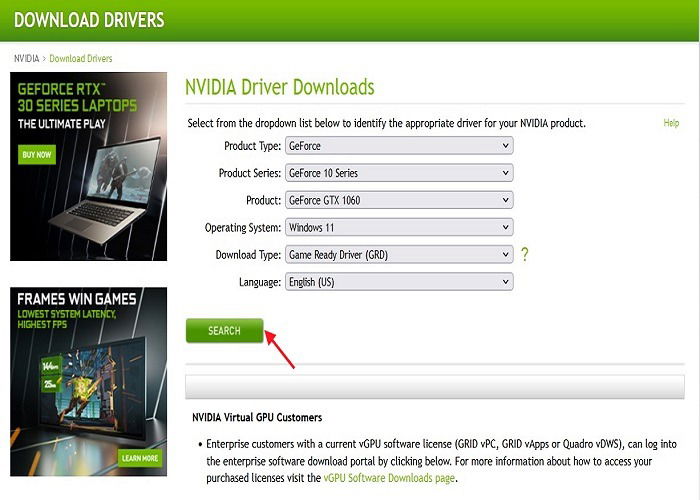
- Klicken Sie auf “Herunterladen” auf der folgenden Seite.

- Der Grafiktreiber wird sofort heruntergeladen.
- Führen Sie danach die Setup-Datei aus und installieren Sie den neuen Treiber. Wenn Sie kein NVIDIA verwenden, machen Sie sich keine Sorgen. Der Aktualisierungsprozess für den AMD-Grafiktreiber in Windows ist ebenfalls ähnlich.
Auch lesen: Ihr PC kann Windows 11 nicht ausführen? Versuchen Sie, diese Einstellungen zu ändern
7. Den Spielmodus aktivieren
Der Spielmodus ist keine neue Funktion, da er auch in Windows 10 verfügbar war. Er ermöglicht den Benutzern, ununterbrochene Gaming-Leistung zu genießen.
Es gibt keinen merklichen Unterschied zwischen dem Spielmodus in Windows 10 und der neuesten Version. In Windows 11 optimiert er weiterhin das System für das Spielen von Spielen und verbessert sogar die Bildraten. Idealerweise ist es am besten, den Spielmodus zu aktivieren.
- Klicken Sie auf die Schaltfläche “Start” in der Taskleiste.
- Wählen Sie die App “Einstellungen” im Menü aus.
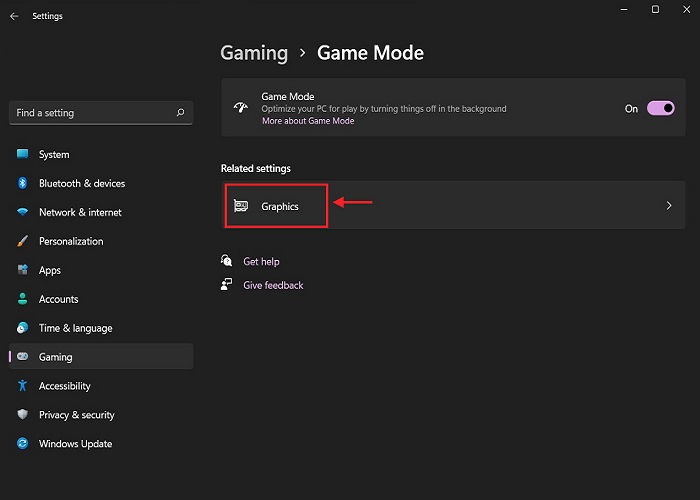
- Navigieren Sie zu “Gaming” und wählen Sie “Spielmodus”.
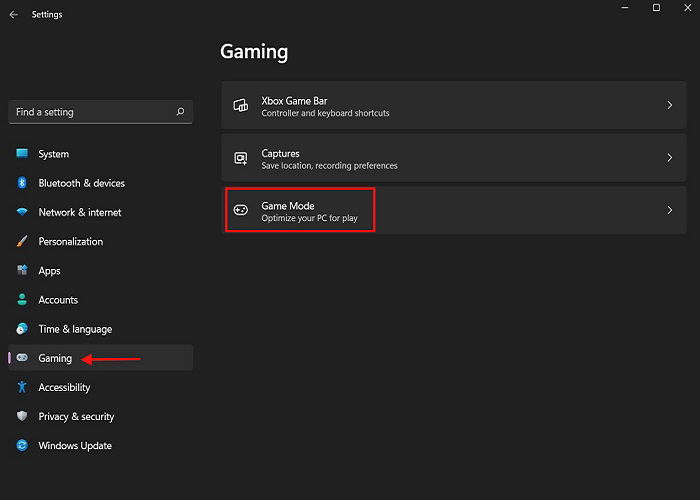
- Aktivieren Sie den “Spielmodus” in Windows 11, indem Sie die Option umschalten.
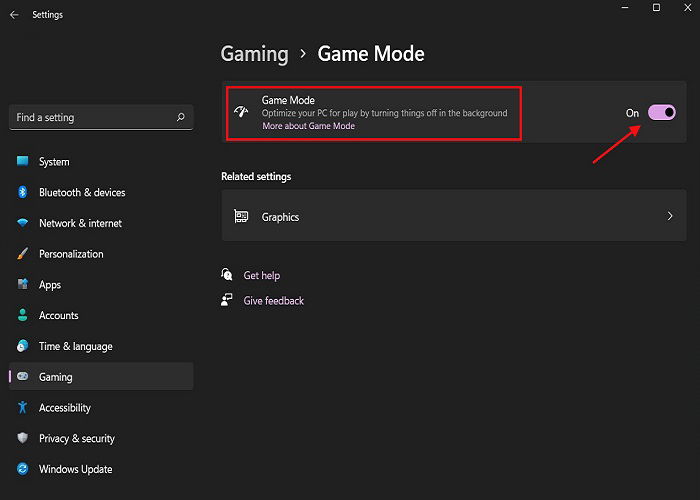
- Wählen Sie “Grafik” unter “Verwandte Einstellungen”.
- Suchen Sie das Spiel, das Sie spielen möchten, in der Liste “Alle Apps”. Sobald Sie es gefunden haben, klicken Sie darauf und drücken Sie dann “Optionen”.

- Wählen Sie unter “Grafikeinstellungen” “Hohe Leistung” aus.
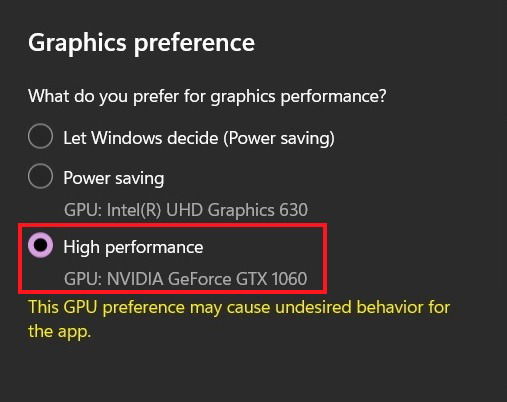
- Wenn das Spiel, nach dem Sie suchen, nicht verfügbar zu sein scheint, klicken Sie auf “Durchsuchen”, um es manuell hinzuzufügen.

- Wiederholen Sie diese Schritte für alle Spiele, die auf Ihrem Windows 11-PC installiert sind, um eine ununterbrochene Gaming-Leistung zu erzielen.
Auch lesen: 15 Tipps zur Verwendung und Anpassung des Windows 11-Startmenüs wie ein Profi
8. Automatische Updates deaktivieren
Theoretisch sollten die neuen Updates gut für das System sein, da sie mit Sicherheitsupdates, Fehlerbehebungen usw. ausgestattet sind. Leider ist das nicht immer der Fall. Es gab zahlreiche Fälle, in denen Updates mehr Schaden als Nutzen angerichtet haben. Daher könnte es am besten sein, die Auto-Update-Funktion zu deaktivieren und Windows nach Belieben zu aktualisieren, wann immer Sie möchten.
Öffnen Sie die “Einstellungen”-Apps, wie wir oben erklärt haben.
Navigieren Sie zu “Windows Update”.
Von hier aus können Sie Windows-Updates für eine bestimmte Zeit pausieren. Es gibt einige Optionen neben “Updates pausieren”. Wählen Sie die gewünschte aus.

Wie Sie sehen können, sind die Schritte einfach. Aber das ist nicht der einzige Weg, um Windows-Updates zu pausieren. Wenn Sie äußerst vorsichtig sind, keine unnötigen Updates zu installieren, sollten Sie andere Möglichkeiten lernen, um zu verhindern, dass Windows aktualisiert wird.
Auch lesen: Windows 11 Snipping Tool funktioniert nicht: 12 mögliche Lösungen
Häufig gestellte Fragen
Ist Windows 11 besser für Gaming als Windows 10?
In Bezug auf die Gaming-Leistung hat Windows 11 einen leichten Vorteil gegenüber seinem Vorgänger, der aus den beiden Xbox-Funktionen besteht, die dem neuen Betriebssystem hinzugefügt wurden: AutoHDR und DirectStorage.
Gibt es andere Möglichkeiten, Windows 11 für Gaming zu optimieren?
Ja, es gibt andere Möglichkeiten, Windows 11 für Gaming zu optimieren. Es stehen ausgefeiltere Möglichkeiten zur Verfügung, um die Gaming-Leistung des PCs zu verbessern.
Wenn Sie beispielsweise einen Laptop mit einer NVIDIA-GPU haben, können Sie das “NVIDIA Control Panel” besuchen und die erforderlichen Änderungen vornehmen, um die Gaming-Leistung zu verbessern. Um es auf dem Computer zu finden, klicken Sie mit der rechten Maustaste auf den Desktop und wählen Sie “Weitere Optionen anzeigen -> NVIDIA Control Panel”.
Wie aktiviere ich die AutoHDR-Funktionalität in Windows 11?
Das AutoHDR ist eine brandneue Gaming-Funktion, die Microsoft in Windows 11 hinzugefügt hat. Sie lässt Spiele mit lebendigen Farben besser aussehen. Aber es ist keine Standardfunktion. Sie müssen es manuell aktivieren, und so können Sie es tun. Gehen Sie in Windows zu “Einstellungen -> System -> Anzeige” und wählen Sie HDR aus. Oben finden Sie “HDR verwenden”. Aktivieren Sie es zuerst. Scrollen Sie schließlich nach unten und aktivieren Sie “AutoHDR”.
Bildnachweis: Unsplash Alle Screenshots von Saurav Dey







