






Komplexe Kamerarigs in Blender 3D erstellen
Die Ausführung einer Kamerabewegung während einer Animation scheint auf den ersten Blick einfach zu sein, aber wirklich gute filmische Kamerabewegungen erfordern die Simulation der Kamerarigs, die in der realen Filmproduktion verwendet werden.
In diesem Artikel zeigen wir Ihnen, wie Sie virtuelle Kamerarigs für interessante Kameraarbeit in Ihrer virtuellen 3D-Welt zusammenstellen.
Bewegungen machen
Ziemlich exotische Kamerabewegungen können in Blender 3D mit sogenannten Nullobjekten (oder sogenannten “leeren Objekten” in Blender) erreicht werden. Wenn Sie diese zu einem Rig zusammenfügen, können Sie einen virtuellen Kameramann erstellen, der Ihren Shot perfekt einrahmt und komplizierte Kamerabewegungen in Ihrer virtuellen Welt ausführt.
In der realen Filmproduktion werden Kameras auf Kränen, Dollies und Armen montiert, die es ihnen ermöglichen, sich zu bewegen, während sie das Motiv des Shots im Blick behalten. Wir müssen artikulierte, steuerbare Versionen dieser Dinge in unserer 3D-Welt erstellen, wenn wir großartige Shots machen wollen.
Das einfachste Rig, das Sie erstellen können, besteht darin, eine Kamera mit einem Null-/leeren Objekt zu verknüpfen, sodass Sie die Kamera bewegen, aber auch schwenken, kippen und neigen können, unabhängig vom Bewegungsweg der Kamera. “Eltern”-Objekte sind mit “Kind”-Objekten verknüpft, die ihre Position und Orientierung von den Eltern erben. Kindobjekte können unabhängig von den Eltern bewegt und keyframed werden, aber wenn sich die Eltern bewegen, bewegt sich das Kind unabhängig von den Keyframes, die das Kind hat.
Einfache Stativkamera
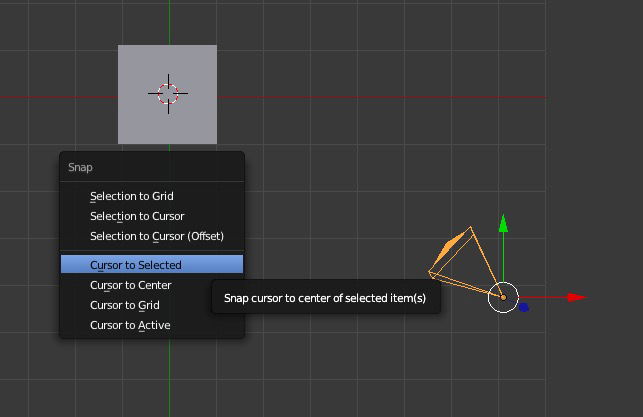
Um zu beginnen, stellen Sie sicher, dass der 3D-Cursor (der kleine Lebensretter mit einem Kreuz darin) genau auf die Kamera ausgerichtet ist. Sie können dies einfach tun, indem Sie die Kamera mit der rechten Maustaste auswählen und “Shift + S” drücken und dann “Cursor zu Auswahl” wählen.
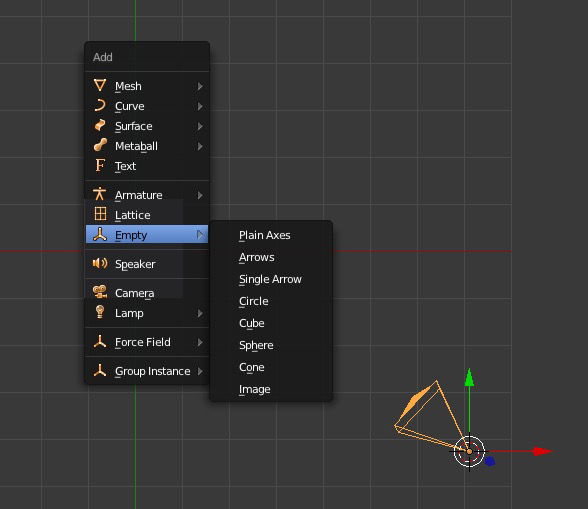
Fügen Sie nun ein leeres Objekt hinzu. Drücken Sie “Shift + A” und wählen Sie “Empty -> Plain Axes.” Dies platziert das neue Objekt direkt auf dem 3D-Cursor.
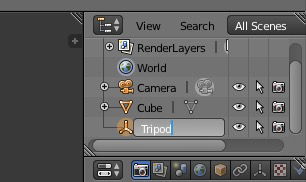
Bevor Sie fortfahren, stellen Sie sicher, dass Sie das Objekt umbenennen. Suchen Sie im Outline-Bereich oben rechts auf dem Bildschirm das leere Objekt und doppelklicken Sie auf seinen Namen, um es in Stativ umzubenennen.
Das Verknüpfen in Blender funktioniert in der Auswahlreihenfolge, sodass das zuletzt ausgewählte Objekt das Elternobjekt wird. Klicken Sie im Outline-Bereich auf die Kamera und halten Sie dann “Shift” gedrückt und drücken Sie “Stativ.” Drücken Sie “Control + P” und setzen Sie es auf Objekt.
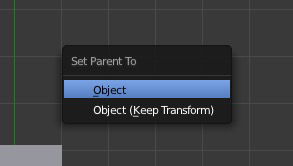
Sie werden im Outline-Bereich feststellen, dass die Kamera jetzt mit dem Stativobjekt verknüpft ist.
Hinweis: Wenn Sie die Kamera nicht sehen können, klicken Sie auf das Plus-Symbol neben dem Stativobjekt, und der Outline-Eintrag wird aufgeklappt. Sie werden sehen, dass die Kamera tatsächlich mit dem Stativ verknüpft ist.
Die Kamera zu bewegen und die Shots einzurahmen, wird zu einer viel besseren und einfacheren Aufgabe. Sie können das Stativ bewegen, und die Kamera wird mit ihm bewegt.
Die Kamera ausrichten
Das ist alles sehr gut, aber das Einrahmen von Shots kann etwas mühsam sein, insbesondere wenn Sie sich bewegende Objekte verfolgen, während Sie auch die Kamera bewegen. Um Ihre Shots in Bewegung einzurahmen, müssen Sie eine Track To-Einschränkung hinzufügen.
Zuerst richten Sie die Kamera entlang der Y-Achse aus. Stellen Sie sicher, dass die Rotationswerte im Tooldrawer X=90º, Y=0º und Z=0º sind.
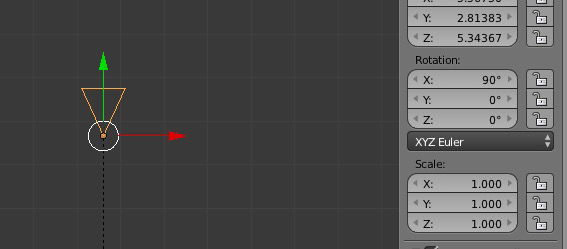
Jetzt können Sie eine Track To-Einschränkung hinzufügen. Wählen Sie das Stativ aus. Klicken Sie auf die Registerkarte “Einschränkungen” im Eigenschaftenmenü. Fügen Sie dann “Objekteinschränkung” hinzu und wählen Sie den Punkt “Track To” aus.
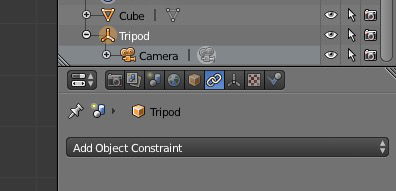
Das Feld wird rot, um anzuzeigen, dass Sie ein Objekt auswählen müssen, auf das Sie verfolgen möchten.
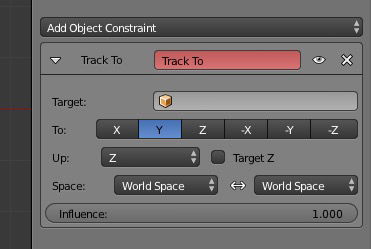
Klicken Sie und wählen Sie den Würfel aus.
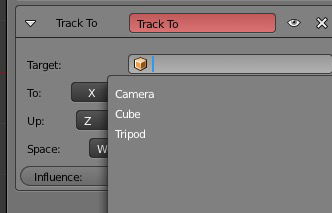
Jetzt wird die Kamera, wo immer Sie das Stativobjekt bewegen, auf den Würfel ausgerichtet.
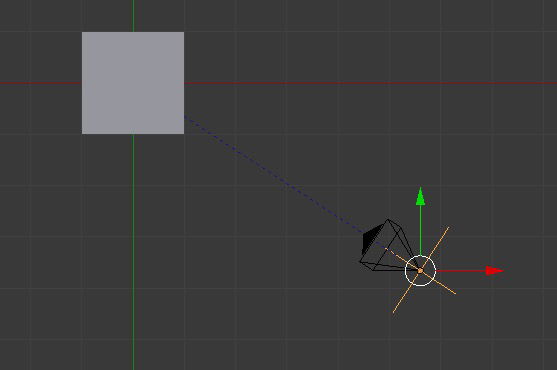
Kranarm
Ein Kranarm ist eine weitere Art von Rig, die Sie in der Filmproduktion verwenden würden. Der Kopf mit der Kamera befindet sich an einem Arm, der mit einem Ellenbogengelenk verbunden ist, sodass die Kamera in weiten Bögen schwingen kann, während sie das Motiv verfolgt.
Es ist einfach, einen Kranarm zu erstellen: Führen Sie einfach die oben genannten Schritte aus, aber erstellen Sie ein weiteres leeres Objekt etwas entfernt von den Kamera- und Stativobjekten und benennen Sie es in Boom um.
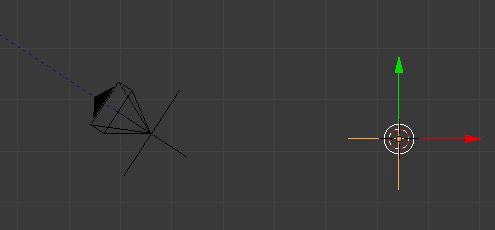
Jetzt, wenn Sie das Boom-Objekt drehen, bewegen sich die Kamera und das Stativobjekt, als wären sie mit einem Arm verbunden. Wenn sich eine Track To-Einschränkung auf dem Stativ wie oben beschrieben befindet, dann schwingt das Stativ, wenn sich der Kran bewegt, aber die Kamera ändert ihre Ausrichtung, um auf den Würfel zu verfolgen.
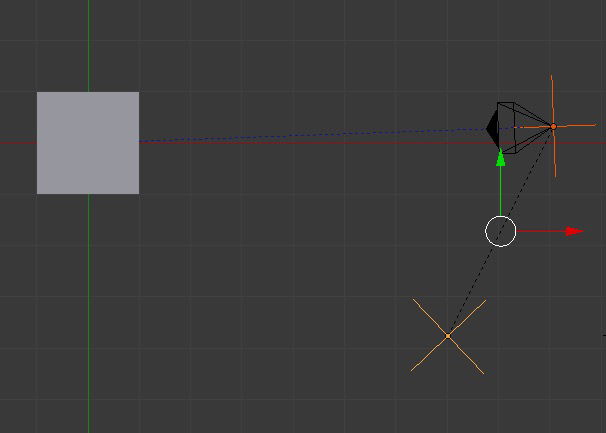
Sie können den Arm verlängern, indem Sie das Stativ vom Boom-Objekt wegbewegen. Um die Kamera zu drehen, drehen Sie einfach das Stativ, das seine Grundausrichtung vom Boom-Objekt erhält. Der automatische Kameramann am Ende des Krans rahmt den Würfel ein, egal welche seltsamen Bewegungen das Boom-Objekt macht, genau wie ein echter Kran.
Fazit
Das Erstellen von Kamerarigs ist einfach, sobald Sie wissen, wie es geht. Es gibt eine Möglichkeit, ein komplexeres Kranobjekt zu erstellen, das die Kamera auf gleicher Höhe hält, wenn der Kran steigt und fällt, aber das liegt außerhalb des Rahmens dieses Artikels. Wir werden in einem zukünftigen Artikel darauf zurückkommen.
Wenn Ihnen dieser Artikel gefallen hat oder Sie Fragen zum Erstellen von Kamerarigs in Blender haben, freuen wir uns über Ihre Kommentare unten.







