






Können Sie nicht auf Ihre Outlook-Datendatei zugreifen? Versuchen Sie diese Lösungen

Wenn Sie den unglücklichen Fehler „Outlook-Datendatei kann nicht zugegriffen werden“ feststellen, sind Sie ohne Zugriff auf Ihre E-Mails. Der Fehler kann Sie daran hindern, E-Mails zu senden oder zu empfangen, und kann dazu führen, dass Outlook nicht mehr funktioniert oder abstürzt. Dieser Leitfaden erklärt, was dieser Fehler bedeutet, was ihn verursacht und wie Sie ihn beheben können.
Inhaltsverzeichnis
- Warum kann die Outlook-Datendatei nicht zugegriffen werden?
- Erstellen Sie ein neues Outlook-Profil
- Führen Sie das Inbox-Reparaturtool aus
- Ändern Sie vorübergehend den Speicherort der E-Mail-Zustellung
- Passen Sie die Berechtigungseinstellungen an
- Bearbeiten Sie die Registrierung
- Reparieren Sie Outlook
Warum kann die Outlook-Datendatei nicht zugegriffen werden?
Der Fehler „Outlook-Datendatei kann nicht zugegriffen werden“ tritt normalerweise auf, wenn Outlook Ihre persönliche Datendatei nicht öffnen oder auf sie zugreifen kann, die eine Datei ist, die Ihre E-Mails, Kontakte, Kalender und andere Elemente speichert. Es kann Sie daran hindern, E-Mails zu senden oder zu empfangen.
Wenn Sie mit diesem Problem konfrontiert sind, wird es wahrscheinlich durch einen oder mehrere der folgenden Gründe verursacht:
- Ihr Outlook-Profil ist beschädigt oder fehlerhaft konfiguriert.
- Die Outlook-Datendatei ist beschädigt oder fehlt.
- Die Outlook-Datendatei hat falsche Berechtigungen oder befindet sich an einem nicht zugänglichen Ort.
- Es gibt ein Problem mit der Office-Installation selbst.
Glücklicherweise ist dieses Problem unabhängig von der zugrunde liegenden Ursache nicht unmöglich zu lösen. Die folgenden Methoden sollten Ihnen helfen, schnell wieder auf Kurs zu kommen.
1. Erstellen Sie ein neues Outlook-Profil
Um ein beschädigtes oder fehlerhaft konfiguriertes Profil auszuschließen, beginnen Sie Ihre Fehlersuche, indem Sie ein neues Outlook-Benutzerprofil erstellen. Dies isoliert Probleme im Zusammenhang mit Einstellungen, Add-Ins oder Konfigurationen in Ihrem vorhandenen Profil.
Bevor wir ein neues Outlook-Profil erstellen, lassen Sie uns den Pfad Ihrer alten Datendatei notieren:
Schließen Sie Outlook und drücken Sie Win + R, um das Ausführungsfenster zu öffnen. Geben Sie „control“ ein und drücken Sie die Eingabetaste, um die Systemsteuerung zu öffnen.
Suchen Sie nach „Mail“ oder „Mail (32-Bit)“ und öffnen Sie es.
Klicken Sie im Fenster „Mail-Einrichtung“ auf die Schaltfläche „Profile anzeigen“, wählen Sie das betroffene Profil aus, klicken Sie auf „Eigenschaften“ und dann auf die Schaltfläche „Datendateien“. Notieren Sie den Dateieintrag mit dem dazugehörigen Pfad.
Jetzt sind wir bereit, Ihr neues Profil zu erstellen:
Wiederholen Sie die Schritte 1 und 2 und klicken Sie auf „Profile anzeigen -> Hinzufügen“, um ein neues Profil zu erstellen. Geben Sie Ihrem neuen Profil einen Namen und klicken Sie auf „OK“.
Befolgen Sie den Anweisungen auf dem Bildschirm, um Ihre E-Mail-Konten im neuen Profil einzurichten. Sie müssen Ihre E-Mail-Adresse, Ihr Passwort und andere relevante Kontodaten angeben.
Wählen Sie die Option „Manuelle Einrichtung oder zusätzliche Servertypen“ im selben Fenster und klicken Sie auf „Weiter“.

Wählen Sie den Typ Ihres E-Mail-Kontos aus und klicken Sie auf „Weiter“.
Gehen Sie zum Abschnitt „Neue Nachrichten zustellen“, wählen Sie „Vorhandene Outlook-Datendatei“ und klicken Sie auf „Durchsuchen“. Navigieren Sie zu dem Ort, den Sie zuvor notiert haben, und wählen Sie die Datendatei aus.

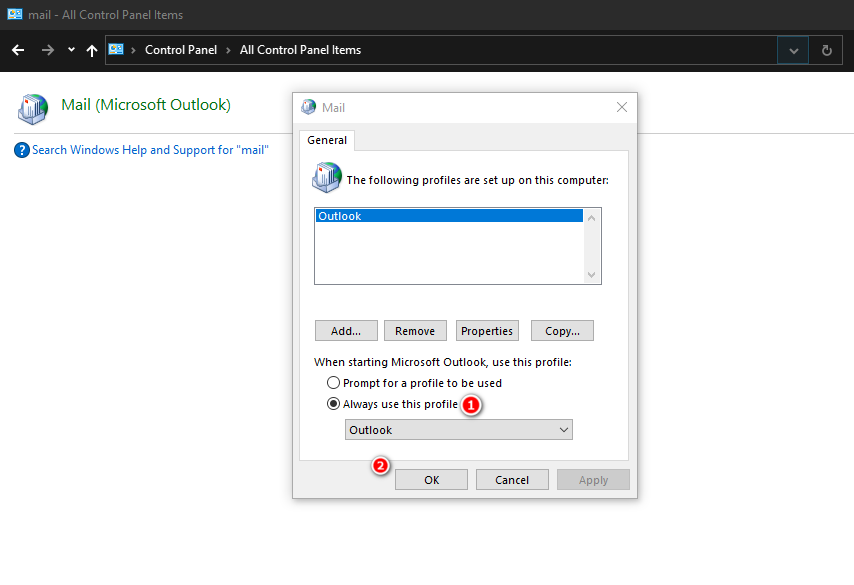
- Sobald das neue Profil erstellt und konfiguriert ist, öffnen Sie erneut die Mail-Einstellungen in der Systemsteuerung und wählen Sie „Profile anzeigen“, wie oben gezeigt. Wählen Sie dieses neu erstellte Profil aus und klicken Sie auf „Dieses Profil immer verwenden“.
Klicken Sie auf „OK“, um die Änderungen zu speichern, und überprüfen Sie, ob der Fehler behoben wurde.
Tipp: Sobald Ihre E-Mails wieder funktionieren, sollten Sie in Betracht ziehen, Ihren Outlook-Posteingang mithilfe von Regeln zu verwalten.
2. Führen Sie das Inbox-Reparaturtool aus
Microsoft bietet ein integriertes Tool namens „ScanPST“ zur Reparatur beschädigter Outlook-Datendateien (PST oder OST). Dies kann hilfreich sein, wenn die Datendatei beschädigt oder fehlt.
Diese Methode erfordert jedoch auch den Datenpfad, den Sie in der oben beschriebenen Methode notiert haben. Befolgen Sie die folgenden Schritte:
Schließen Sie Outlook und drücken Sie Win + E, um den Datei-Explorer zu starten.
Navigieren Sie je nach Ihrer Outlook-Version zu einem der folgenden Standorte und starten Sie „SCANPST“.
Outlook 2019: C:\Programme (x86)\Microsoft Office\root\Office16
Outlook 2016: C:\Programme (x86)\Microsoft Office\Office16
Outlook 2013: C:\Programme (x86)\Microsoft Office\Office15
Outlook 2010: C:\Programme (x86)\Microsoft Office\Office14
Outlook 2007: C:\Programme (x86)\Microsoft Office\Office12- Klicken Sie im Dialogfeld auf die Schaltfläche „Durchsuchen“ und wählen Sie die Datendatei aus, die Sie scannen möchten.

- Nachdem Sie eine Datei ausgewählt haben, klicken Sie auf „Start“, um den Scan zu starten. Wenn ein Problem erkannt wird, wählen Sie „Reparieren“. Warten Sie, bis der Vorgang abgeschlossen ist, und überprüfen Sie, ob das Problem behoben wurde.

Wussten Sie schon: Sie können E-Mail-Vorlagen in Outlook erstellen, um Ihre Arbeitsabläufe zu beschleunigen.
3. Ändern Sie vorübergehend den Speicherort der E-Mail-Zustellung
Sie können auch vorübergehend den Speicherort der E-Mail-Zustellung ändern, indem Sie eine neue Datendatei hinzufügen, zu dieser wechseln und dann wieder zur aktuellen Datendatei wechseln. Viele Benutzer haben mit dieser Methode Erfolg gehabt, also versuchen Sie es einfach. Erfahren Sie, wie Sie das durch die folgenden Schritte tun können.
- Öffnen Sie die Registerkarte „Datei“ in Outlook und wählen Sie „Kontoeinstellungen -> Kontoeinstellungen“.

- Gehen Sie zur Registerkarte „Datendateien“ und klicken Sie auf die Schaltfläche „Hinzufügen“.

- Navigieren Sie zu dem Ort der Datendatei, die Sie zuvor notiert haben, und wählen Sie sie aus.

- Klicken Sie auf „Als Standard festlegen -> OK“ und überprüfen Sie, ob das Problem behoben wurde.

Gut zu wissen: Outlook unterstützt die bedingte Formatierung, mit der Sie Ihre E-Mails schneller scannen und verarbeiten können.
4. Passen Sie die Berechtigungseinstellungen an
Unrichtige Datei-Berechtigungseinstellungen könnten Ihr Benutzerkonto daran hindern, auf die Outlook-Datendatei zuzugreifen.
Befolgen Sie diese Schritte, um die Berechtigungseinstellungen für die Datei zu ändern, um dieses Problem zu beheben. Sie müssen in Windows als Administrator angemeldet sein, um mit dieser Methode fortfahren zu können.
Starten Sie den Datei-Explorer und navigieren Sie zu dem Speicherort der Outlook-Datendatei.
Klicken Sie mit der rechten Maustaste auf die Datei und wählen Sie „Eigenschaften“ aus dem Kontextmenü.
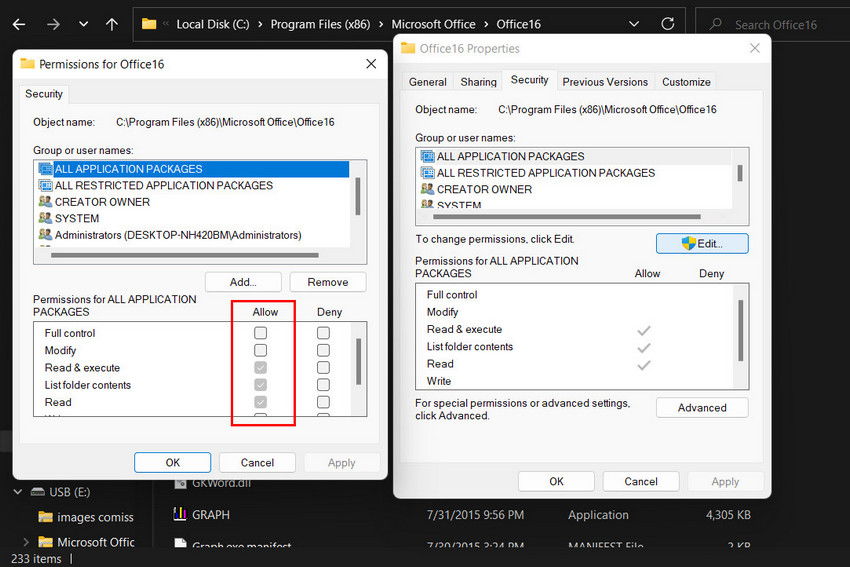
Öffnen Sie im Dialog „Eigenschaften“ die Registerkarte „Sicherheit“ und wählen Sie Ihr aktuelles Benutzerkonto aus.
Überprüfen Sie, ob es über alle erforderlichen Berechtigungen im Berechtigungsbereich verfügt. Falls einige Berechtigungen fehlen, klicken Sie auf die Schaltfläche „Bearbeiten“.

- Wählen Sie das betroffene Konto erneut aus und aktivieren Sie die Kästchen im Bereich „Erlauben“, um die Berechtigungen zu gewähren. Klicken Sie auf „Übernehmen -> OK“, um Ihre Änderungen zu speichern.
5. Bearbeiten Sie die Registrierung
Sie können auch manuell die Registrierung bearbeiten, um den Speicherort der Outlook-Datendateien zu ändern. Es ist jedoch wichtig zu beachten, dass das Bearbeiten der Windows-Registrierung eine technische Aufgabe ist, die Risiken birgt, wenn sie nicht korrekt durchgeführt wird. Daher empfehlen wir, eine Sicherung der Registrierung zu erstellen, bevor Sie fortfahren, nur um auf der sicheren Seite zu sein.
Sobald die Sicherung erstellt ist, befolgen Sie diese Schritte:
- Drücken Sie Win + R, um das Ausführungsfenster zu öffnen. Geben Sie „regedit“ in Ausführen ein und drücken Sie die Eingabetaste. Klicken Sie im Benutzerkontensteuerungs-Prompt auf „Ja“.
- Navigieren Sie im Registrierungs-Editor zu folgendem Speicherort:
Computer\HKEY_CURRENT_USER\Software\Microsoft\Office\16.0\Outlook- Klicken Sie mit der rechten Maustaste auf „Outlook“, wählen Sie „Neu -> Erweitertes Zeichenfolgenwert“ und benennen Sie es „ForcePSTPath“.

Doppelklicken Sie auf „ForcePSTPath“ und geben Sie den Speicherort der Datendatei unter „Wertdaten“ ein. Wenn Sie Ihren nicht wissen, folgen Sie den oben beschriebenen Schritten.
Klicken Sie auf „OK“ und schließen Sie den Registrierungs-Editor.
Starten Sie Ihren Computer neu und überprüfen Sie, ob das Problem behoben wurde.
6. Reparieren Sie Outlook
Es ist möglich, dass das Problem mit Ihrer Office-Suite selbst zusammenhängt, was passieren kann, wenn es ein zugrunde liegendes Problem mit der Office-Installation gibt.
Sie können Ihre Office-Installation ganz einfach mit dem integrierten Reparaturtool reparieren. Es gibt zwei Reparaturoptionen: Offline-Reparatur und Online-Reparatur. Für diesen spezifischen Fehler empfehlen wir, die Online-Reparaturoption zu wählen, um die neuesten Versionen der Office-Dateien direkt von Microsofts Servern abzurufen, um sicherzustellen, dass Sie die aktuellsten und fehlerfreien Dateien haben. Die Online-Reparatur kann auch automatisch beschädigte oder fehlende Dateien identifizieren und ersetzen.
Bitte beachten Sie, dass eine Internetverbindung erforderlich ist, um mit dieser Methode fortzufahren.
E-Mails problemlos auf Outlook austauschen
Der Zugriff auf die Outlook-Datendateien kann ein erheblicher Hinderungsgrund sein, aber es muss nicht zum Stillstand führen. Mit den oben genannten Methoden können Sie dieses häufige Outlook-Problem überwinden und sicherstellen, dass Ihre E-Mail-Kommunikation nahtlos und produktiv bleibt. Falls Sie weiterhin auf Fehler stoßen, wenn Sie Outlook verwenden, sollten Sie in Erwägung ziehen, zu einer der besten Outlook-Alternativen zu wechseln.
Bildnachweis: Canva. Alle Screenshots von Zainab Falak.







