






Kannst du den Kleingedruckten nicht lesen? Probier diese Google App

Hast du jemals auf ein Produktetikett geschielt oder dich bemüht, ein Schild aus der gegenüberliegenden Ecke des Raumes zu erkennen? Wenn du ein Google Pixel verwendest, gibt es eine einfache Lösung: die Magnifier-App. Dieses praktische Tool hilft dir, hineinzuzoomen und Dinge klar zu sehen. So funktioniert es.
Gut zu wissen: Überprüfe, wie man mehrere KI-Modelle offline auf deinem Android-Gerät ausführen kann.
So erhältst du die Google Magnifier App auf deinem Gerät
Du musst die Google Magnifier App aus dem Play Store herunterladen, da sie nicht vorinstalliert ist. Allerdings können nur Google Pixel-Nutzer die App im App Store finden. Wenn du kein Pixel-Gerät hast, sieh dir das Ende dieses Artikels für einige Alternativen zu Magnifier Apps an.
Wenn du Zugriff auf Google Magnifier hast, installiere die App auf deinem Telefon, wie du es mit jeder anderen App tun würdest.
Kleingedrucktes mit der Google Magnifier App lesen
Öffne die App auf deinem Telefon. Halte das Gerät auf den spezifischen Text, den du lesen möchtest. Dann ziehe die Finger auf dem Bildschirm auseinander, um zu zoomen.
Die Ergebnisse sind ziemlich bemerkenswert, da die App im Live-View es schafft, Text zu vergrößern, ohne ihn unscharf zu machen, und ihn hochgradig lesbar macht. Zum Beispiel habe ich die App verwendet, um die winzige Zutatenliste auf einem Duschgel zu vergrößern, das ich verwenden wollte. Ein weiterer großartiger Verwendungszweck für diese App ist, wenn du etwas überprüfen möchtest, das weiter weg ist, sagen wir beispielsweise die Abflugtafel am Flughafen. Wenn die Umgebung dunkel ist, kannst du die Taschenlampe in der App aktivieren.
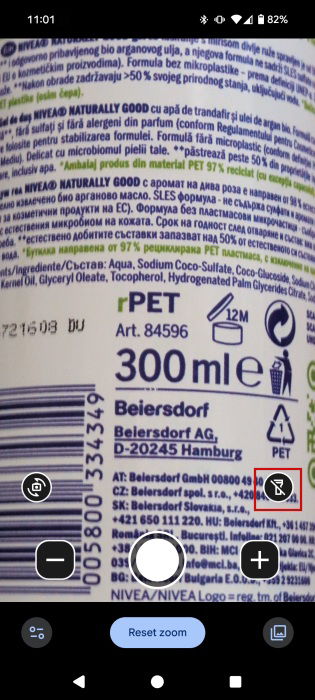
Alternativ kannst du Fotos von dem Text/Schild machen, den du lesen möchtest. Um dies zu tun, zoome hinein und drücke dann die Auslösetaste unten.

Wenn du nach einem bestimmten Wort oder Satz suchst, kannst du das Bild durchsuchen. Drücke die Finden-Taste.

Gib den Text ein, und Magnifier zeigt dir, wo er im Text erscheint, den du gerade ansiehst, was super hilfreich ist.

Hinweis: In einem kürzlichen Update der Magnifier-App hat Google die Möglichkeit hinzugefügt, direkt von der Live-Anzeige aus zu suchen. Im Grunde musst du kein Foto des Textes mehr aufnehmen, um danach zu suchen. Ich sehe diese Option derzeit nicht, daher scheint die Funktion nur in ausgewählten Regionen verfügbar zu sein. Alternativ kannst du die neueste Version von Magnifier in Form einer APK herunterladen.
Bearbeite deine vergrößerten Bilder mit der Magnifier App
Sobald du ein Foto gemacht hast, kannst du es weiterhin vergrößern, indem du auf die + Taste unten rechts drückst. Google gibt dir auch die Möglichkeit, das Bild zu bearbeiten (du kannst dies auch im Live-View tun).
Tippe auf das Symbol in der linken unteren Ecke, um zu beginnen.

Hier kannst du mehrere Filter anwenden, um die Sichtbarkeit des Textes zu erhöhen.

Wenn du weitere Verbesserungen benötigst, kannst du auch mit Helligkeit und Kontrast experimentieren.

Sobald du alles bearbeitet hast, kannst du entweder das Bild herunterladen oder es mit anderen teilen, wenn du möchtest. Magnifier hat auch Google Lens integriert, sodass du es auf deine Bilder anwenden kannst. Zum Beispiel kann es dir helfen, Schilder in einer Fremdsprache zu übersetzen.
Tipp: Hier ist, wie du die Stimmen in verschiedenen Google-Apps schnell ändern kannst.
Einige Alternativen zu Magnifier Apps für Android-Nutzer
Wenn du kein Pixel-Telefon hast, mach dir keine Sorgen, du kannst im Google Play Store einige Alternativen zu Magnifier finden.
Zum Beispiel kannst du die Lupe-App von Penny Mobile ausprobieren. Sie ist einfach zu bedienen und bietet sowohl eine Live-Kamera- als auch eine Fotomodus. Sie bietet eine Taschenlampenoption, um die Sichtbarkeit zu verbessern, und ermöglicht das Anwenden von Filtern. Leider hast du keinen Zugriff auf eine Suchfunktion, aber wenn du nur das Etikett eines Produkts lesen möchtest, kann diese App die Aufgabe in den meisten Szenarien erledigen.

Wenn du etwas noch Leistungsfähigeres benötigst, probiere die Magnifier & Microscope-App von HANTORM aus. Sie hat die meisten Funktionen, die die andere App bietet, plus einen Mikroskopmodus, der präzise Nahaufnahmen liefert. Du hast auch Zugriff auf eine Autofokus-Funktion, die ziemlich gut funktioniert, obwohl ich die manuelle bevorzuge.

FYI: erfahre, wie du die App-Symbolgröße auf deinem Android-Telefon änderst.
Wenn dein nächster Schritt darin besteht, den Text aus dem Bild zu kopieren, das du gerade aufgenommen hast, warte kurz. Versuche stattdessen, diese Methoden zu verwenden, um dir zu helfen, Text aus Bildern zu extrahieren. Alternativ schau dir diese Liste von Apps an, die es dir ermöglichen, Dokumente mit deinem Android-Telefon zu scannen.







