






Überprüfung, ob die Site-Verbindung sicher ist: Fix & Umgehungsschleife
 Manchmal kann es beim Surfen im Internet vorkommen, dass Sie bei bestimmten Websites auf Überprüfung, ob die Site-Verbindung sicher ist Nachrichten stecken bleiben.
In der Regel kann dieses Problem aufgrund spezifischer Einschränkungen auftreten, die Ihre IP-Adresse, Ihr Land und Ihren Ursprung daran hindern, auf bestimmte Websites mit Cloudflare in Ihrem Browser zuzugreifen.
In diesem Zusammenhang können Sie auf mehreren Browsern wie Firefox, Safari und anderen auf dieses Problem stoßen. Tatsächlich könnten Sie eine völlig andere Version des Fehlers sehen: Überprüfung Ihres Browsers, bevor Sie stecken bleiben.
In diesen Fällen sollten Sie in Betracht ziehen, Ihr Datum und Ihre Uhrzeit anzupassen, Add-Ons zu deaktivieren oder noch besser, ein spezialisiertes VPN zu verwenden, das Ihre Online-Aktivitäten verbirgt.
Natürlich kann das heutige Problem aufgrund vorübergehender und zufälliger Störungen auftreten, daher haben wir eine Option, die Ihnen hilft, diesen Aspekt schnell zu testen.
Warum stecke ich bei der Überprüfung Ihres Browsers, bevor ich zugreife, fest?
Mehrere Benutzer berichteten, dass sie auf diesem Bildschirm stecken bleiben: Überprüfung, ob die Site-Verbindung für Cloudflare-Websites sicher ist.
Das ist normalerweise eine gute Sache, da es darauf hinweist, dass die jeweilige Website über Cloudflare-Schutz verfügt. Wenn Sie jedoch in einer endlosen Überprüfungsschleife stecken bleiben, nützt das niemandem.
Die Cloudflare-Schutz- oder Challenge-Funktion hilft dabei, Ihren Browser zu validieren und sicherzustellen, dass er keine bösartigen Skripte ausführt, die ansonsten eine Website gefährden könnten.
Wenn der Bildschirm Überprüfung, ob die Site-Verbindung sicher ist stecken bleibt, findet die jeweilige Herausforderung aufgrund eines Syntaxfehlers im Skript nicht statt.
Wie behebe ich die Überprüfung, ob eine Site-Verbindung sicher ist?
- Wechseln Sie zu einem leistungsfähigeren Browser
- Versuchen Sie den Inkognito-Modus
- Überprüfen Sie Ihr Datum und Ihre Uhrzeit
- Deaktivieren Sie Add-Ons
- Verwenden Sie ein VPN
Bevor wir uns damit befassen, hier sind einige schnelle Voraussetzungen, die Sie abhaken sollten:
- Schließen Sie den Tab und/oder starten Sie den Browser neu
- Setzen Sie Ihren Browser auf die Standardeinstellungen zurück
1. Wechseln Sie zu einem leistungsfähigeren Browser
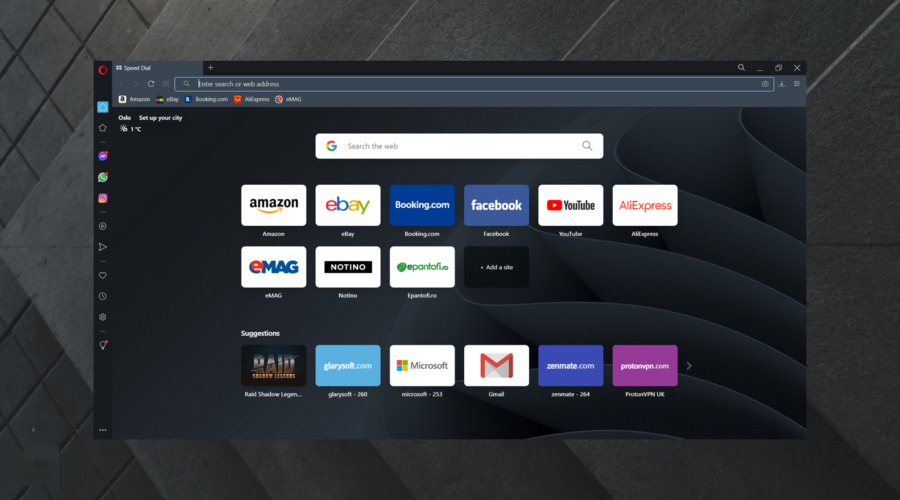 Wenn Sie nach einer schnellen Möglichkeit suchen, die Nachrichten Überprüfung, ob die Site-Verbindung sicher ist zu umgehen, hat der Wechsel zu einem anderen Browser das Problem gelöst.
Opera könnte die perfekte Wahl für Sie sein, da es mit einem integrierten Ad-Blocker ausgestattet ist, der Ihre Webseiten schneller lädt.
Ein weiteres großartiges Feature ist das integrierte VPN mit unbegrenzter Bandbreite, das Ihnen eine zusätzliche Schutzschicht bietet.
Dies wird Ihnen sehr helfen, wenn Sie auf andere mit Adware verbundene Fehler stoßen, wie z. B. Webseiten, die das folgende Add-On ausführen möchten, und mehr. 
Opera
Genießen Sie eine schnelle Einrichtung und ein fehlerfreies Online-Erlebnis! Herunterladen Website besuchen
2. Versuchen Sie den Inkognito-Modus
- Drücken Sie die Windows-Taste, geben Sie den Namen Ihres Browsers ein, und öffnen Sie dann das erste Ergebnis (In diesem speziellen Fall wählen wir Chrome als Beispiel).
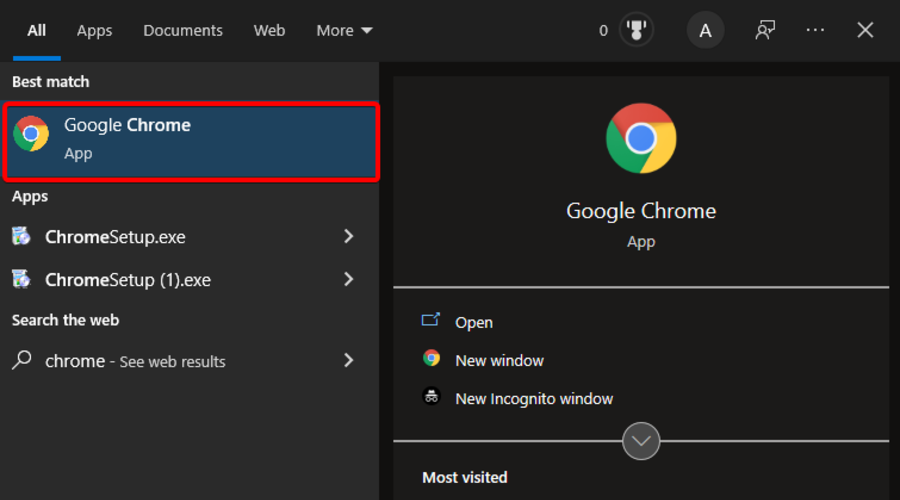
- Verwenden Sie die folgende Tastenkombination, um den Inkognito-Modus zu öffnen: Strg + Umschalt + N.
- Überprüfen Sie, ob das Problem weiterhin besteht.
3. Ändern Sie Datum/Uhrzeit, um Überprüfung, ob eine Site-Verbindung sicher ist zu beheben
- Verwenden Sie die folgende Tastenkombination, um Windows-Einstellungen zu öffnen: Windows + I.
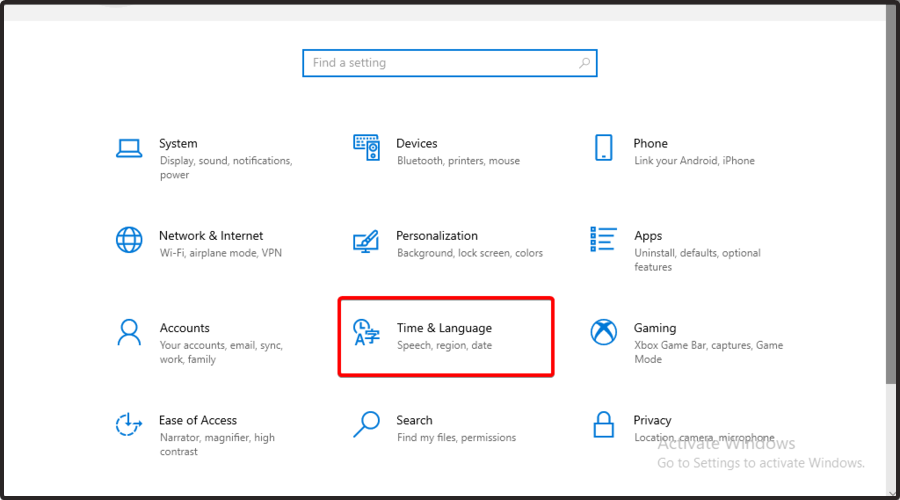
- Gehen Sie zum Abschnitt Zeit & Sprache.
- Deaktivieren Sie die Optionen Zeit automatisch einstellen.
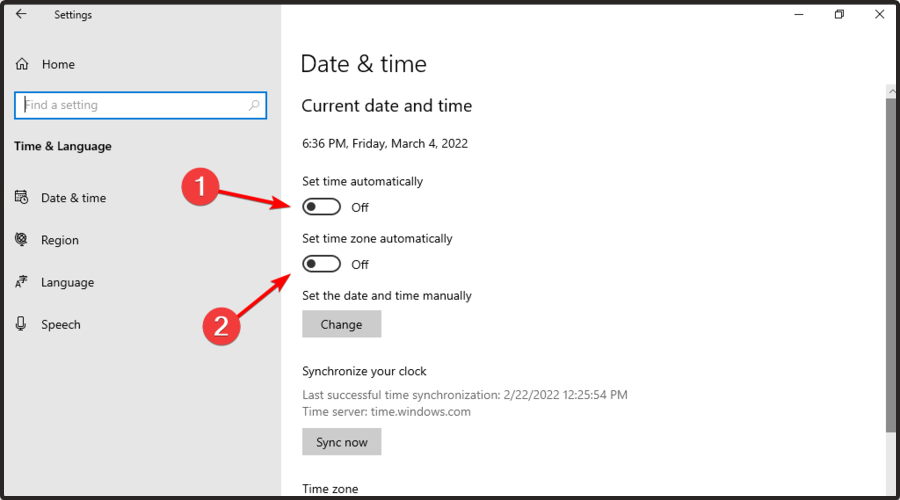
- Warten Sie einen Moment und aktivieren Sie sie wieder.
Nachdem Sie das getan haben, sollten Ihre Uhrzeit und Ihr Datum synchronisiert sein. Alternativ können Sie Ihr Datum und Ihre Uhrzeit manuell einstellen oder einfach auf die Schaltfläche Jetzt synchronisieren klicken.
4. Deaktivieren Sie Add-Ons, um Überprüfung, ob eine Site-Verbindung sicher ist zu beheben
4.1 Google Chrome
- Drücken Sie die Windows-Taste, geben Sie Chrome ein und öffnen Sie das erste Ergebnis.
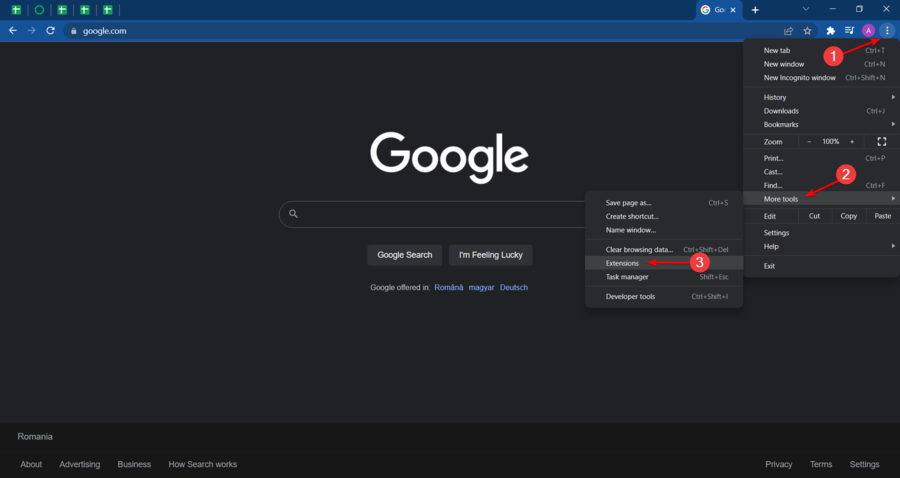
- Klicken Sie in der oberen rechten Ecke der Seite auf das 3-Punkte-Menü, fahren Sie mit der Maus über Weitere Tools und navigieren Sie zu Erweiterungen.
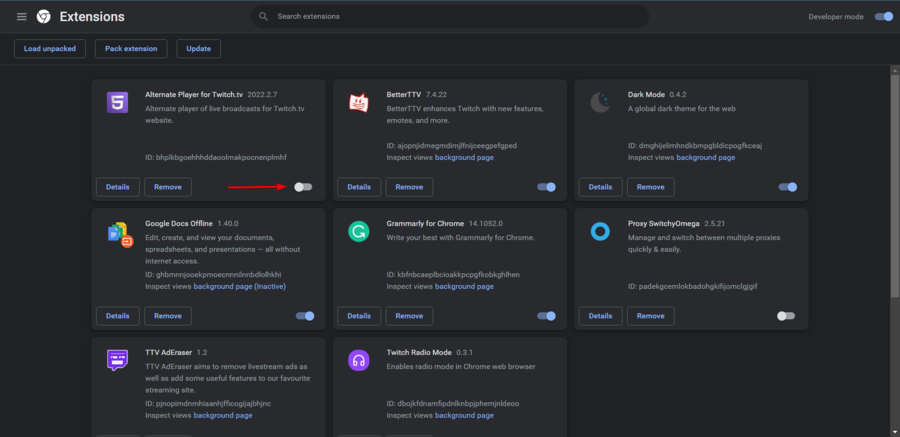
- Klicken Sie auf die Erweiterung, die Sie deaktivieren möchten, und schalten Sie den nächstgelegenen Schalter auf Aus.
4.2 Mozilla Firefox
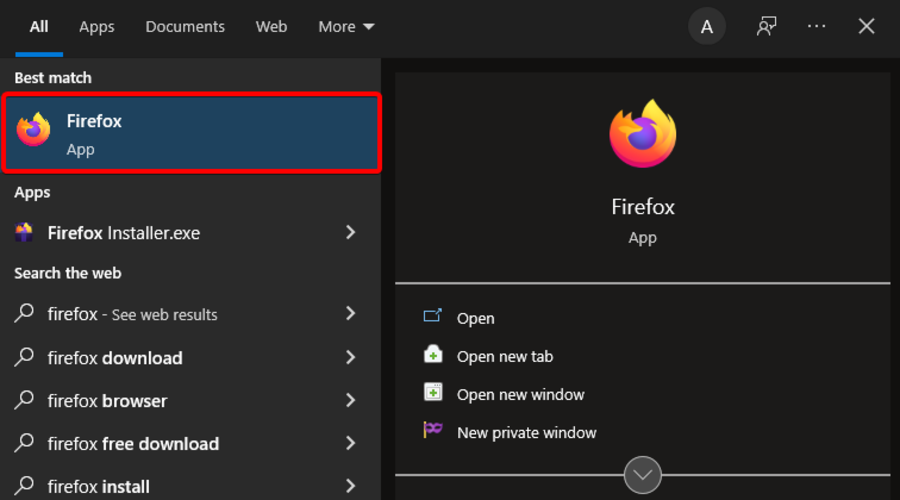
- Drücken Sie Windows, geben Sie Firefox ein und öffnen Sie es.
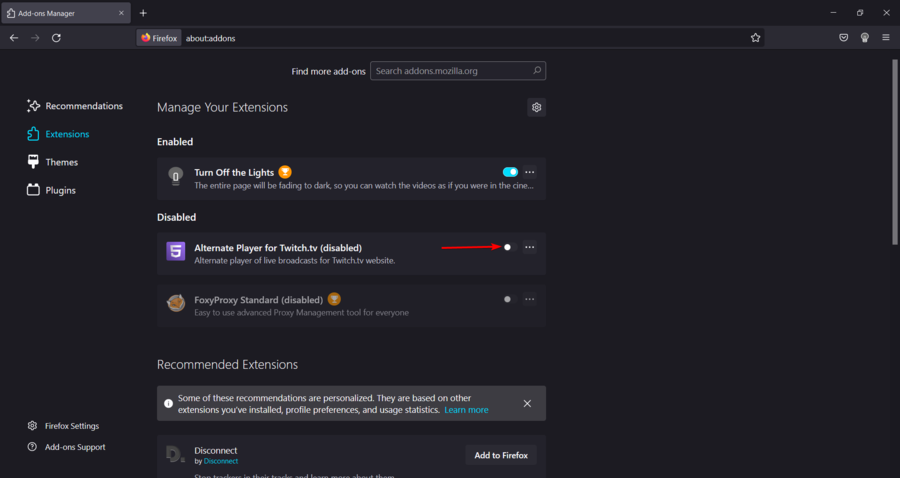
- Verwenden Sie die folgende Tastenkombination: Strg + Umschalt + A.
- Suchen Sie in der geöffneten Liste der Erweiterungen nach denjenigen, die Sie deaktivieren möchten, und schalten Sie den Schalter auf Aus.
4.3 Microsoft Edge
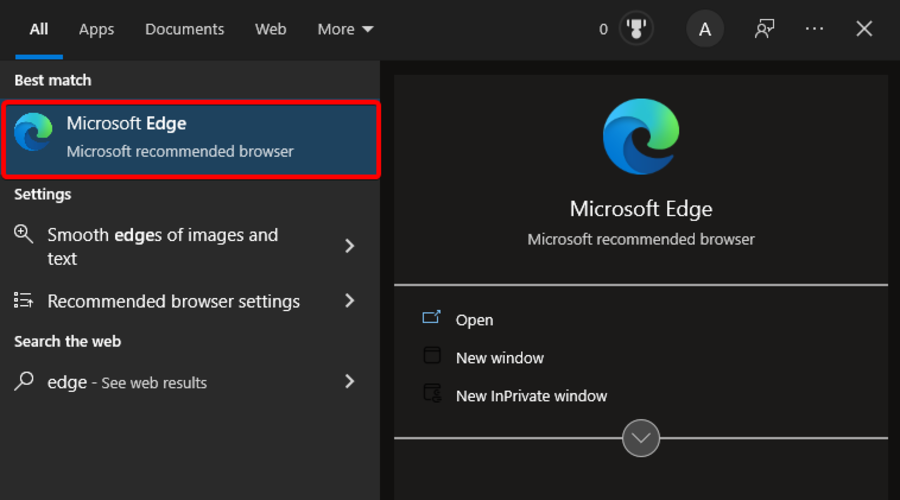
- Drücken Sie Windows, geben Sie Edge ein und öffnen Sie den Browser.
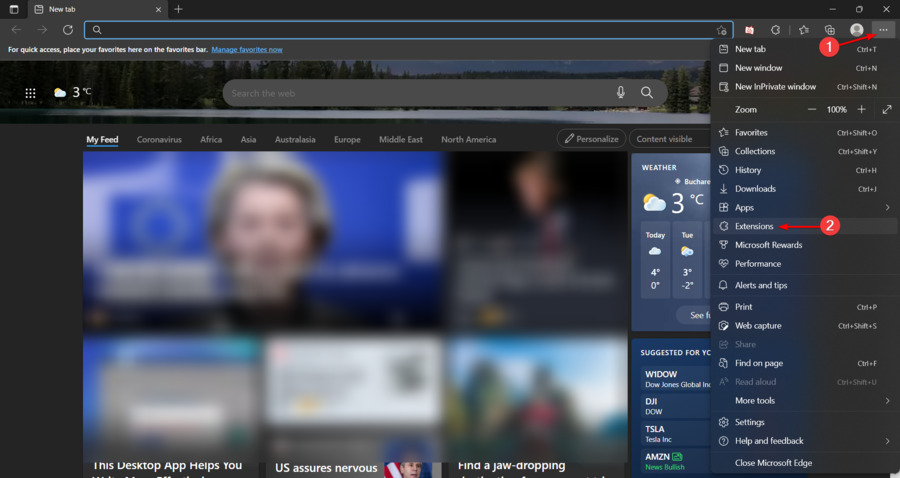
- Klicken Sie in der oberen rechten Ecke des Fensters auf das 3-Punkte-Menü, und navigieren Sie zu Erweiterungen.
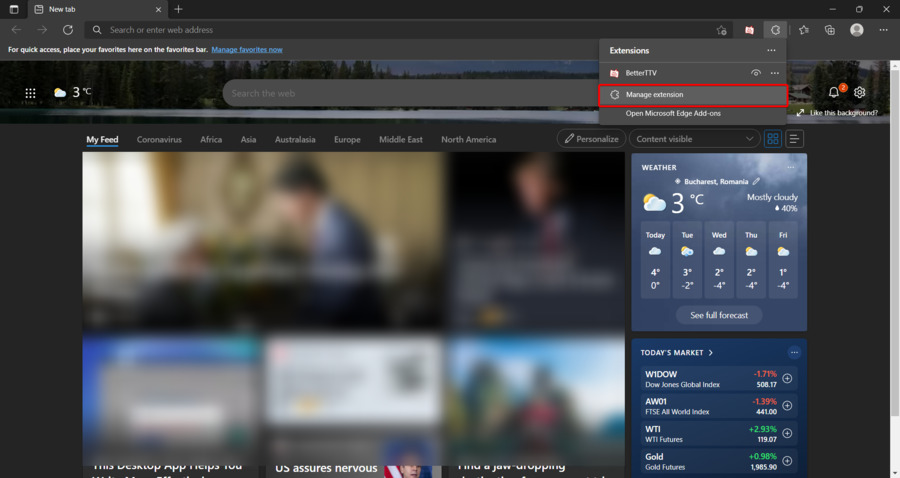
- Wählen Sie Erweiterungen verwalten aus dem Popup-Fenster.
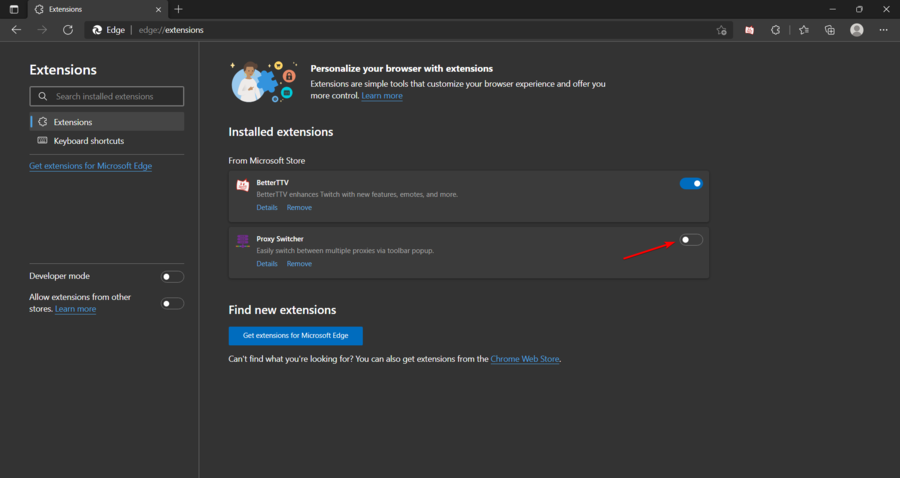
- Suchen Sie nach der Erweiterung, die Sie deaktivieren möchten, und schalten Sie den nächstgelegenen Schalter auf Aus.
5. Verwenden Sie ein VPN, um Überprüfung, ob eine Site-Verbindung sicher ist zu beheben
Zu guter Letzt, wahrscheinlich die beste Option, um den Bildschirm Überprüfung, ob die Site-Verbindung sicher ist loszuwerden, ist die Verwendung eines vertrauenswürdigen VPN, das es Ihnen immer ermöglicht, anonym und ohne Probleme zu surfen. 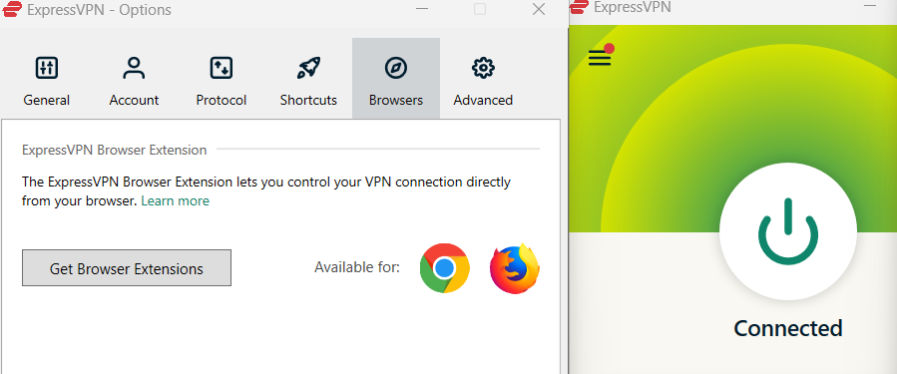 ExpressVPN ist einer der weltweit führenden VPN-Dienste und sichere Proxys für Browserbenutzer. Es ermöglicht Ihnen, Ihren Netzwerkverkehr zu verschlüsseln und online geschützt zu bleiben.
Wenn Sie sich entscheiden, es beim Surfen zu verwenden, beachten Sie, dass es hervorragend mit Google Chrome, Mozilla Firefox und Opera funktioniert. Aber es ist ebenso einfach zu verwenden und einzurichten auf allen Geräten.
Dieses VPN ermöglicht es Ihnen, mehrere gleichzeitige Verbindungen herzustellen, und es ist auch mit verschiedenen Betriebssystemen wie Windows, macOS, Linux, Android oder iOS, Routern, Servern und mehr kompatibel.
⇒ Holen Sie sich ExpressVPN
Einige der Lösungen in diesem Artikel sind etwas zeitaufwändiger, während andere Ihnen helfen können, das Problem in nur wenigen Klicks zu lösen.
Stellen Sie sicher, dass Sie die richtigen für sich ausprobieren, und vergessen Sie nicht, uns im Kommentarfeld unten mitzuteilen, was am besten funktioniert hat.







