






Erstellen Sie OnlyOffice-Dokumente mit jeder gewünschten KI

Viele Produktivitätssuiten fügen KI-Funktionalitäten hinzu, sind jedoch meist auf ihre eigene proprietäre KI oder ein oder zwei ausgewählte Optionen beschränkt. Das ONLYOFFICE KI-Plugin macht es anders und ist eine willkommene Erneuerung.
Dies ist ein gesponserter Artikel und wurde von ONLYOFFICE ermöglicht. Die tatsächlichen Inhalte und Meinungen sind die alleinigen Ansichten des Autors, der auch bei gesponserten Beiträgen die redaktionelle Unabhängigkeit wahrt.
Das flexible ONLYOFFICE KI-Plugin
Ursprünglich funktionierte ONLYOFFICE Docs nur mit ChatGPT, was ziemlich gängig ist. Immerhin ist OpenAI eine der am häufigsten genutzten KI-Plattformen. Aber es ist bei weitem nicht die einzige Option. Kürzlich veröffentlichte die cloudbasierte Produktivitäts-Suite eine neue Version ihres KI-Plugins, das es Ihnen ermöglicht, nahezu jedes KI-Modell zu verbinden.
Derzeit können Sie sich mit den folgenden Anbietern verbinden:
- OpenAI
- Together AI
- Mistral
- Anthrophic
- Google-Gemini
- Deepseek
- Ollama
- Groq
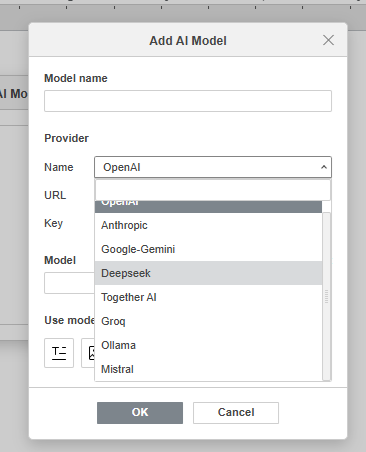
Zusätzlich können Sie, wenn Sie die Desktop-Version von OnlyOffice verwenden, auch GPT4All verbinden. Noch beeindruckender ist, dass Sie, nachdem Sie sich mit einem Anbieter verbunden haben, auch das/die Modell(e) auswählen können, die Sie verwenden möchten. Wenn Sie beispielsweise OpenAI verwenden, können Sie GPT-4 für die Texterstellung und DALL·E für die Bildgestaltung nutzen.
Mein Lieblingsteil ist, dass Sie nicht auf einen einzigen KI-Anbieter oder ein Modell beschränkt sind. Das KI-Plugin ermöglicht es Ihnen, vollständig anzupassen, welche Anbieter und Modelle für spezifische Szenarien verwendet werden. Sie sind auch frei, Ihre Präferenzen jederzeit zu ändern.
Installation des KI-Plugins
Wenn Sie noch kein ONLYOFFICE DocSpace-Konto haben, können Sie sich kostenlos anmelden. Ich hatte bereits ein Konto, also musste ich nur ein neues Dokument erstellen, um das Plugin zu installieren. Diese Methode funktioniert mit jedem ONLYOFFICE-Editor, nicht nur mit Docs.
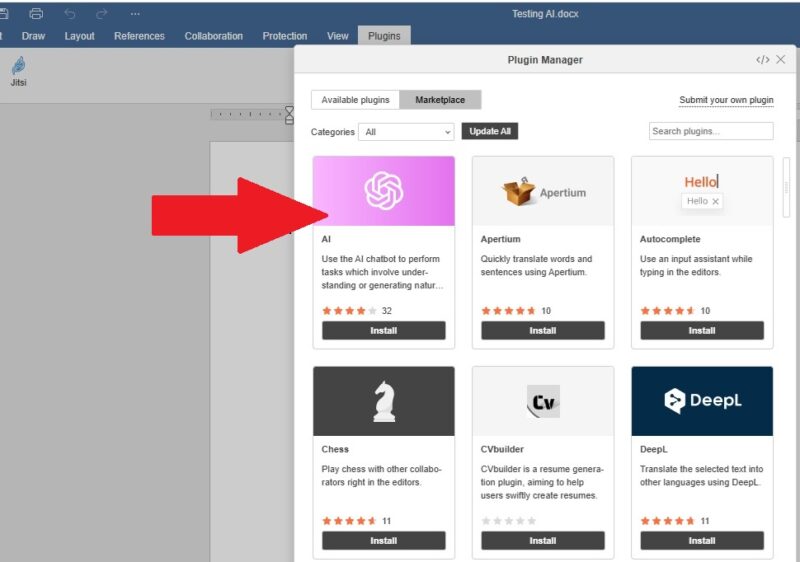
Klicken Sie auf die Registerkarte Plugins über dem Editorfenster, um die verfügbaren Plugins anzuzeigen. Klicken Sie unter dem KI-Plugin auf Installieren. Damit wird es installiert, aber nicht aktiviert.
Öffnen Sie erneut die Registerkarte Plugins und wählen Sie Hintergrund-Plugins. Schalten Sie das ONLYOFFICE KI-Plugin ein.
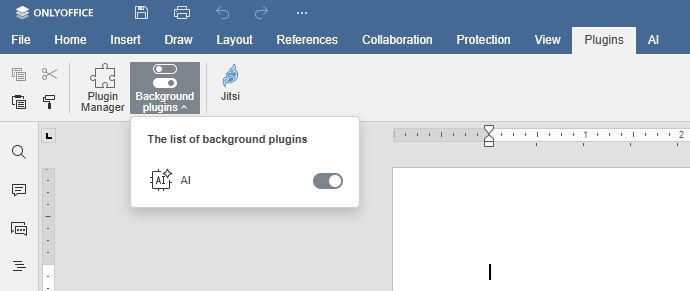
Insgesamt dauert die Installation und Aktivierung des Plugins nur ein oder zwei Minuten – aber dann können Sie das Plugin nach Ihren Bedürfnissen anpassen.
Konfigurieren des Plugins
Bevor Sie beginnen, müssen Sie ein Konto beim KI-Anbieter haben, den Sie verwenden möchten. Sie benötigen einen API-Schlüssel, den Sie vom Anbieter erhalten können. Bitte beachten Sie, dass einige Anbieter in den kostenlosen Versionen keine API-Schlüssel anbieten. ONLYOFFICE stellt keine API-Schlüssel zur Verfügung. Das Plugin dient nur dazu, Ihr KI-Konto mit Ihrem ONLYOFFICE-Konto zu verbinden.
Zunächst versuchte ich, die kostenlose Version von OpenAI zu verwenden, aber die Richtlinien wurden aktualisiert, und sie bieten in dem kostenlosen Plan keine API-Schlüssel mehr an, also wechselte ich für meine Überprüfung und Tests zu Mistral.
Wählen Sie die neue KI-Registerkarte neben der Plugin-Registerkarte im gewählten ONLYOFFICE-Editor. Ich benutze Docs als Beispiel.
Ich musste meine KI-Präferenzen einrichten, bevor ich tatsächlich irgendetwas verwenden konnte. Dazu klicke ich einfach auf Einstellungen über dem Bearbeitungsfenster und dann auf KI-Modelle bearbeiten, um zunächst meinen Anbieter einzurichten.
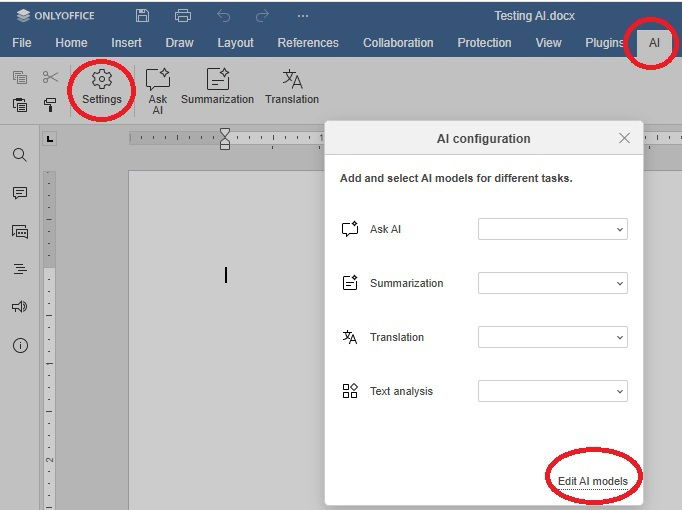
Klicken Sie auf Hinzufügen, um ein Modell zum ersten Mal einzurichten. Später werden Sie hierher kommen, um bestehende Präferenzen zu bearbeiten oder weitere Modelle hinzuzufügen.
Füllen Sie alle erforderlichen Details aus. Ich habe mich für den Namen des Anbieters als Namen meines Modells entschieden, aber Sie können es nach Belieben benennen. Sobald Sie eine Auswahl getroffen haben, füllt sich die URL automatisch aus. Fügen Sie Ihren API-Schlüssel hinzu und wählen Sie das Modell aus, das Sie verwenden möchten.
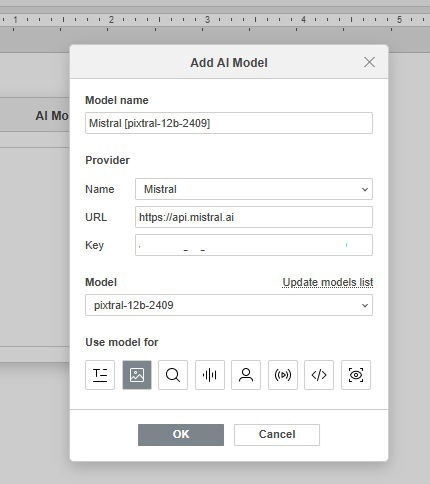
Unten wählen Sie aus, wofür Sie das Modell verwenden möchten, z. B. Text, Bildgestaltung, Programmierung, Analyse usw. Klicken Sie auf OK, wenn Sie fertig sind, und verlassen Sie das Editorfenster. Wählen Sie, welches Modell Sie verwenden möchten – falls Sie mehrere Modelle eingerichtet haben – für jede Aufgabe, einschließlich:
- Frage an KI
- Zusammenfassung
- Übersetzung
- Textanalyse
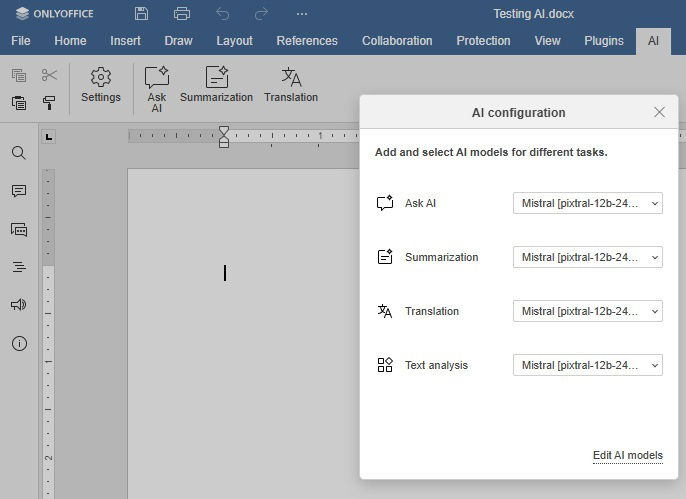
Sobald alles eingerichtet ist, ist es Zeit für den besten Teil: die KI innerhalb von ONLYOFFICE tatsächlich zu nutzen.
Verwendung des KI-Plugins
Die Registerkarte des ONLYOFFICE KI-Plugins bietet Ihnen mehrere Optionen über die Einstellungen hinaus. Klicken Sie auf Frage an KI, Zusammenfassung oder Übersetzung, um Ihr bevorzugtes KI-Modell zu nutzen.
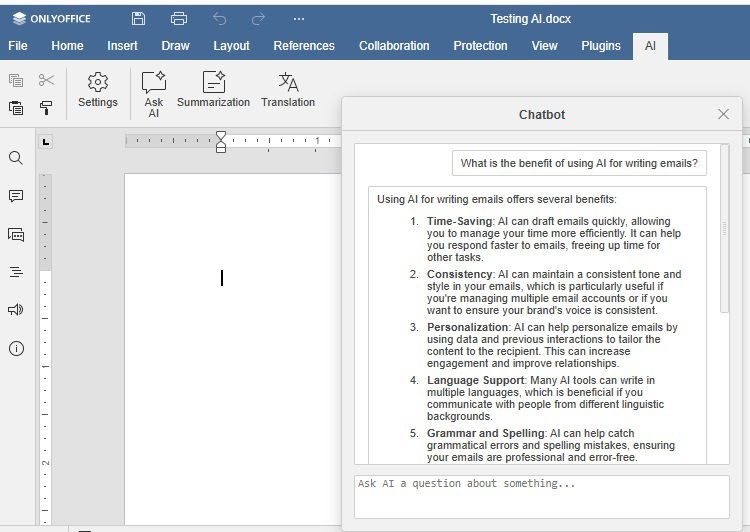
Ich begann mit Frage an KI. Es öffnete ein separates Chatbot-Fenster. Persönlich bin ich froh, dass es nichts an meinem bestehenden Dokument ändert. Dadurch kann ich das KI-Plugin verwenden, ohne etwas zu verändern, was ich bereits geschrieben habe.
Zum Testen fragte ich den Chatbot, welche Vorteile KI beim Verfassen von E-Mails hat. Es dauerte nur etwa fünf Sekunden, um eine detaillierte Antwort zu generieren. Ich konnte sie in mein Dokument kopieren, mit weiteren Aufforderungen fortfahren oder einfach das Fenster schließen.
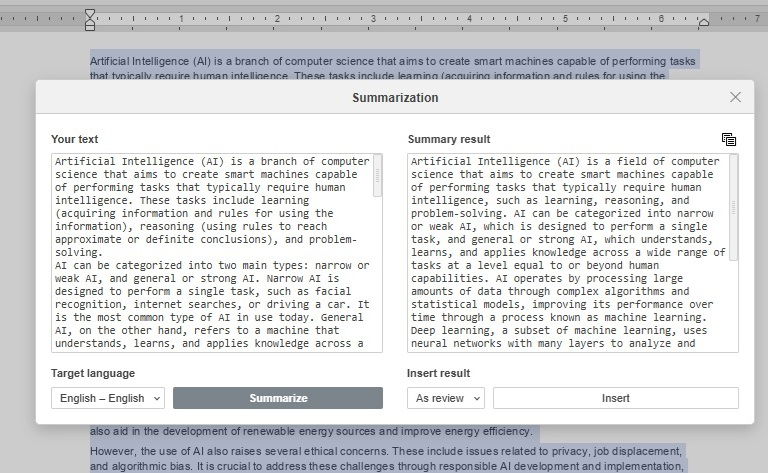
Ich habe auch versucht, Inhalte mit KI zusammenzufassen. Zuerst bat ich den Chatbot, 500 Wörter über die Vorteile von KI zu schreiben. Ich weiß, dass es ein sehr allgemeines Konzept ist, aber es funktioniert gut für Tests. Ich kopierte die Antwort und öffnete das Tool Zusammenfassung. Nachdem ich dies in das Tool eingefügt hatte, wählte ich, es als Bewertung zusammenzufassen.
Sie können die Zusammenfassung auch am Ende Ihres Dokuments hinzufügen, das bestehende Dokument ersetzen oder es als Kommentar hinzufügen. Für die Bewertung habe ich die Details angezeigt und konnte auswählen, ob ich es in mein Dokument einfügen möchte.
Es gibt noch eine weitere Möglichkeit, das ONLYOFFICE KI-Plugin zu verwenden, abgesehen von der Nutzung der KI-Toolleiste.
Seien wir ehrlich, manchmal braucht unser Schreiben ein wenig Aufräumen. Egal ob es sich um Formulierungsprobleme, Grammatik oder das Verlängern/Verkürzen von Text handelt, das KI-Plugin erlaubt es Ihnen.
Alles, was ich tun musste, war, den Text, den ich mit KI bearbeiten oder analysieren wollte, zu markieren. Sie können mit der rechten Maustaste klicken, um weitere Optionen zu erkunden.
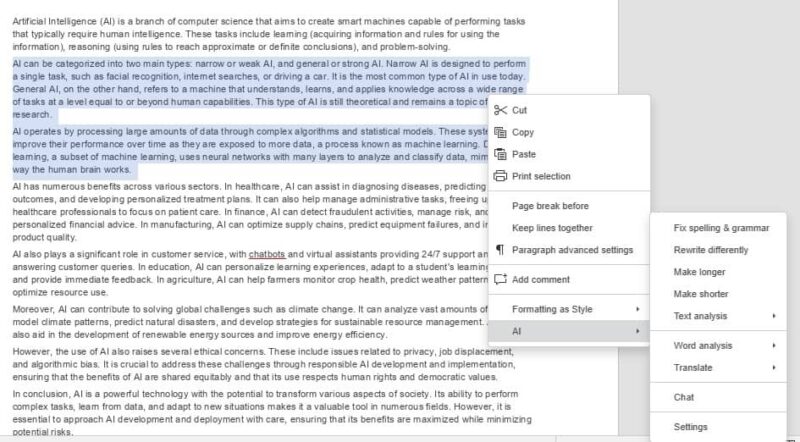
Meine Lieblingsoption ist Rechtschreibung und Grammatik korrigieren. Diese integrierte Funktion bedeutet, dass ich mich nicht auf andere Plugins, wie Grammarly, verlassen muss, um Dokumente für mich zu bearbeiten.
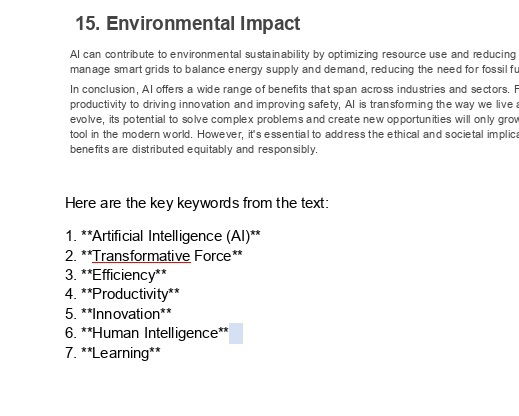
Wenn Sie sich auch auf SEO konzentrieren, probieren Sie die Option Textanalyse aus und ziehen Sie die Schlüsselwörter. Diese werden am Ende Ihres Dokuments hinzugefügt und helfen Ihnen zu sehen, ob Ihr Inhalt auf das fokussiert ist, was er sein sollte. Es bewertet die Schlüsselwörter von am häufigsten bis am wenigsten verwendet, was hilfreich ist.
KI ist einfacher, wenn sie integriert ist
Natürlich könnte ich all die gleichen KI-Aufgaben erledigen, indem ich Inhalte zwischen meiner bevorzugten KI und ONLYOFFICE hin und her kopiere und einfüge. Aber warum doppelt arbeiten, wenn ich es einfach in ONLYOFFICE erledigen kann?
Die Möglichkeit, nahezu jeden großen KI-Anbieter und jedes Modell, das ich möchte, zu verbinden, macht ONLYOFFICE noch produktiver als zuvor. Ich empfehle Ihnen, das ONLYOFFICE KI-Plugin selbst auszuprobieren. Wenn Sie einen kostenlosen KI-Anbieter nutzen, ist es völlig kostenlos, es im Startup-Plan von ONLYOFFICE auszuprobieren.







