






Gestalte wie ein Profi mit Microsoft Designer, powered by DALL-E 2.5, und beschreibe das beeindruckende Design, das du erstellen möchtest.
 In diesem Artikel
Toggle
- Was ist Microsoft Designer?
- Die Kraft von DALL-E 2.5 nutzen
- Deine Visuals anpassen
- So startest du mit Microsoft Designer
- Dein Design anpassen
- Microsoft Designer navigieren
- Ideen holen, Feedback geben und informiert bleiben
Hast du das Ziel, deine Designfähigkeiten zu verbessern und auffällige Visuals für verschiedene Zwecke, einschließlich Logos und Social-Media-Posts, zu erstellen? Dann schau dir Microsoft Designer an — ein KI-gestütztes Tool innerhalb der Microsoft 365 Suite, das die Funktionen von DALL-E 2.5 nutzt. In diesem umfassenden Leitfaden werden wir die Essenz von Microsoft Designer untersuchen, herausfinden, wie du es bekommst, und Strategien entdecken, um seine Funktionen optimal zu nutzen.
Was ist Microsoft Designer?
 Bild erstellt mit Microsoft Designer Microsoft Designer ist ein vielseitiges Grafikdesign-Tool, das als Teil von Microsoft 365 angeboten wird. Im Gegensatz zur Arbeit an Designprojekten in Word oder Publisher ist Designer eine spezielle Anwendung, die für Grafikdesign-Aufgaben konzipiert ist. Was Designer wirklich von anderen Design-Tools abhebt, ist seine Integration mit DALL-E 2, einer innovativen künstlichen Intelligenz von OpenAI, die es den Nutzern ermöglicht, Bilder und Kunstwerke zu generieren, indem sie ihre Vision einfach in Text beschreiben.
Es dient als spezielle Anwendung zur Erstellung einer Vielzahl von Grafiken, von Logos und Einladungen bis hin zu Blog-Bannern und Social-Media-Posts.
Die Kraft von DALL-E 2.5 nutzen
Microsoft Designer wird von DALL-E 2.5 angetrieben, einem KI-System, mit dem du atemberaubende Bilder und Kunstwerke erstellen kannst, indem du einfach eine Textbeschreibung deines gewünschten Designs angibst. Diese revolutionäre Funktion eröffnet eine Welt voller Möglichkeiten und ermöglicht es dir, einzigartige Grafiken für deine Projekte zu finden. Dank fortgeschrittener Programmierung sind die generierten Grafiken unglaublich realistisch.
Deine Visuals anpassen
Neben KI-generierten Bildern bietet Microsoft Designer eine Vielzahl von Tools zur Anpassung. Du kannst deine eigenen Bilder einfügen und auf integrierte Design-Tools wie Vorlagen, Formen, Fotos, Icons, Textstile und Farbthemen zurückgreifen. Mit diesen Funktionen hast du die Freiheit, verschiedene Designmöglichkeiten zu erkunden und Visuals zu erstellen, die perfekt mit der Vision deines Projekts übereinstimmen.
So startest du mit Microsoft Designer
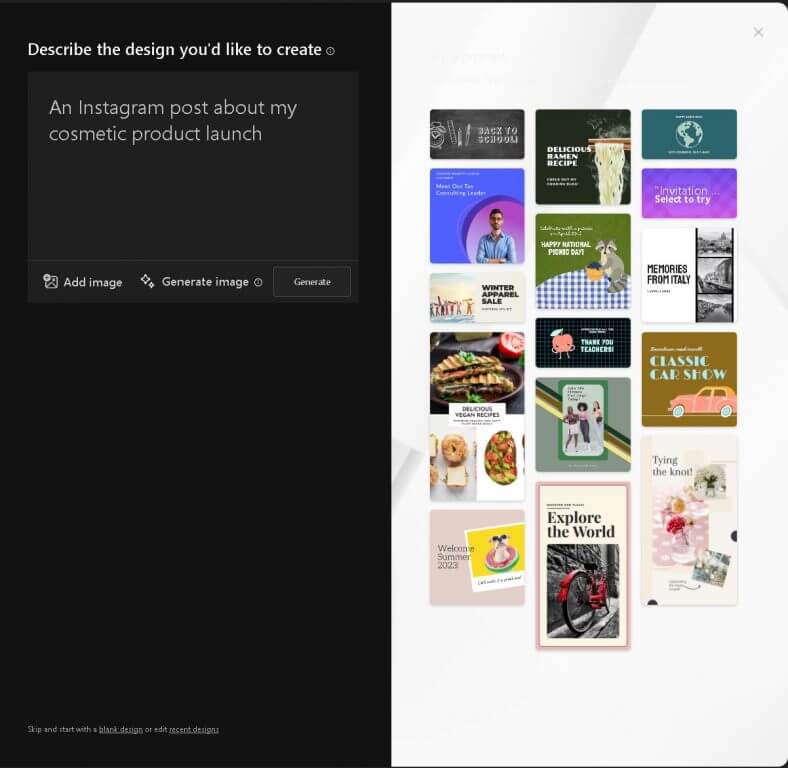
Microsoft Designer ist derzeit als kostenlose Anwendung in der Vorschau für Einzelpersonen und Familien verfügbar, die Microsoft 365 abonniert haben, und bietet die Möglichkeit zusätzlicher Premium-Funktionen. Darüber hinaus hat Microsoft Designer nahtlos mit dem Edge-Webbrowser integriert, um Edge-Nutzern wertvolle Unterstützung beim Erstellen von Social-Media-Posts und verschiedenen anderen Inhalten während des Surfens auf Websites zu bieten.
Nach dem Einloggen in Microsoft Designer mit deinem Microsoft-Konto kannst du auf den Designer Copilot stoßen, ein hilfreiches Tool, das dir bei der Erstellung deiner ersten Visuals hilft. Gib den Text ein, den du verwenden möchtest, um deine erste Kreation zu erstellen.
Hinzufügen von KI-generierten Bildern (oder deinen eigenen)
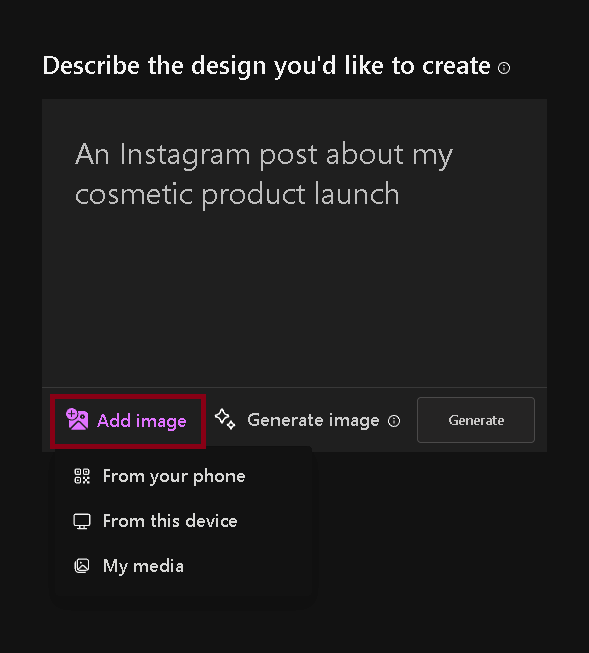 Im Abschnitt Bild hinzufügen findest du die Option, ein Bild von deinem Telefon, von dem Gerät, das du gerade verwendest, oder aus „Meine Medien“ hinzuzufügen, wo sich deine anderen Designer-Kreationen befinden, wenn du sie speicherst.
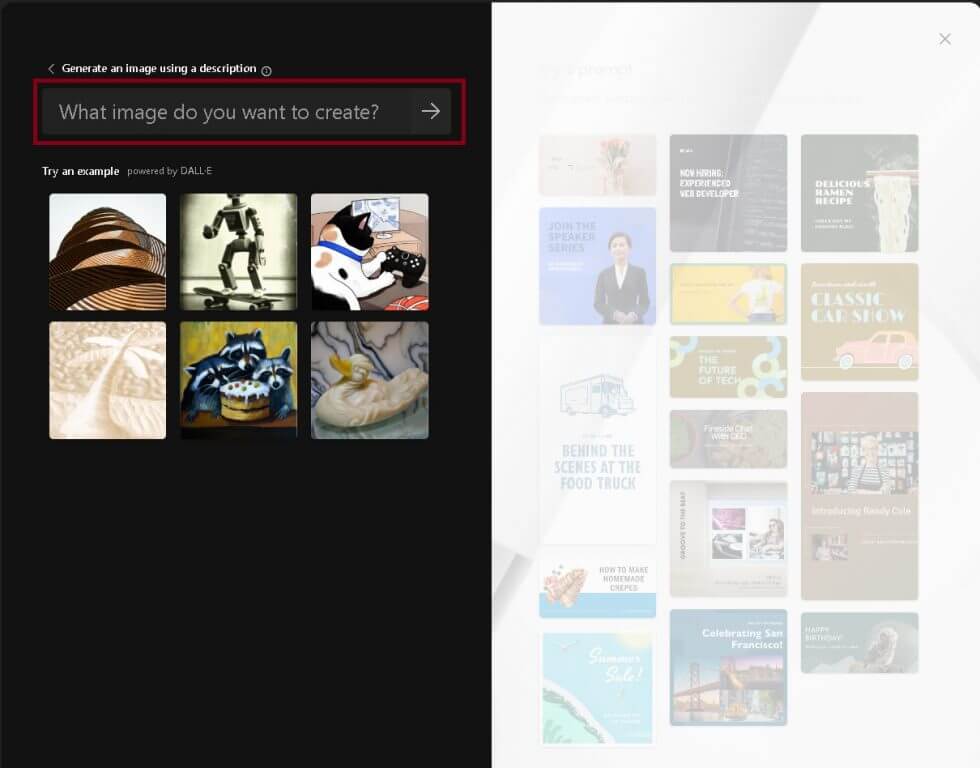
Alternativ kannst du dich auch entscheiden, ein Bild zu generieren. Hier glänzen die Möglichkeiten von DALL-E 2. Sobald du auf Bild generieren klickst, gib einfach eine Beschreibung deines gewünschten Bildes ein, und die KI wird es generieren. Die Möglichkeiten sind nahezu endlos, von einem Haus, das auf einer Wolke schwebt, bis hin zu einem Gecko, der einen Zylinder trägt oder sogar einem Eichhörnchen, das auf einem See Wasserski fährt. Wenn du nicht weißt, was du erstellen möchtest, nutze ein von DALL-E 2 bereitgestelltes Beispiel unter dem Textfeld. Sobald du ein Bild gefunden hast, das dir gefällt, klicke auf Herunterladen oder Design anpassen, um es in dein Projekt einzufügen.
Tipps zur KI-Bildgenerierung
Die Generierung von hochqualitativen Bildern mit KI ist eine Fähigkeit, die es wert ist, verfeinert zu werden. Stelle sicher, dass du dich mit Best Practices für die effektive Nutzung von DALL-E 2 vertraut machst. Nachdem du deine Bildbeschreibung eingegeben hast, siehst du Designideen auf der rechten Seite. Das Hinzufügen eines Titels zu deinem Projekt generiert aktualisierte Designs, die deinen Text enthalten. Wähle das Design, das zu deiner Vision passt, und klicke auf Herunterladen, um das Bild so herunterzuladen oder klicke auf Design anpassen, um es weiter zu verfeinern.
Hochladen deiner eigenen Bilder
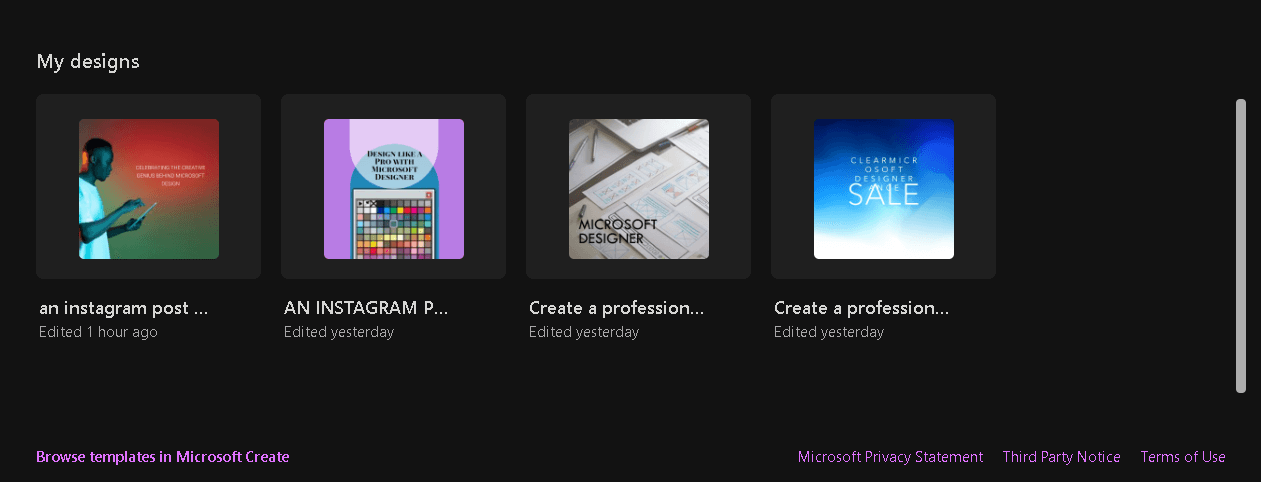
Wenn du lieber deine eigenen Bilder verwenden möchtest, wähle von diesem Gerät aus, um ein Bild von deinem Computer hochzuladen. Gib einen Titel und optional einen Untertitel für dein Projekt an. Automatisch generierte Designs erscheinen auf der rechten Seite. Um dein Design zu verfeinern, nutze die Dropdown-Menüs für Farbe und Größe oben und klicke dann auf Design anpassen.
Hinzufügen von Dateien von deinem Smartphone
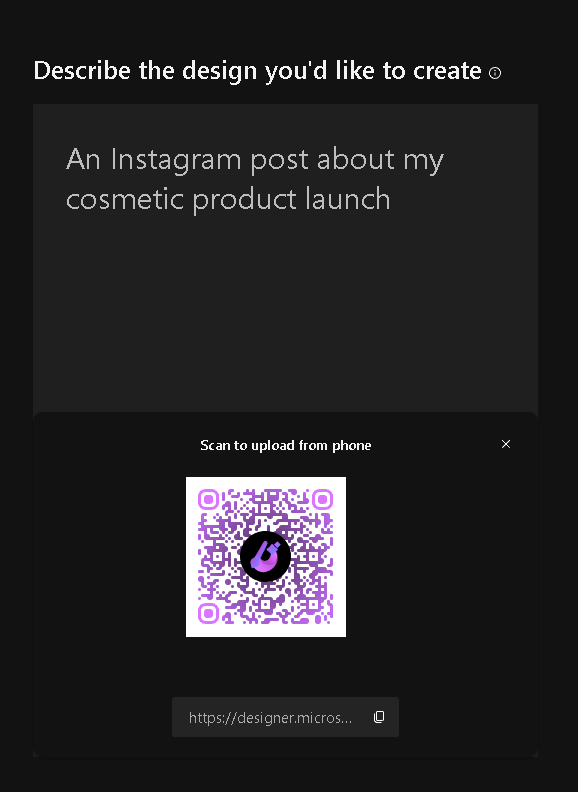
Zum besseren Komfort kannst du Dateien von deinem Smartphone an Microsoft Designer senden. Wähle von deinem Telefon aus und nutze die Kamera deines Telefons, um den angezeigten QR-Code zu scannen. Folge dem Link zu Microsoft Designer auf deinem Telefon und wähle die Dateien aus, die du hochladen möchtest. Innerhalb weniger Minuten siehst du die ausgewählten Dateien in Designer im Web. Klicke auf Hochladen, gib einen Titel an und wähle dein bevorzugtes Design aus den generierten Optionen.
Andere Projektstartpunkte
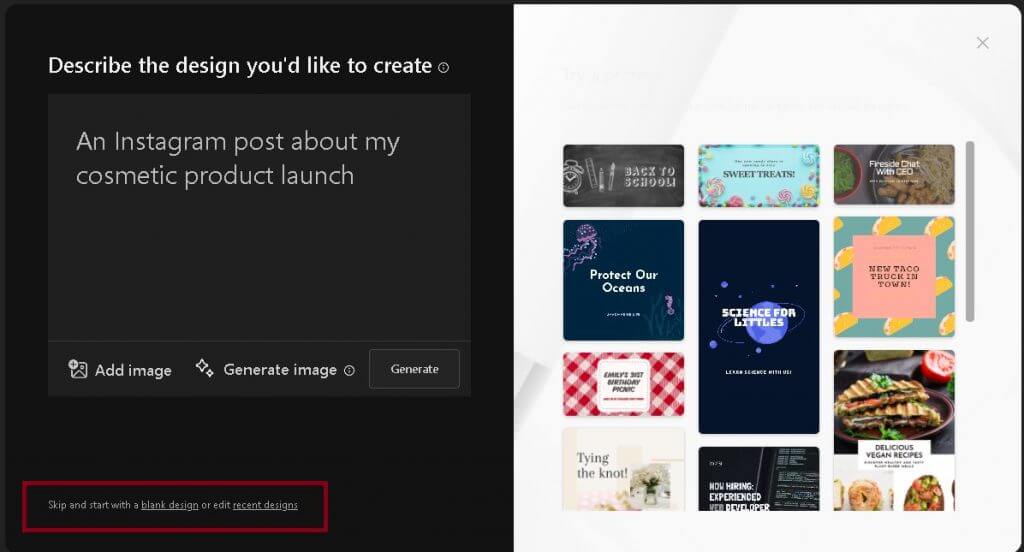
Zusätzlich zu den oben genannten Optionen kannst du am Ende von Microsoft Designer ein „leeres Design“ oder „letzte Designs“ auswählen. Alternativ kannst du Bild hinzufügen und dann Meine Medien wählen, um zuvor hochgeladene Bilder zu verwenden.
Dein Design anpassen
Sobald dein Projekt im Designer-Arbeitsbereich geöffnet ist, sind die kreativen Möglichkeiten endlos. Dein Design steht im Mittelpunkt, mit einer Vielzahl von Tools auf der linken Seite, die dir beim Anpassungsprozess helfen. Hier sind einige Anpassungsoptionen, die du bei der Nutzung von Microsoft Designer verwenden kannst.
1. Vorlagen
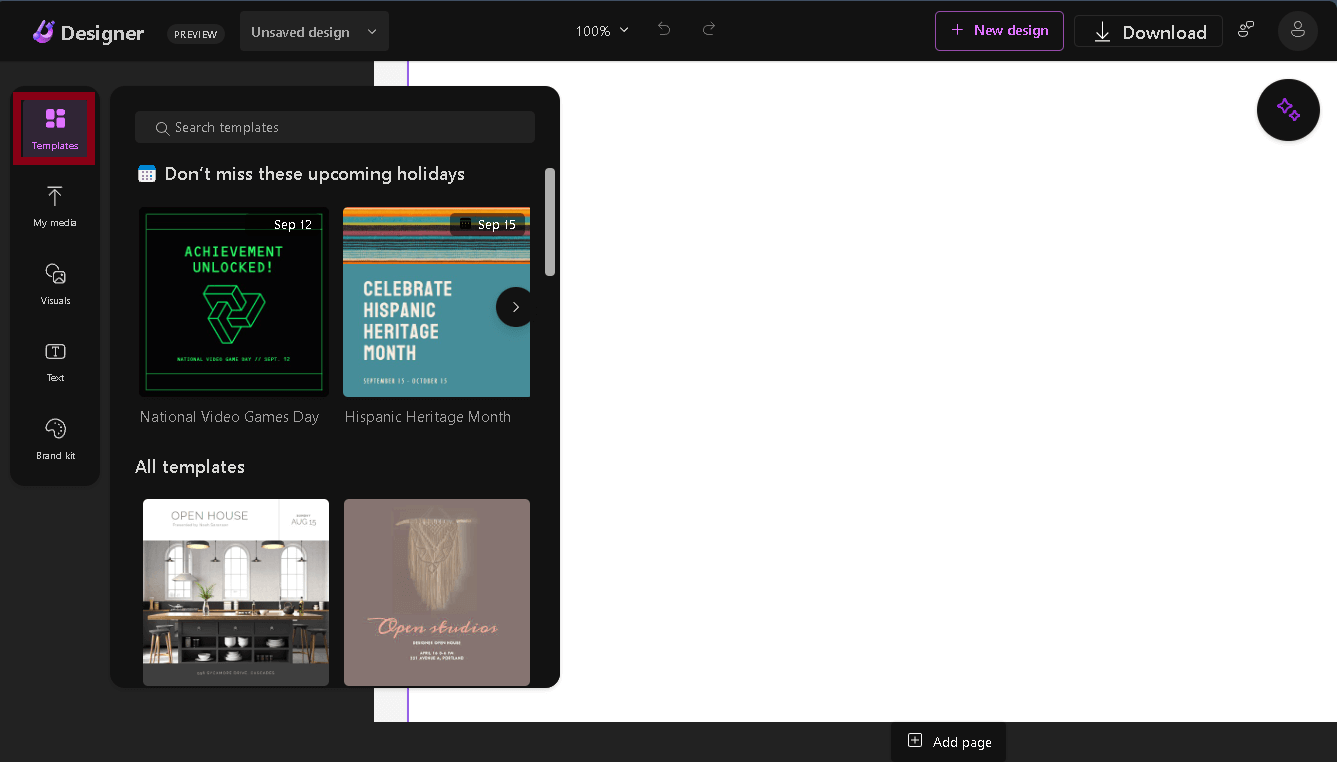
Microsoft Designer bietet eine Auswahl an Vorlagen, um deinem Design einen einzigartigen Stil zu verleihen. Durchsuche oder suche nach diesen Vorlagen, um das perfekte für dein Projekt zu finden.
2. Meine Medien
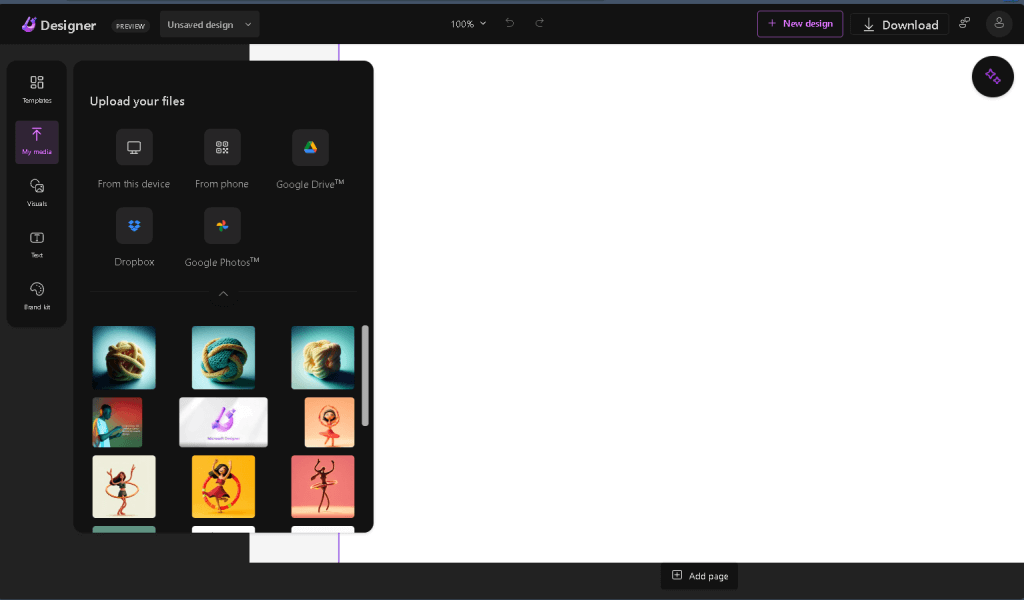
Wähle ein zuvor hochgeladenes Bild aus Meine Medien aus oder importiere ein neues von deinem Gerät, Smartphone, Google Drive, Dropbox oder Google Photos.
3. Visuals
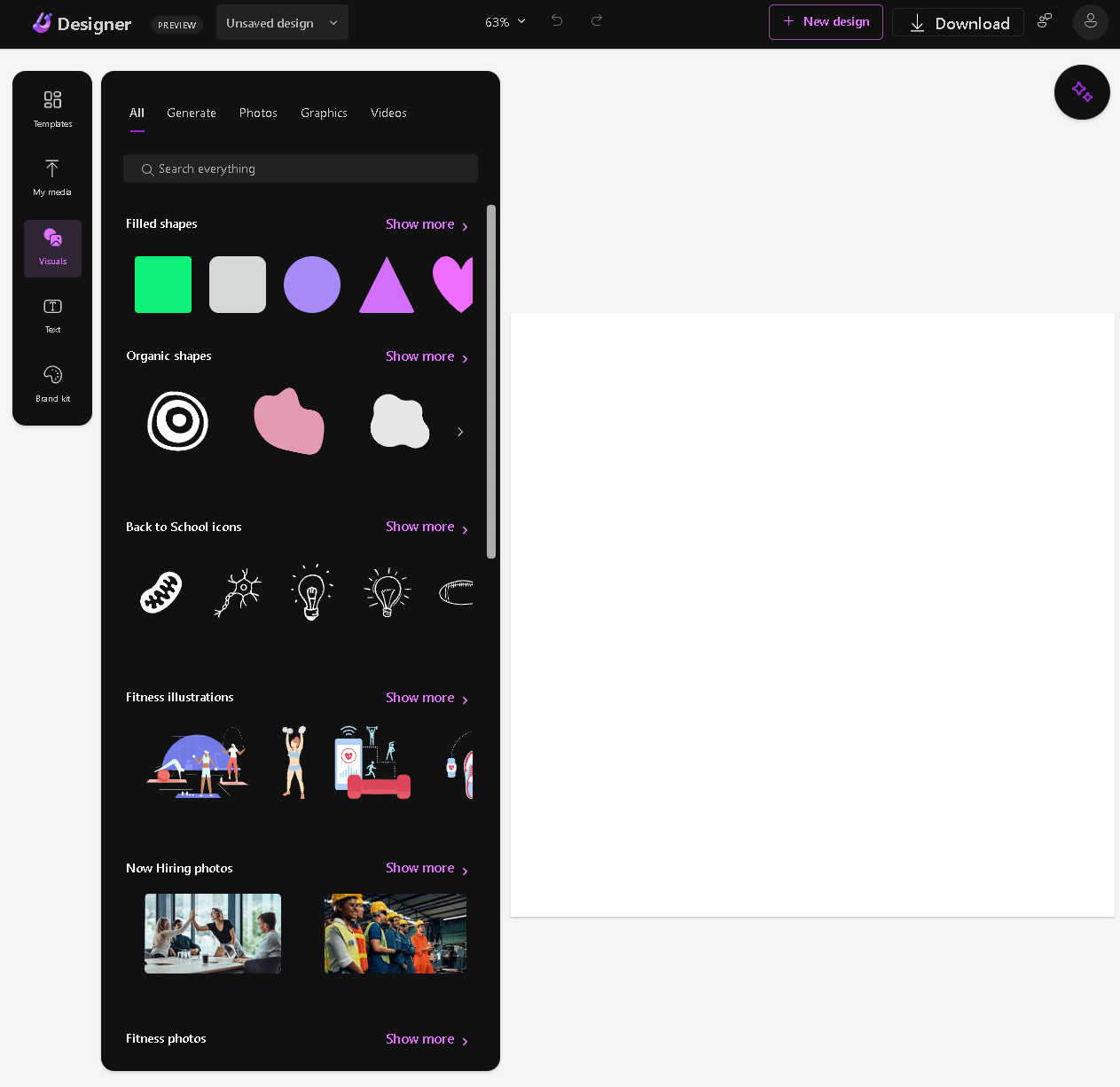
Wähle aus empfohlenen Visuals oder wähle eine Form, eine Illustration, ein Foto oder ein Icon aus, um dein Design zu verbessern.
4. Text

Füge einen Titel, einen Untertitel oder Fließtext hinzu, um deine Botschaft effektiv zu vermitteln. Du kannst auch aus verschiedenen Textstilen wählen, um den gewünschten Look zu erzielen.
5. Marken-Kit
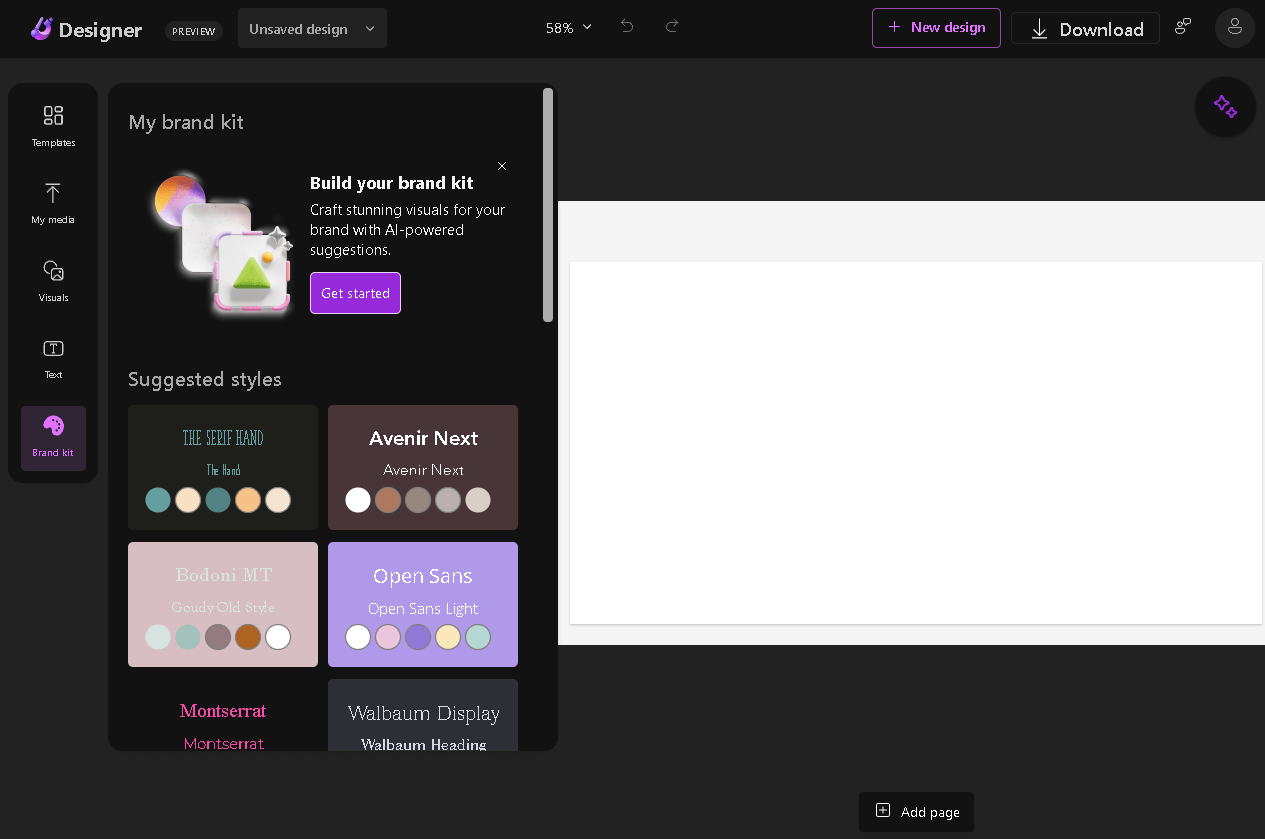
Ein Marken-Kit in Microsoft Designer vereinfacht den Designprozess, indem es schnellen Zugriff auf diese Kernelemente der Marke bietet. Nutzer können die Farben und Schriftarten ihrer Marke einfach auf Designmaterialien anwenden und sicherstellen, dass all ihre visuellen Inhalte mit der Identität und Botschaft der Marke übereinstimmen.
Microsoft Designer navigieren
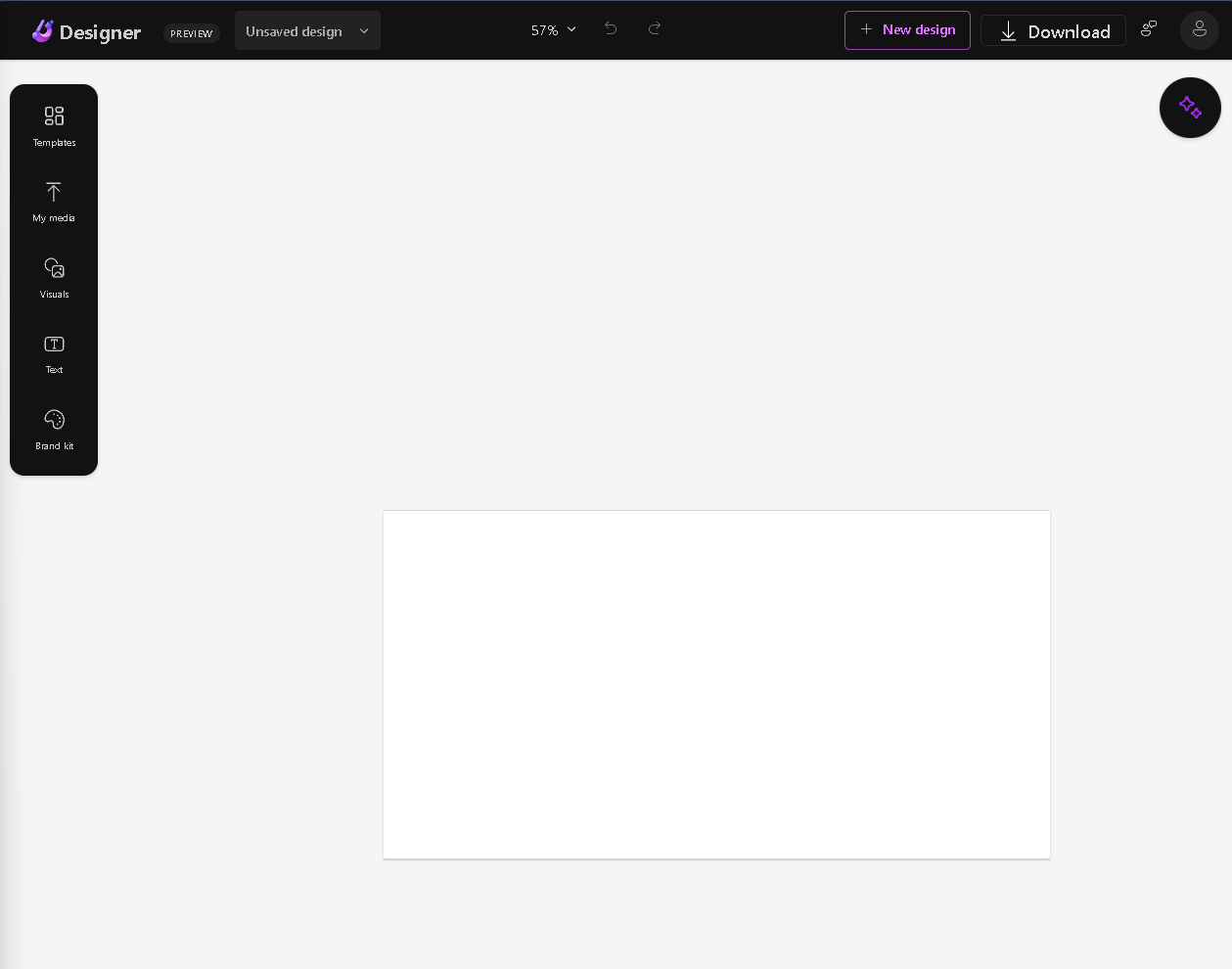
Um ein reibungsloses Erlebnis zu gewährleisten, mache dich mit den Navigationsoptionen auf der linken Seite des Bildschirms in Microsoft Designer vertraut, um das Beste aus dem DALL-E2 KI-System herauszuholen.
Mit Vorlagen beginnen
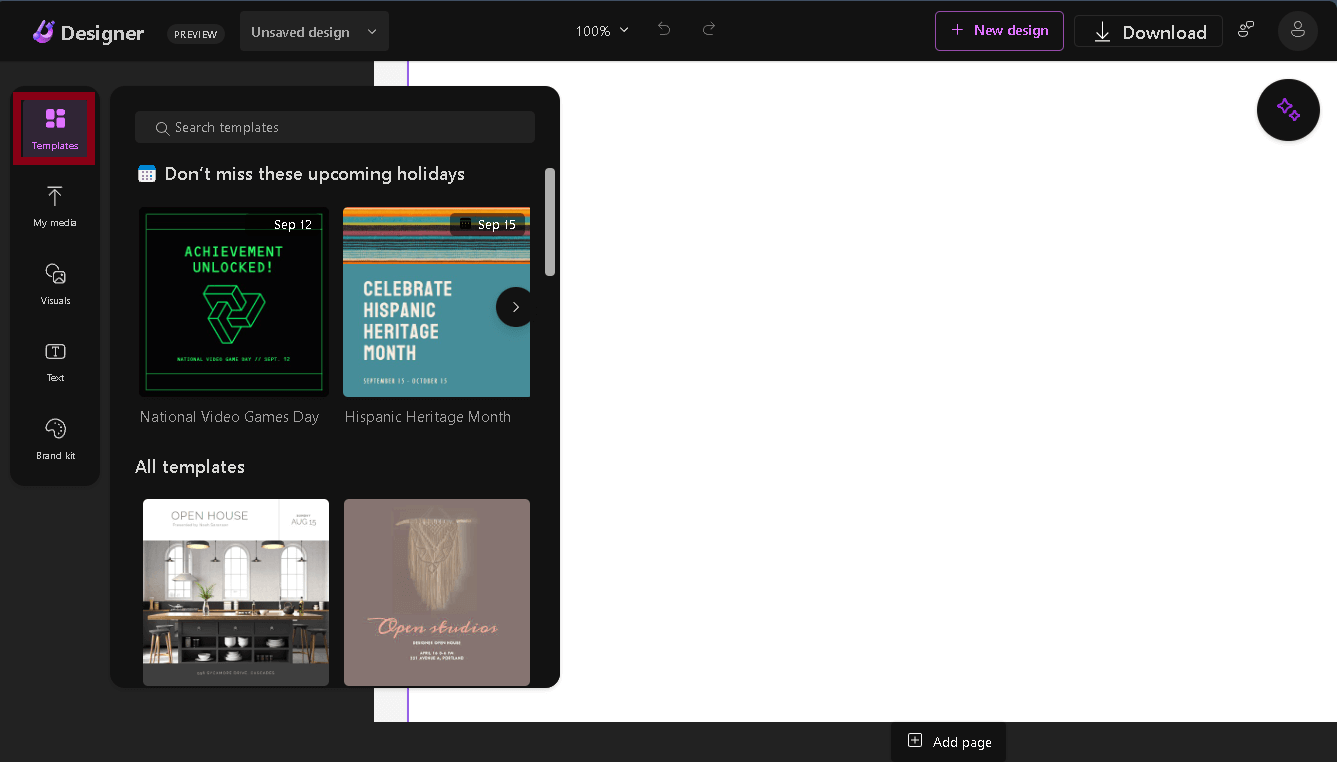
Wenn du einen Blick auf Vorlagen werfen möchtest, klicke einfach auf das erste Menüelement oben, Vorlagen, um durchzuscrollen oder nach einer spezifischen Vorlage zu suchen, die du verwenden möchtest.
Zugriff auf deine Designs
Wähle Meine Medien links aus, um all deine Designs anzusehen, damit du problemlos zwischen verschiedenen Projekten wechseln kannst.
Neues Projekt starten
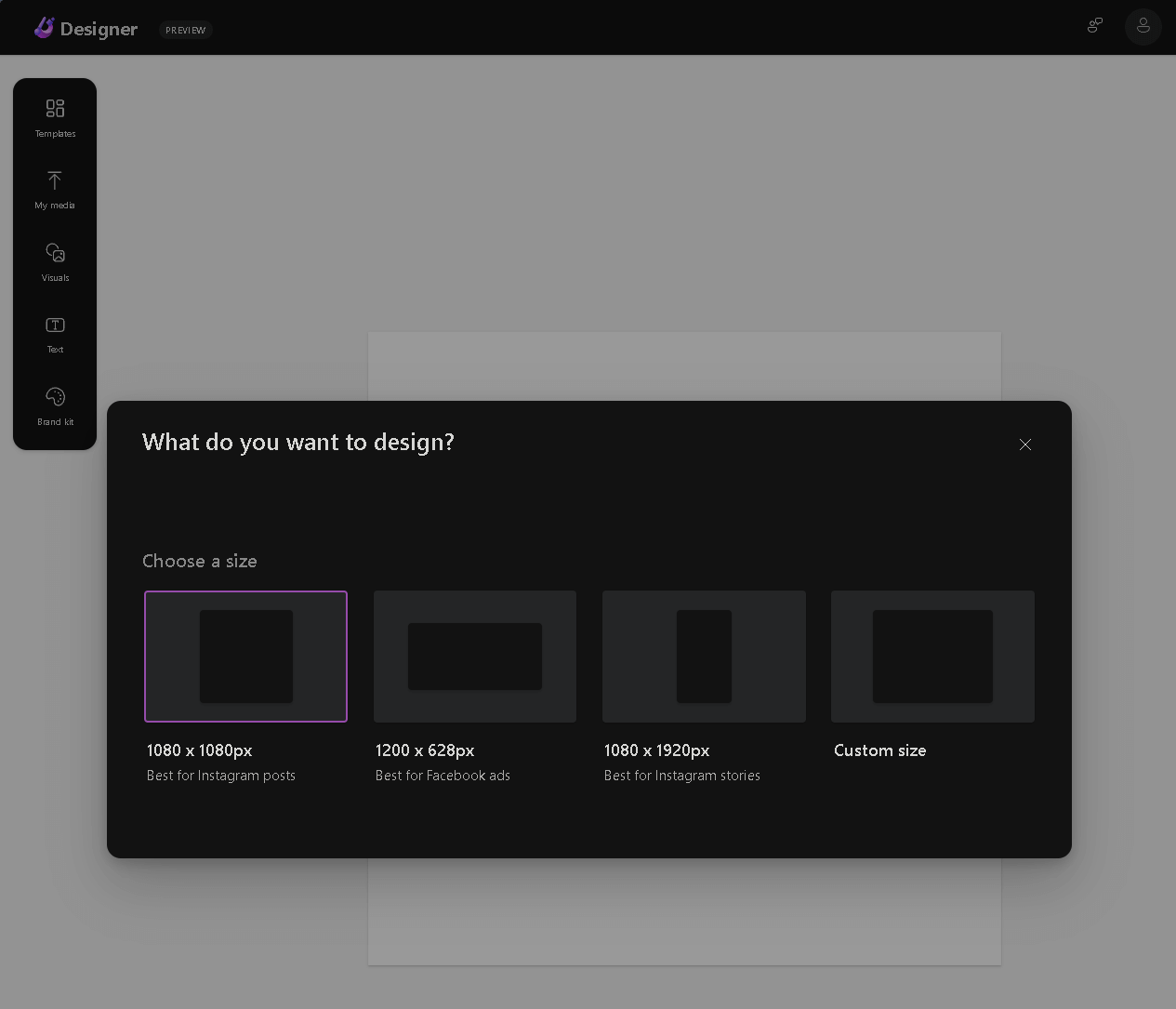 Von Grund auf neu mit einem leeren Design in Microsoft Designer starten Um ein neues Design zu erstellen, navigiere einfach zu https://designer.microsoft.com/ , um ein neues Projekt zu beginnen. Wenn du die App bereits verwendest, klicke einfach auf die + Neues Design-Schaltfläche oben auf der Seite, um ein neues Projekt zu starten.
Dein Projekt verwalten
Du kannst deinen Projekttitel bearbeiten, Zoomoptionen nutzen und die Schaltflächen Rückgängig und Wiederherstellen oben verwenden, um dein Design zu verfeinern. Wenn du ein neues Design starten möchtest, klicke einfach auf + Neues Design. Während du dein Projekt erstellst, können je nach verwendetem Medieninhalt weitere Optionen angezeigt werden, aber einige Optionen, die verfügbar sind, umfassen Hintergrund-, Deckkraft-, Positionierungs- und Größenänderungsmenüoptionen.
Dein Projekt speichern und teilen
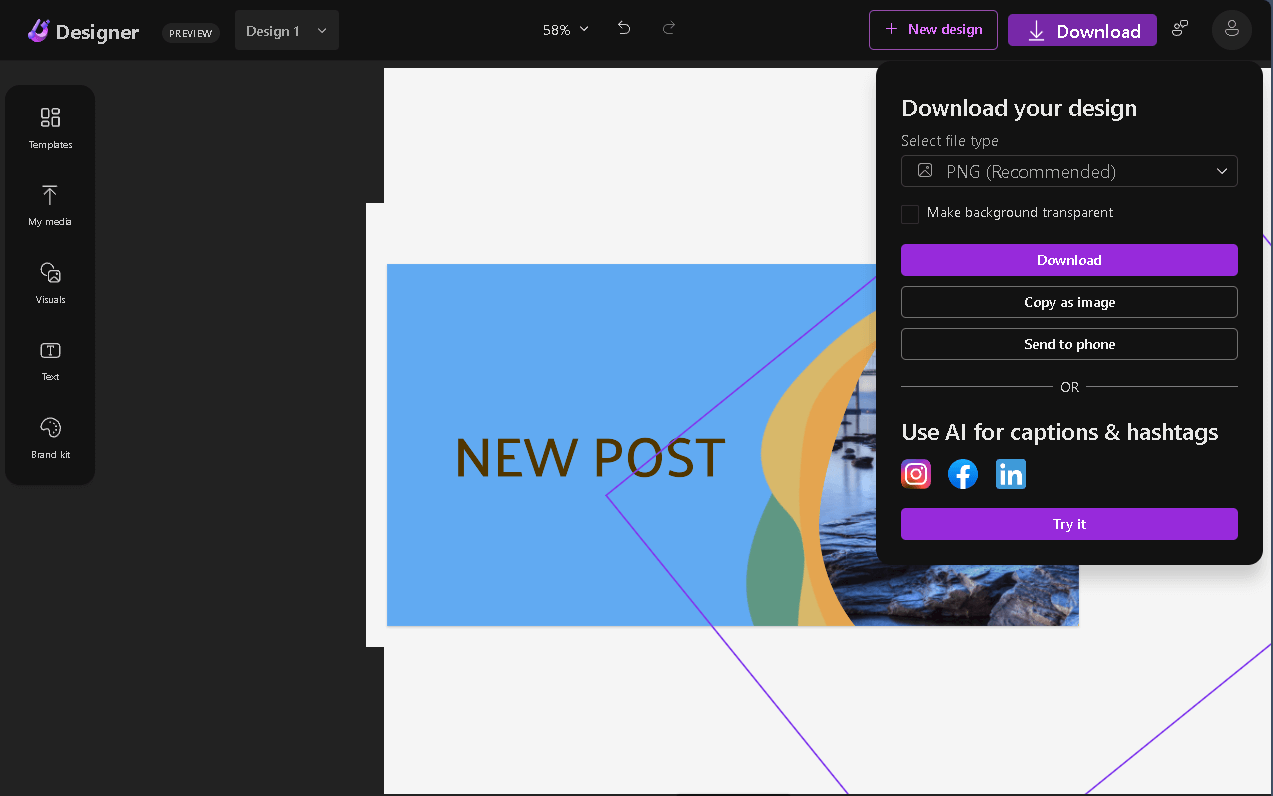
Sobald du dein Design perfektioniert hast, ist es Zeit, deine Kreation zu speichern und zu teilen. Wähle Herunterladen, um dein Design zu speichern, und von dort kannst du den Dateityp (PNG, JPEG oder PDF) auswählen und es dann in sozialen Medien posten, herunterladen, kopieren oder an dein Telefon senden.
KI für Bildunterschriften & Hashtags verwenden
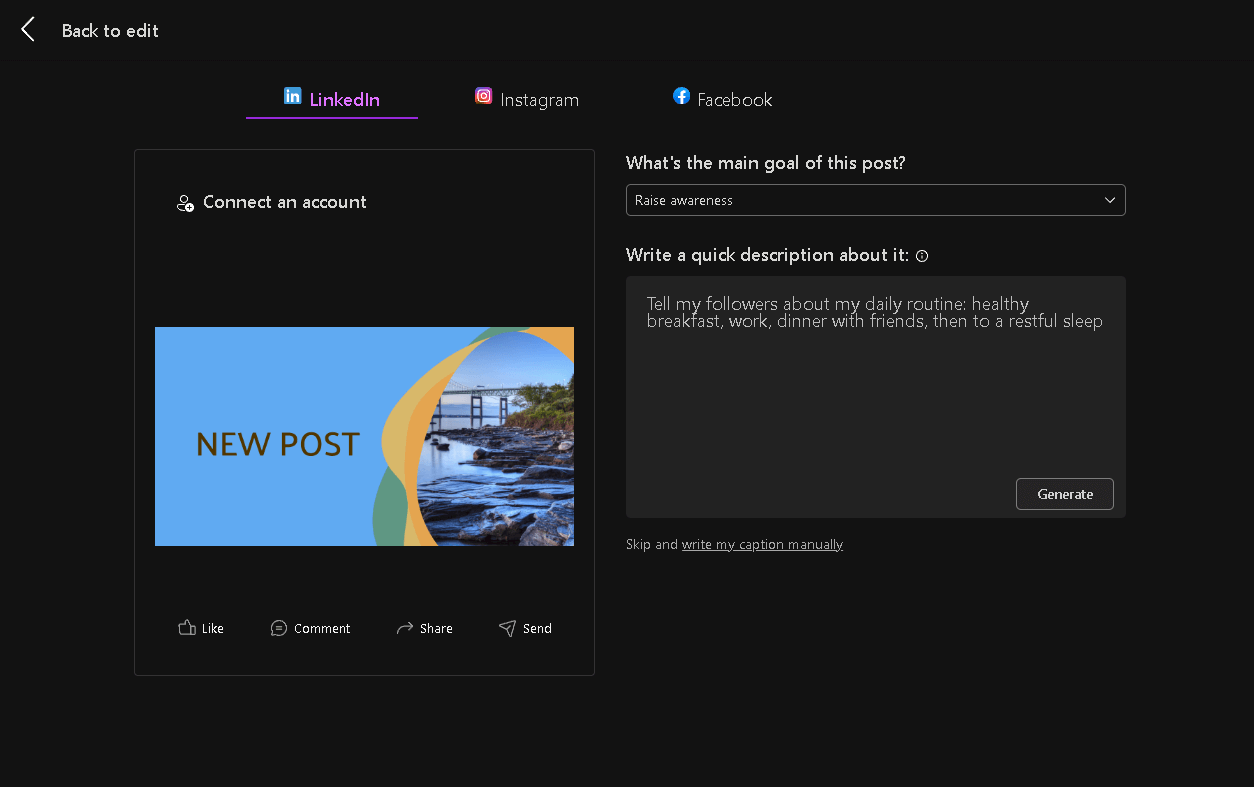
Als zusätzlichen Bonus kannst du auch KI für Bildunterschriften und Hashtags verwenden, wenn du auf LinkedIn, Instagram oder Meta (Facebook) postest. Alles, was du tun musst, ist, das Hauptziel des Posts auszuwählen und eine kurze Beschreibung darüber zu erstellen, und die KI kümmert sich um den Rest.
Ideen holen, Feedback geben und informiert bleiben
Ganz rechts, neben der Schaltfläche Herunterladen, findest du Schaltflächen, um Feedback an Microsoft zu senden, über die neuesten Funktionen und Verbesserungen informiert zu bleiben und dein Konto zu verwalten.
Microsoft Designer ermöglicht es dir, fesselnde Designs mit Leichtigkeit zu erstellen. Mit der Integration von KI-generierten Bildern (dank DALL-E 2.5) und einer Reihe von Design-Tools ist es ein wertvolles Instrument für alle, die ihre Kreativität entfalten möchten. Bist du bereit, deine Designprojekte mit Microsoft Designer auf die nächste Ebene zu heben? Probier es aus und schalte dein volles kreatives Potenzial heute frei.







