






Diskpart-Befehle: So verwalten Sie Festplattenpartitionen in Windows 11/10
 In diesem Artikel
Toggle
- Was ist Diskpart?
- Vorsichtsmaßnahmen beim Verwenden von Diskpart-Befehlen
- Liste der gängigen Diskpart-Befehle
- So starten Sie Diskpart in Windows 11/10
- So überprüfen Sie vorhandene Festplatten, Volumes und Partitionen mit DiskPart
- So erstellen Sie eine Partition mit Diskpart
- So erweitern Sie eine Partition mit Diskpart
- So verkleinern Sie ein Volume mit Diskpart
- So löschen Sie eine Partition mit Diskpart
- So wischen Sie die Festplatte vollständig mit DiskPart
- Alternativen zu Diskpart
- Windows-Diskverwaltung
- Drittanbieter-Partitionierungstools
- FAQ
- Können Diskpart-Befehle rückgängig gemacht werden?
- Kann ich Diskpart auf externen Laufwerken und USB-Geräten verwenden?
- Ist es möglich, Volumes mit Diskpart zu ändern?
- Verwalten Sie Ihre Systemfestplatte einfach
Effizientes Festplattenmanagement ist entscheidend für die Aufrechterhaltung eines organisierten und optimierten Computersystems. Windows-Betriebssysteme bieten verschiedene Tools, um Benutzern bei der Verwaltung ihrer Daten zu helfen, und Diskpart ist ein solches leistungsstarkes Dienstprogramm. Diskpart ermöglicht es Benutzern, Festplattenpartitionen direkt über die Eingabeaufforderung zu manipulieren und bietet eine granulare Kontrolle über die Zuweisung von Speicherplatz.
Egal, ob Sie Partitionen erstellen, erweitern, löschen oder formatieren möchten, Diskpart bietet einen befehlszeilenbasierten Ansatz, der besonders nützlich für Systemadministratoren und fortgeschrittene Benutzer ist. Dieser Leitfaden geht auf die Details der Verwendung von Diskpart ein, um Festplattenpartitionen in Windows 11/10 effektiv zu verwalten.
Was ist Diskpart?
Diskpart, kurz für “Disk Partition”, ist ein Befehlszeilen-Dienstprogramm, das in Windows 11/10 enthalten ist und es Benutzern ermöglicht, Festplatten, Partitionen und Volumes zu verwalten. Im Gegensatz zu grafischen Oberflächen funktioniert Diskpart ausschließlich über textbasierte Befehle und bietet eine leistungsstarke Möglichkeit, mit Speichergeräten zu interagieren. Es ist besonders wertvoll für die Verwaltung von Partitionen in Szenarien, in denen die grafische Benutzeroberfläche möglicherweise nicht zugänglich ist, wie z. B. während der Systemwiederherstellung oder Wartung.
Diskpart bietet eine umfassende Befehlsmenge, mit der Benutzer neue Partitionen erstellen, vorhandene erweitern, Partitionen mit verschiedenen Dateisystemen formatieren und sogar Partitionen vollständig entfernen können. Seine Vielseitigkeit und die direkte Kontrolle über die Festplattenstrukturen machen es zu einem bevorzugten Tool für diejenigen, die einen praktischeren Ansatz für die Festplattenverwaltung benötigen.
Vorsichtsmaßnahmen beim Verwenden von Diskpart-Befehlen
Während Diskpart ein äußerst effektives Tool sein kann, ist es wichtig, Vorsichtsmaßnahmen zu treffen, bevor Sie seine Befehle verwenden, um unbeabsichtigten Datenverlust oder Systemstörungen zu vermeiden.
Hier sind einige Vorsichtsmaßnahmen zu beachten:
- Sichern Sie Ihre Daten : Erstellen Sie vor der Durchführung von Festplattenverwaltungsoperationen mit Diskpart Sicherungskopien Ihrer wichtigen Daten. Diskpart-Befehle können zu irreversiblen Änderungen führen, und eine Sicherung gewährleistet, dass Sie Ihre Daten wiederherstellen können, falls etwas schiefgeht.
- Überprüfen Sie die Festplattenauswahl : Stellen Sie sicher, dass Sie die richtige Festplatte und Partition auswählen, wenn Sie Diskpart-Befehle anwenden. Eine falsche Auswahl kann zu unbeabsichtigten Änderungen an Ihrem System führen.
- Verstehen Sie die Befehle : Machen Sie sich mit den spezifischen Befehlen, die Sie verwenden möchten, und deren Auswirkungen vertraut. Falsche Interpretationen von Befehlen können zu Datenverlust oder Systeminstabilität führen.
- Verwenden Sie “List”-Befehle : Nutzen Sie Befehle wie list disk, list partition und list volume, um einen klaren Überblick über Ihre Festplattenkonfiguration zu erhalten, bevor Sie Änderungen vornehmen. Dies hilft Ihnen, Ihre Auswahl zu überprüfen.
- Vermeiden Sie den direkten “Clean”-Befehl : Seien Sie vorsichtig mit dem Clean-Befehl, da er alle Partitionen von einer ausgewählten Festplatte ohne Bestätigung entfernt. Dieser Befehl kann zu einem vollständigen Datenverlust führen, wenn er nicht sorgfältig verwendet wird.
Liste der gängigen Diskpart-Befehle
Diskpart-Befehle sind die Bausteine der Festplattenverwaltung. Hier ist eine Liste gängiger Befehle zusammen mit ihren Zwecken:
| Befehl | Verwendung |
|---|---|
list disk | Zeigt eine Liste der verfügbaren Festplatten an. |
select disk | Wählt eine bestimmte Festplatte für weitere Aktionen aus. |
detail disk | Gibt detaillierte Informationen über die ausgewählte Festplatte an. |
attributes disk clear | Löscht schreibgeschützte oder versteckte Attribute auf einer Festplatte. |
online disk | Bringt eine Festplatte online, wenn sie als offline markiert ist. |
offline disk | Nimmt eine Festplatte offline, um zu verhindern, dass sie zugegriffen wird. |
clean | Entfernt alle Partitionen und Volumes von einer Festplatte. |
convert gpt | Konvertiert die ausgewählte Festplatte in den GPT-Partitionsstil. |
convert mbr | Konvertiert die ausgewählte Festplatte in den MBR-Partitionsstil. |
create partition primary size= | Erstellt eine primäre Partition mit einer angegebenen Größe. |
create partition extended | Erstellt eine erweiterte Partition. |
format fs= | Formatiert eine Partition mit dem angegebenen Dateisystem. |
assign letter= | Weist einer Partition oder einem Volume einen Laufwerksbuchstaben zu. |
remove letter= | Entfernt einen zuvor zugewiesenen Laufwerksbuchstaben. |
active | Markiert die ausgewählte Partition als aktiv (bootfähig). |
delete partition override | Löscht die ausgewählte Partition. |
extend | Erweitert eine Partition in angrenzenden nicht zugewiesenen Speicherplatz. |
shrink desired= | Verkleinert eine Partition um die angegebene Größe (MB). |
create volume simple size= | Erstellt ein einfaches Volume mit der angegebenen Größe. |
create volume stripe disk= | Erstellt ein gestreiftes Volume über angegebenen Festplatten. |
create volume mirror disk= | Erstellt ein gespiegeltes Volume über angegebenen Festplatten. |
create volume raid5 disk= | Erstellt ein RAID-5-Volume über angegebenen Festplatten. |
format quick | Formatiert das ausgewählte Volume schnell. |
format fs= | Formatiert das ausgewählte Volume mit dem angegebenen Dateisystem. |
delete volume | Löscht das ausgewählte Volume. |
list partition | Zeigt alle Partitionen auf einer ausgewählten Festplatte an. |
list volume | Listet alle Volumes im System auf. |
list volume verbose | Gibt detaillierte Informationen über alle Volumes an. |
list partition verbose | Gibt detaillierte Informationen über alle Partitionen an. |
offline volume | Nimmt das ausgewählte Volume offline. |
online volume | Bringt das ausgewählte Volume online. |
So starten Sie Diskpart in Windows 11/10
Das Starten von Diskpart ist ein einfacher Prozess. So können Sie es tun:
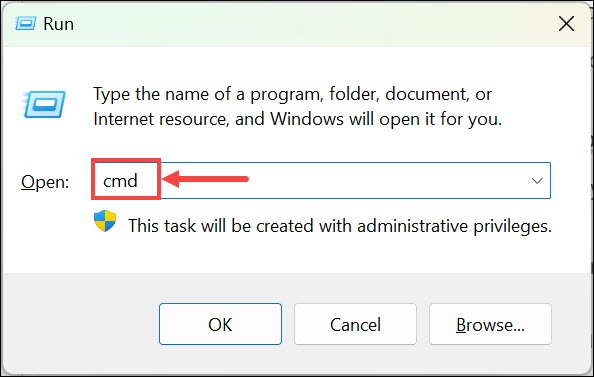
- Drücken Sie Windows + R, um das Ausführen-Dialogfeld zu öffnen.
- Geben Sie “ cmd “ ein und drücken Sie Shift+Enter, um die Eingabeaufforderung mit Administratorrechten zu öffnen.
- Geben Sie in der Eingabeaufforderung diskpart ein und drücken Sie die Eingabetaste. Dies startet das Diskpart-Dienstprogramm.
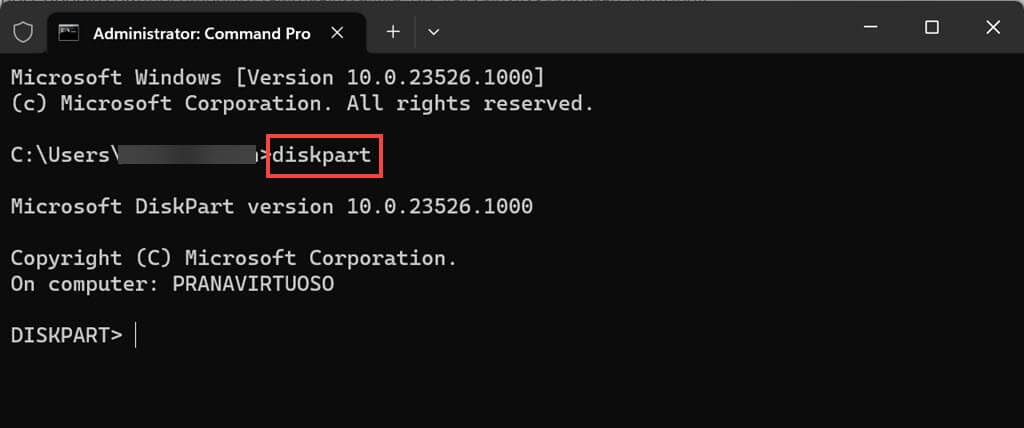
- Wenn Sie von der Benutzerkontensteuerung dazu aufgefordert werden, klicken Sie auf „Ja“, um Diskpart administrative Berechtigungen zu gewähren. Sie befinden sich nun in der Diskpart-Umgebung, bereit, Befehle zur Festplattenverwaltung auszuführen.
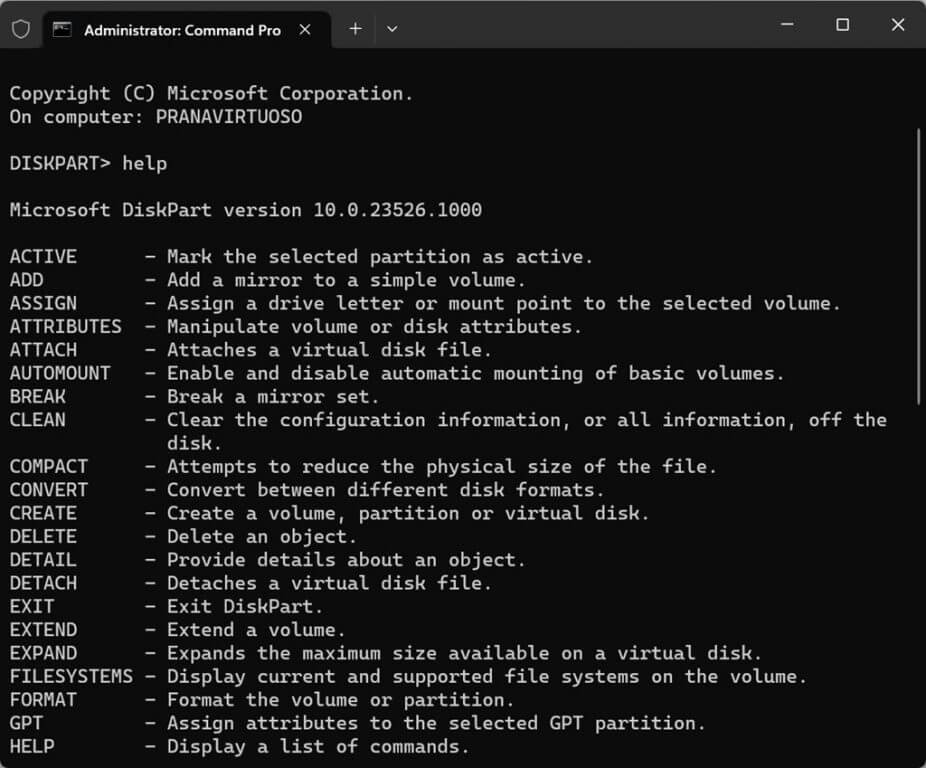
- Um die vollständige Liste der verfügbaren Befehle für DiskPart anzuzeigen, geben Sie einfach help im Befehlsfenster ein und drücken Sie die Eingabetaste.
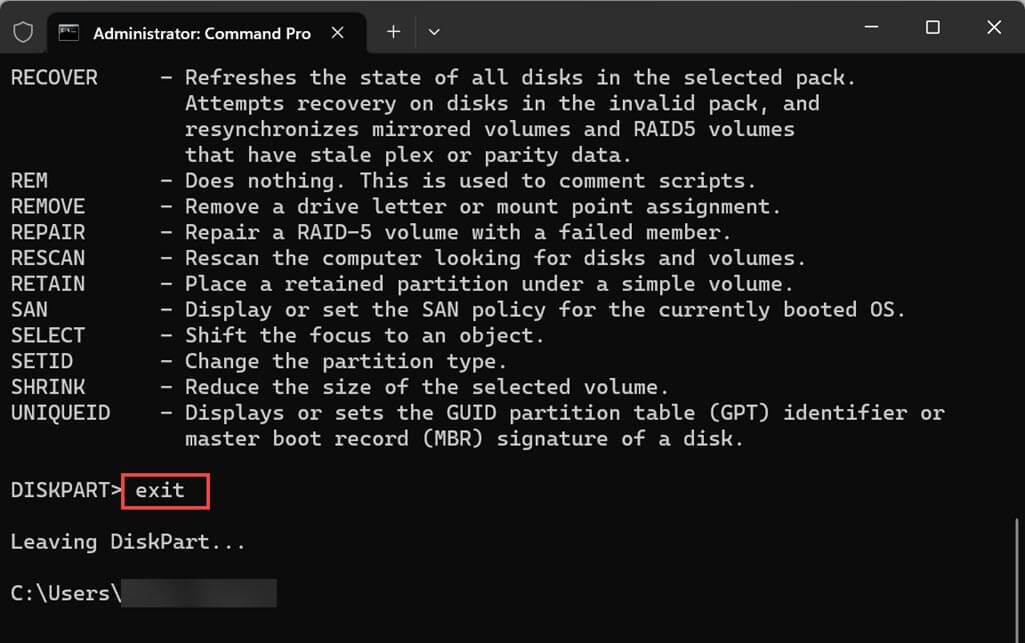
- Nachdem Sie Diskpart verwendet haben, können Sie einfach den Befehl Exit verwenden, um es zu verlassen.
So überprüfen Sie vorhandene Festplatten, Volumes und Partitionen mit DiskPart
Bevor Sie Änderungen vornehmen, ist es wichtig, die aktuelle Konfiguration Ihrer Festplatte zu verstehen. Diskpart kann Ihnen helfen, diese Informationen zu erhalten:
- Öffnen Sie die Eingabeaufforderung und geben Sie diskpart ein.
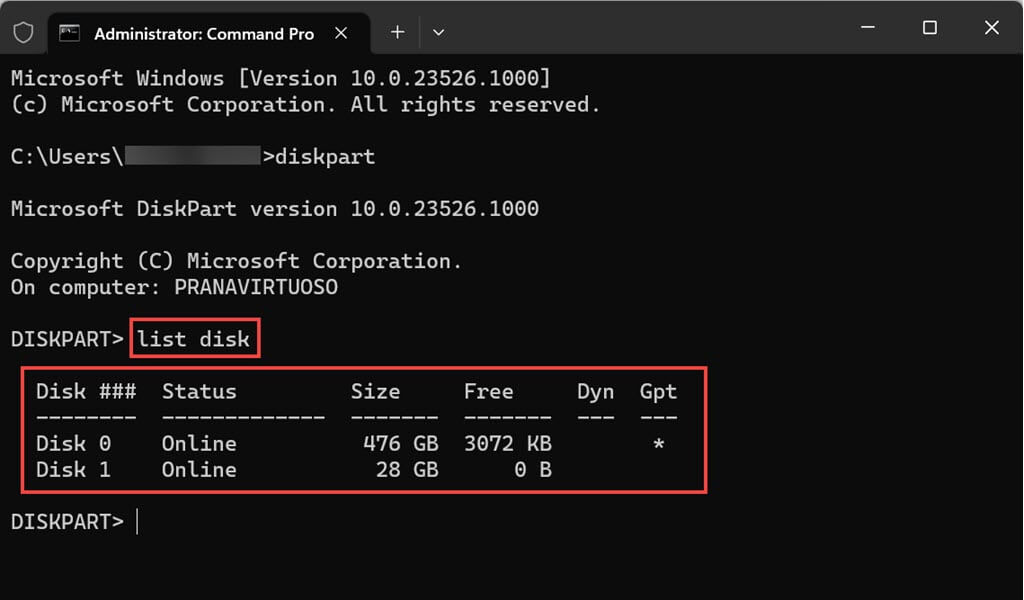
- Geben Sie list disk ein, um eine Liste der verfügbaren Festplatten auf Ihrem System anzuzeigen. Notieren oder merken Sie sich die Festplattennummer, mit der Sie arbeiten möchten.
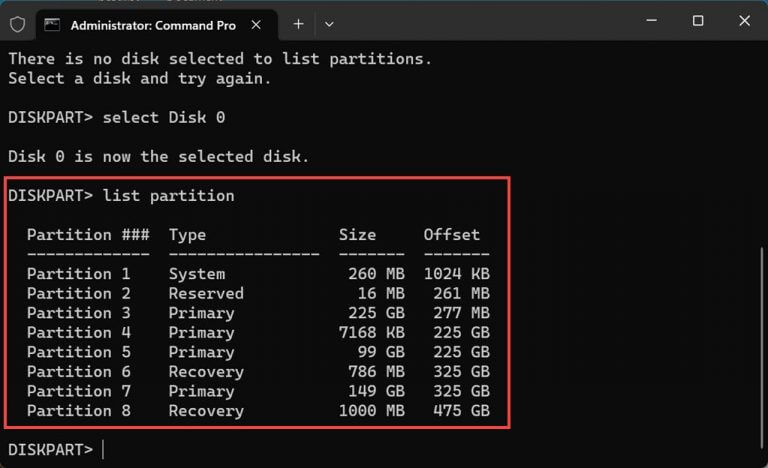
- Geben Sie select disk
ein, um die Festplatte auszuwählen, die Sie überprüfen möchten. - Verwenden Sie ebenfalls die Befehle list partition und list volume, um die Partitionen und Volumes auf der ausgewählten Festplatte anzuzeigen.
So erstellen Sie eine Partition mit Diskpart
Eine Partition mit Diskpart zu erstellen, gibt Ihnen Kontrolle über ihre Größe, das Dateisystem und die Zuweisung des Laufwerksbuchstabens.
Das Erstellen einer Partition mit Diskpart umfasst einige Schritte. Lassen Sie uns den Prozess durchgehen:
- Starten Sie Diskpart wie zuvor beschrieben.
- Um auf die Festplattenliste zuzugreifen, verwenden Sie den Befehl list disk, und wählen Sie dann die gewünschte Festplatte, indem Sie ihre entsprechende Nummer mit dem Befehl select disk # eingeben, wobei „ # “ die Festplattennummer ist.
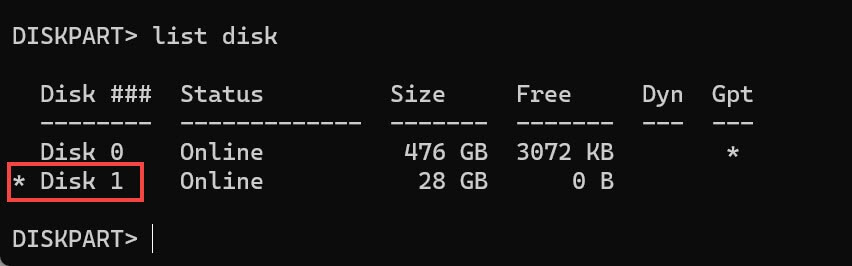
- Bevor Sie mit dem Erstellen einer Partition beginnen, müssen Sie die Festplatte bereinigen, damit keine Partitionen vorhanden sind. Seien Sie also sehr vorsichtig, wenn Sie die Festplatte für die Partitionierung auswählen. Um sicherzustellen, dass Sie die richtige Festplatte für die Partitionierung ausgewählt haben, verwenden Sie erneut den Befehl list disk und suchen Sie nach dem Sternchenzeichen neben Ihrer ausgewählten Festplatte. Das Sternchenzeichen zeigt an, dass weitere Befehle unter der ausgewählten Festplatte ausgeführt werden.
- Nachdem Sie die Festplatte ausgewählt haben, verwenden Sie den Befehl clean all, um die Festplatte zu löschen. (optionaler Schritt)
- Sobald die Festplatte gelöscht ist, verwenden Sie den Befehl create partition primary, um eine Partition mit dem gesamten Speicherplatz auf diesem Laufwerk zu erstellen.
- Wenn Sie mehrere Partitionen erstellen möchten, können Sie festlegen, wie viel Speicherplatz eine Partition einnehmen kann. Verwenden Sie dazu den Befehl create partition primary size=X, wobei „ X “ die Größe ist, die Sie der Partition in Megabyte zuweisen möchten.
- Nachdem Sie die Partition erstellt haben, formatieren Sie sie mit einem Dateisystem, indem Sie den Befehl format fs=
quick verwenden. Verwenden Sie beispielsweise format fs=ntfs quick für NTFS oder format fs=fat32 quick für FAT32. - Sobald der Formatierungsvorgang abgeschlossen ist, weist Diskpart der Partition automatisch einen Buchstaben zu. Falls dies nicht geschieht, können Sie ihn manuell mit dem Befehl assign letter=
festlegen. Ersetzen Sie „ “ durch den gewünschten Laufwerksbuchstaben. 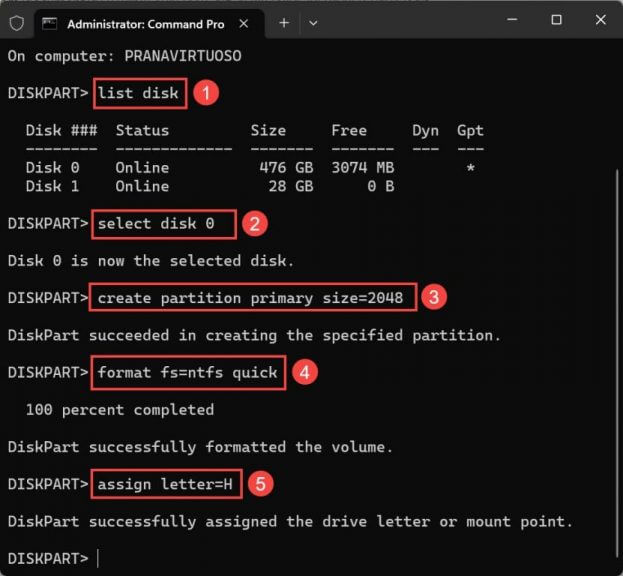
*Sie können auch eine zusätzliche Partition auf einer bereits partitionierten Festplatte erstellen. Überspringen Sie einfach Schritt 4, d. h. die Verwendung des Clean-Befehls, um die Festplatte zu löschen. Verwenden Sie den Befehl create partition primary size=X, um eine Partition von X MB zu erstellen. Stellen Sie sicher, dass genügend Speicherplatz verfügbar ist, um eine Partition auf einer bereits geteilten Festplatte zu erstellen.*
So erweitern Sie eine Partition mit Diskpart
Das Erweitern einer Partition ermöglicht es Ihnen, nicht zugewiesenen Speicherplatz mit einer vorhandenen Partition zu kombinieren. Es ist eine hervorragende Möglichkeit, den verfügbaren Speicherplatz effizient zu nutzen.
So können Sie es tun:
- Starten Sie Diskpart mit der vorherigen Methode.
- Stellen Sie sicher, dass genügend freier Speicherplatz angrenzend an die Partition vorhanden ist, die Sie auf demselben Laufwerk erweitern möchten, ohne dass dazwischen Partitionen vorhanden sind. Überprüfen Sie die zusammenhängende Verfügbarkeit des freien Speicherplatzes.
- Verwenden Sie den Befehl list disk, um alle angeschlossenen Festplatten auf Ihrem System aufzulisten. Wählen Sie die Festplatte aus, die die Partition enthält, die Sie erweitern möchten, indem Sie select disk
verwenden. - Verwenden Sie als Nächstes den Befehl list volume, um die Liste aller Volumes unter der ausgewählten Festplatte zu erhalten.
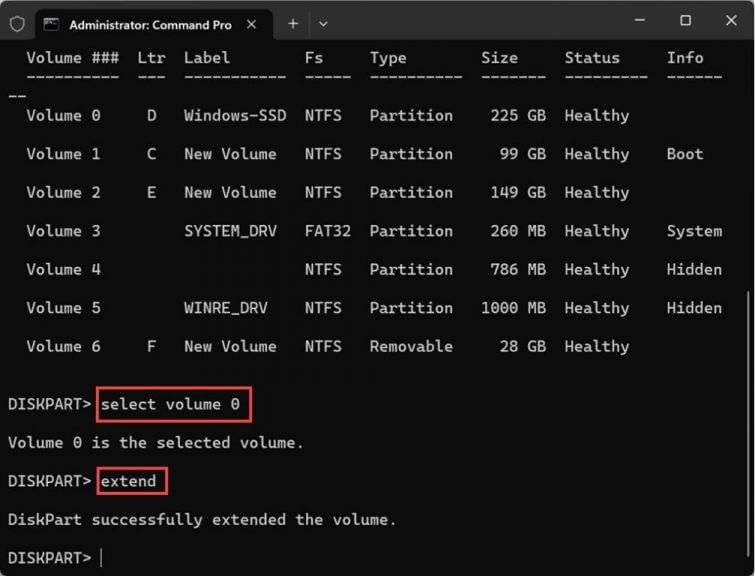
- Wählen Sie nun das Volume aus, das Sie erweitern möchten, indem Sie den Befehl select volume # verwenden. Geben Sie die Volumenummer anstelle von „ # “ ein.
- Verwenden Sie als Nächstes den Befehl extend, um den gesamten freien Speicherplatz zum ausgewählten Volume hinzuzufügen. Wenn Sie jedoch nicht den gesamten nicht zugewiesenen Speicherplatz zum ausgewählten Volume hinzufügen möchten, verwenden Sie den Befehl extend size=# und ersetzen Sie „ # “ durch die Menge an Speicherplatz, die Sie in Megabyte erweitern möchten.
So verkleinern Sie ein Volume mit Diskpart
Das Verkleinern eines Volumes ermöglicht es Ihnen, ungenutzten Speicherplatz zurückzugewinnen, der dann verwendet werden kann, um neue Partitionen zu erstellen oder bestehende zu erweitern. So können Sie ein Volume mit Diskpart verkleinern:
- Starten Sie Diskpart mit den zuvor beschriebenen Schritten.
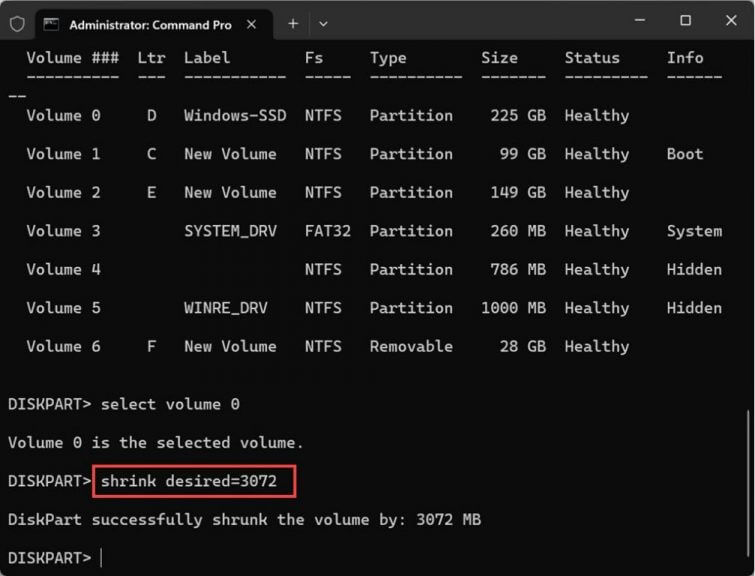
- Geben Sie list volume ein, um eine Liste aller Volumes auf Ihrem System anzuzeigen. Notieren Sie sich die Volumenummer desjenigen, das Sie verkleinern möchten.
- Geben Sie select volume
ein, um das Volume auszuwählen, das Sie verkleinern möchten. - Um den Verkleinerungsprozess zu starten, geben Sie shrink desired=
ein und drücken Sie die Eingabetaste. Ersetzen Sie „ “ durch die Menge an Speicherplatz, um die Sie das Volume in Megabyte verkleinern möchten. - Diskpart berechnet den verfügbaren Speicherplatz, der basierend auf der angegebenen Größe verkleinert werden kann.
- Sobald der Vorgang abgeschlossen ist, können Sie Diskpart verlassen, indem Sie exit eingeben und die Eingabetaste drücken.
So löschen Sie eine Partition mit Diskpart
Sie können auch eine Partition mit Diskpart einfach löschen. Das Entfernen einer Partition sollte mit Vorsicht erfolgen, da es zu Datenverlust führt. Befolgen Sie diese Schritte:
- Öffnen Sie die Eingabeaufforderung und starten Sie Diskpart.
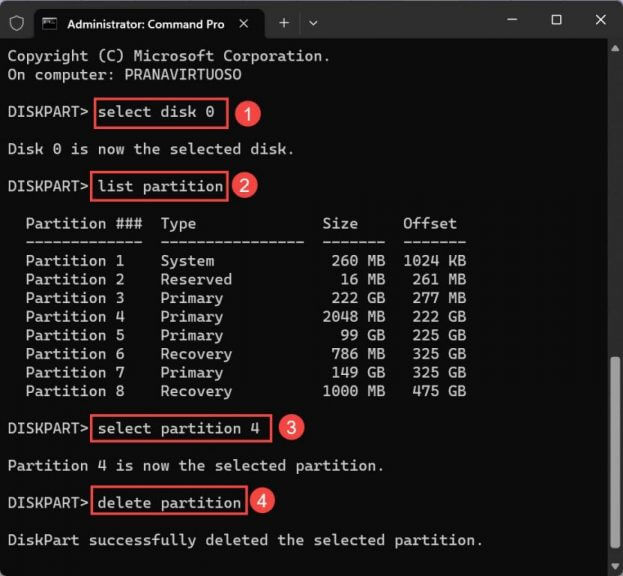
- Wählen Sie die Festplatte aus, die die Partition enthält, die Sie löschen möchten, indem Sie select disk
verwenden. Wenn Sie die Festplattennummer nicht wissen, verwenden Sie den Befehl list disk. - Verwenden Sie nun den Befehl select partition
, um die Partition auszuwählen, die Sie löschen möchten. Verwenden Sie den Befehl list partition, wenn Sie die Partitionsnummer nicht wissen. - Nachdem Sie die Partition ausgewählt haben, verwenden Sie den Befehl delete partition, um sie zu löschen.
 Ähnlich können Sie den Befehl delete volume verwenden, um eine Partition zu löschen.
So wischen Sie die Festplatte vollständig mit DiskPart
Wenn Sie Probleme beim Formatieren der Festplatte Ihres Systems, einer externen Festplatte oder eines USB-Sticks haben, können Sie DiskPart verwenden, um sie zu löschen. Bitte beachten Sie jedoch, dass Sie die Festplatte, auf der Ihr Betriebssystem installiert ist, nicht bereinigen können.
Wenn Sie eine gesamte Festplatte mit Diskpart löschen müssen, befolgen Sie diese Schritte mit Vorsicht:
- Öffnen Sie die Eingabeaufforderung und geben Sie diskpart ein.
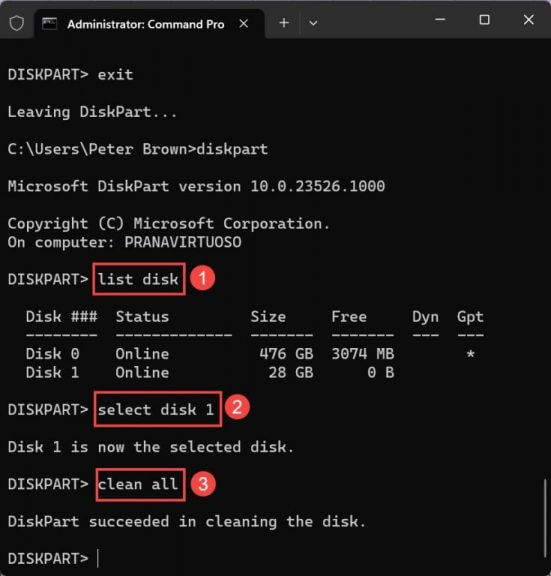
- Geben Sie list disk ein und notieren Sie sich die Festplattennummer, die Sie löschen möchten.
- Wählen Sie die Festplatte aus, indem Sie select disk
eingeben. - Geben Sie nun den Befehl clean all ein und drücken Sie die Eingabetaste. Dieser Befehl löscht alle Daten auf der ausgewählten Festplatte. Seien Sie geduldig; je nach Größe Ihrer Festplatte kann es Stunden dauern, diesen Befehl abzuschließen.
Alternativen zu Diskpart
Während Diskpart ein leistungsstarkes Tool zur Verwaltung von Festplattenpartitionen in Windows 11/10 ist, gibt es alternative Methoden und Drittanbieter-Tools für Benutzer, die andere Ansätze bevorzugen. Hier sind einige Alternativen, die Sie in Betracht ziehen sollten,
Windows-Diskverwaltung
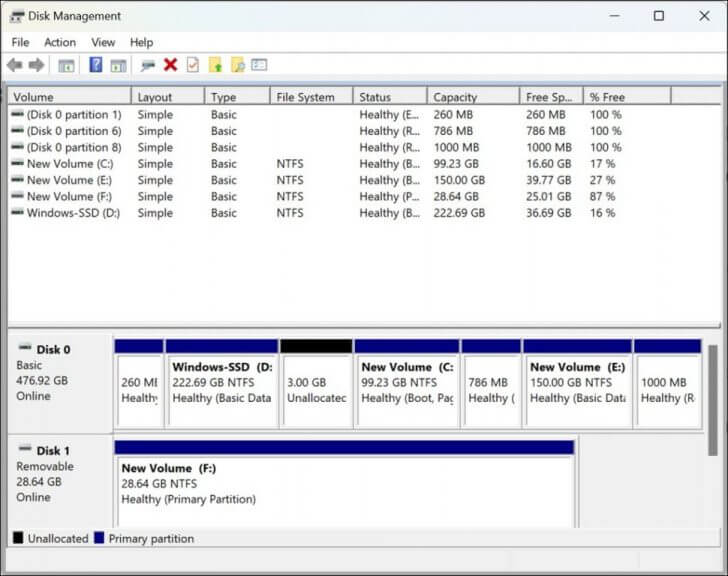 Windows bietet ein integriertes grafisches Tool namens „Diskverwaltung“. Um darauf zuzugreifen, klicken Sie mit der rechten Maustaste auf die Schaltfläche „Start“ und wählen Sie „Diskverwaltung“. Dieses Tool bietet eine intuitive Benutzeroberfläche, in der Sie Aufgaben wie das Erstellen von Festplattenpartitionen, Formatieren, Löschen und Ändern der Größe durchführen können. Obwohl es möglicherweise nicht das gleiche Maß an befehlsgesteuerter Kontrolle wie Diskpart bietet, ist es benutzerfreundlich und für die meisten grundlegenden Anforderungen an die Partitionierung geeignet.
Drittanbieter-Partitionierungstools
Es sind mehrere Drittanbieter-Partitionierungstools verfügbar, die erweiterte Funktionen und benutzerfreundliche Oberflächen bieten. Tools wie EaseUS Partition Master, MiniTool Partition Wizard und AOMEI Partition Assistant bieten Funktionen, die über das hinausgehen, was Diskpart bietet, einschließlich visueller Darstellungen Ihres Festplattendesigns, flexiblerer Partitionserweiterungen und besserer Datensicherung während der Vorgänge. Diese Tools können besonders nützlich für Benutzer sein, die nicht mit Befehlszeilen-Dienstprogrammen arbeiten möchten.
FAQ
Können Diskpart-Befehle rückgängig gemacht werden?
Leider sind Diskpart-Befehle irreversibel und können zu Datenverlust führen, wenn sie falsch ausgeführt werden. Es ist wichtig, Ihre Befehle doppelt zu überprüfen und Ihre Daten zu sichern, bevor Sie Änderungen mit Diskpart vornehmen.
Kann ich Diskpart auf externen Laufwerken und USB-Geräten verwenden?
Ja, Diskpart kann sowohl auf internen als auch auf externen Laufwerken, einschließlich USB-Geräten, verwendet werden. Seien Sie jedoch vorsichtig und stellen Sie sicher, dass Sie die richtige Festplatte auswählen, um versehentlichen Datenverlust zu vermeiden.
Ist es möglich, Volumes mit Diskpart zu ändern?
Ja, das Ändern der Größe des Volumes ist mit den Diskpart-Befehlen shrink und extend möglich.
Verwalten Sie Ihre Systemfestplatte einfach
Effektives Festplattenmanagement ist entscheidend für die Aufrechterhaltung eines gut organisierten und optimierten Computersystems. Diskpart bietet eine vielseitige und leistungsstarke Lösung zur Verwaltung von Festplattenpartitionen in Windows 11/10. Indem Sie seine Befehle verstehen und die in diesem Leitfaden beschriebenen Schritte befolgen, können Sie sicher Partitionen erstellen, erweitern, löschen und verwalten, je nach Ihren Bedürfnissen. Denken Sie daran, Vorsicht walten zu lassen, Ihre Daten zu sichern und Ihre Aktionen zu überprüfen, bevor Sie Diskpart-Befehle ausführen. Mit diesem Wissen sind Sie gut gerüstet, um das Beste aus Ihrem Speicherplatz zu machen und die Sicherheit Ihrer Daten zu gewährleisten.
Suchen Sie nach mehr? Schauen Sie sich diese OnMSFT.com-Beiträge zu Diskpart an. Wir haben auch einen Leitfaden, der erklärt, was fdisk ist, also zögern Sie nicht, ihn zu überprüfen.







