






Docmost ist die beste selbst gehostete Notion-Alternative, die Sie suchen
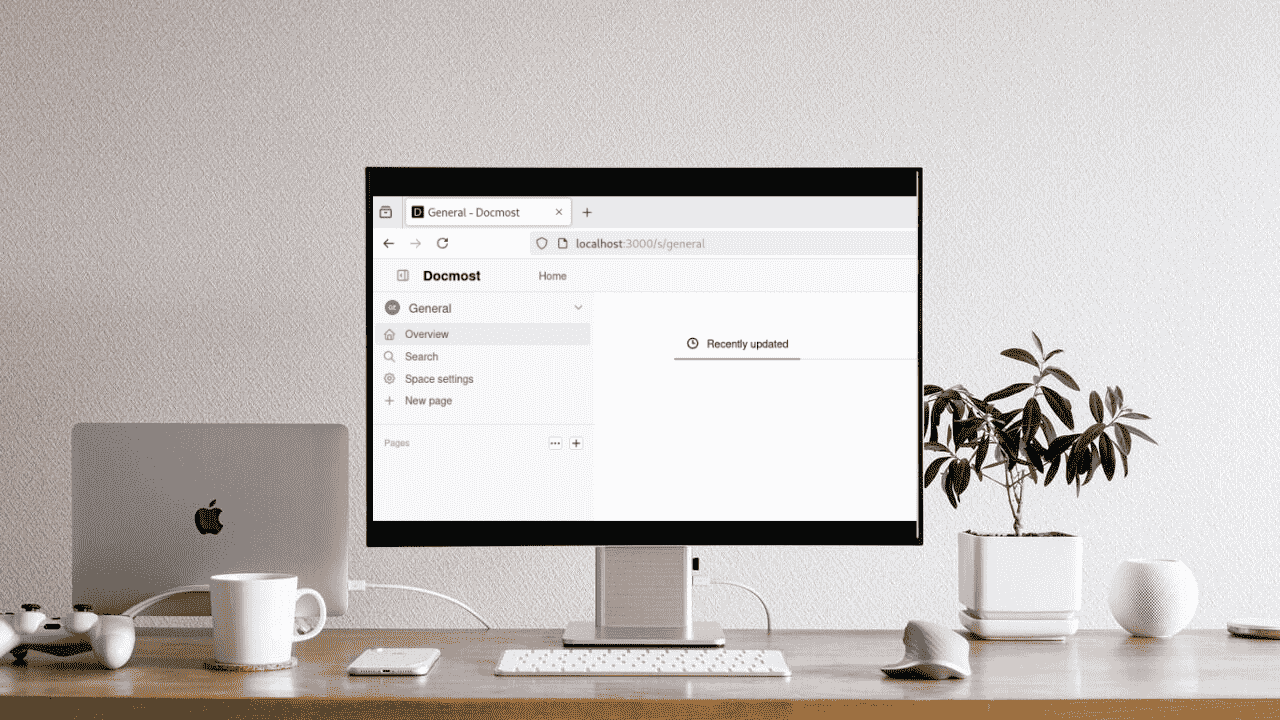
Docmost ist ein leistungsstarkes, Open-Source-Tool, das zum Erstellen und Teilen von Dokumentationen, Notizen und Wissensdatenbanken entwickelt wurde. Wie Notion unterstützt es die Zusammenarbeit in Echtzeit, reichhaltige Formatierungen, Diagramme, Kommentare und Versionshistorie. Im Gegensatz zu Notion ist Docmost jedoch vollständig selbst gehostet, sodass Sie die volle Kontrolle über Ihre Daten, Privatsphäre und Anpassungen haben.
Was ist Docmost und warum sollten Teams es nutzen?
Docmost fungiert als persönliches, kollaboratives Wiki. Es wurde mit Einfachheit im Hinterkopf entwickelt und bietet dennoch erweiterte Funktionen für Teams:
- Sie verwalten Ihren eigenen Server und Ihre Daten. Keine Abhängigkeit von Anbietern, keine Bedenken bezüglich der Privatsphäre und Sie können Ihre eigenen Sicherheitsrichtlinien anwenden.
- Mehrere Benutzer können gleichzeitig dasselbe Dokument bearbeiten, was die Teamkommunikation reibungslos und effektiv macht.
- Schreiben Sie mit einer sauberen Benutzeroberfläche unter Verwendung von Markdown und sehen Sie eine Live-Vorschau.
- Weisen Sie Benutzern Rollen zu, um zu steuern, wer bestimmte Bereiche und Seiten einsehen oder bearbeiten kann.
- Verwenden Sie Bereiche, verschachtelte Seiten und Gruppen, um Ihre Dokumentation effizient zu organisieren.
- Betten Sie Diagramme mithilfe von Draw.io, Excalidraw oder Mermaid direkt in Ihre Seiten ein.
- Jede Änderung wird verfolgt, und eine leistungsstarke Suche hilft dabei, Inhalte schnell zu finden.
Wenn Sie ein selbst gehostetes Tool suchen, um Ihre Notizen und Aufgaben zu verwalten, könnte Docmost genau das sein, was Sie brauchen.
Vergleich der Hauptmerkmale: Docmost vs Notion
Die folgende Tabelle bietet einen detaillierten Vergleich zwischen Docmost und Notion basierend auf ihren Funktionen:
| Merkmal | Docmost | Notion |
|---|---|---|
| Hosting | Selbst gehostet, Sie verwalten Ihre eigenen Daten und Infrastruktur. | Cloud-basiert; Daten werden auf den Servern von Notion gehostet. |
| Quellcode | Open-Source und kostenlos zu modifizieren. | Nicht Open-Source und proprietär. |
| Anpassung | Vollständig anpassbar, einschließlich Themen und Plugin-Optionen. | Eingeschränkte Anpassung über Einstellungen und Integrationen. |
| Echtzeit-Zusammenarbeit | Ja, mehrere Benutzer können gleichzeitig dasselbe Dokument bearbeiten. | Ja, unterstützt die Bearbeitung in Echtzeit und die Zusammenarbeit im Team. |
| Editor-Typ | Markdown-basierter Editor mit Live-Vorschau. | Visueller Drag-and-Drop-Editor. |
| Offline-Zugriff | Verfügbar je nach Konfiguration. | Eingebauter Offline-Modus auf Desktop und Mobilgeräten. |
| Berechtigungen & Zugriffskontrolle | Anpassbare Zugriffsebenen mit Benutzerrollen und Bereichen. | Erweiterte Verwaltung des Zugriffs für Teams und Benutzer. |
| Datenportabilität | Volle Kontrolle über die Daten mit einfachen Exportoptionen. | Export ist verfügbar, aber die Formatierung kann variieren. |
| Diagrammunterstützung | Eingebaute Unterstützung für Draw.io, Excalidraw und Mermaid. | Erfordert Einbettungen von Drittanbietern oder Workarounds. |
| Mobiler Support | Über einen mobilen Browser zugänglich. | Vollständig unterstützte mobile Apps. |
| Preise | Kostenlos und selbstverwaltet. | Kostenlos für die persönliche Nutzung, kostenpflichtige Pläne für Teams. |
| Bestes Anwendungsszenario | Teams, die Wert auf Kontrolle, Privatsphäre und technische Anpassung legen. | Privatpersonen und Teams, die nach einem benutzerfreundlichen, all-in-one Arbeitsbereich suchen. |
Warum Sie Docmost selbst hosten möchten
Durch das Selbst-Hosting von Docmost entscheiden Sie, wo und wie Ihre Inhalte gespeichert werden. Sie sind frei von Anbieterpreisen, Formatbeschränkungen oder Kompromissen bei der Privatsphäre. Docmost ermöglicht es Ihnen auch, es mit Ihren internen Tools zu integrieren und die Art und Weise, wie Ihr Team arbeitet, ohne Kompromisse zu skalieren.
So setzen Sie Docmost mit Docker ein
Um Docmost zu implementieren, stellen Sie zuerst sicher, dass Docker und Docker Compose auf Ihrem System installiert und aktiv sind. Richten Sie anschließend ein Projektverzeichnis ein und navigieren Sie mit dem folgenden Befehl in dieses Verzeichnis:
mkdir docmost && cd docmostVerwenden Sie den folgenden Curl-Befehl, um die docker-compose.yml-Datei aus dem Docmost GitHub-Repository herunterzuladen:
curl -O https://raw.githubusercontent.com/docmost/docmost/main/docker-compose.ymlÖffnen Sie nun die docker-compose.yml-Datei mit einem Editor wie Nano:
nano docker-compose.ymlGenerieren Sie ein sicheres APP_SECRET, indem Sie den folgenden Befehl in Ihrem Terminal ausführen:
sudo openssl rand -hex 32Setzen Sie anschließend die Umgebungsvariablen, wie APP_URL, APP_SECRET, DATABASE_URL und REDIS_URL.

Starten Sie Docmost mit Docker Compose.
sudo docker compose up -dDieser Befehl zieht die benötigten Bilder und startet drei Container: Docmost, PostgreSQL und Redis:

Besuchen Sie schließlich Ihre angegebene APP_URL in Ihrem Browser, um auf Docmost zuzugreifen.

Der Einrichtungsassistent führt Sie durch die Erstellung des ersten Arbeitsbereichs und Benutzers. Geben Sie die erforderlichen Details an und klicken Sie auf die Schaltfläche Arbeitsbereich erstellen, um Ihren ersten Docmost-Arbeitsbereich zu erstellen.

Ein Arbeitsbereich wird im Teamraum für Zusammenarbeit und Dokumentation erstellt.

So verwenden Sie Docmost
Lassen Sie uns einige Kernanwendungsfälle der Docmost-Plattform erkunden, einschließlich Teamarbeit, Wissensmanagement, Echtzeitbearbeitung und selbst gehosteter Dokumentation.
Erstellen und Bearbeiten einer Seite in Docmost
Klicken Sie im Seitenleistenmenü auf Neue Seite, um eine neue Seite zu erstellen. Geben Sie einen Seitentitel an und beginnen Sie mit dem Schreiben unter Verwendung der Markdown-Syntax:

Sie können zwischen Bearbeiten und Lesen wechseln, die Seite teilen, um sie öffentlich zugänglich zu machen, Kommentare hinzufügen und ein Inhaltsverzeichnis erstellen.

Ebenso können Sie spezifische Inhalte auswählen, um Überschriften, Listen, Tabellen und Codeblöcke hinzuzufügen.

Diagramme in Docmost hinzufügen
Docmost unterstützt das Einbetten von Diagrammen aus Tools wie Draw.io, Excalidraw und Mermaid. Zum Beispiel können Sie .drawio- oder .svg-Dateien anhängen und sie auf Seiten mit der standardmäßigen Markdown-Bildsyntax einbetten, wie:
Organisieren mit Bereichen und verschachtelten Seiten
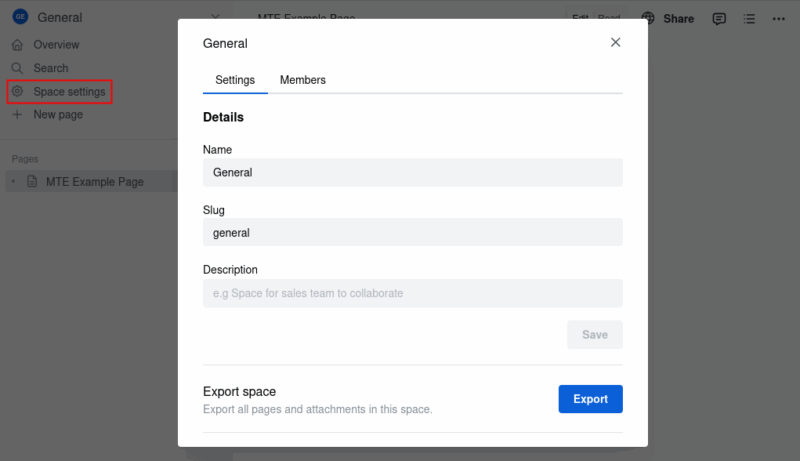
In Docmost fungiert ein Bereich wie ein oberster Ordner zur Gruppierung verwandter Seiten. Sie könnten beispielsweise Bereiche für Computing, Reviews oder How-to-Dokumente erstellen. Klicken Sie dazu im linken Seitenmenü auf Bereichseinstellungen unter dem Namen Ihres aktuellen Bereichs (hier ist er “Allgemein”). Dadurch öffnet sich das Fenster zur Verwaltung des Bereichs mit zwei Registerkarten: Einstellungen und Mitglieder.
Die Einstellungen-Registerkarte ermöglicht es Ihnen, anzupassen, wie der Bereich aussieht und sich verhält. Folgendes können Sie konfigurieren:
- Bereichsname wird verwendet, um den Titel des Bereichs zu aktualisieren (z.B. von “Allgemein” zu “MTE Docs”).
- Slug ist der eindeutige Teil der URL, der Ihren Bereich repräsentiert. Er wird automatisch basierend auf dem Bereichsnamen generiert, kann jedoch angepasst werden.
- Beschreibung ermöglicht es Ihnen, eine kurze Zusammenfassung hinzuzufügen, um den Zweck des Bereichs zu erklären.
Im Bereich Mitglieder sehen Sie eine Liste von Personen oder Gruppen, die Zugriff auf diesen Bereich haben. Jeder Benutzer oder jede Gruppe hat eine zugewiesene Rolle:
- Kann bearbeiten erlaubt das Bearbeiten, jedoch keine Verwaltung von Einstellungen.
- Vollzugriff umfasst Bearbeiten, Verwalten von Mitgliedern und Konfigurieren von Bereichseinstellungen.
Verwenden Sie das Dropdown-Menü neben einem Namen, um dessen Rolle zu ändern, und das Drei-Punkte-Menü, um einzelne Benutzer zu entfernen oder zu verwalten. Darüber hinaus können Sie auf Mitglieder des Bereichs hinzufügen klicken, um neue Benutzer einzuladen.

Warum Docmost heraussticht
Docmost ermöglicht es Ihnen, mit verschiedenen Arten von Inhalten zu arbeiten, einschließlich Tabellen, Formeln unter Verwendung von LaTeX und reichhaltigen Einbettungen, alles innerhalb eines einzigen Editors. Sie können Ihre Seiten auch einfach mit einer Drag-and-Drop-Funktion organisieren, die alles ordentlich hält, während Ihre Dokumentation wächst.
Es verfolgt automatisch jede Änderung, sodass Sie, wenn Sie versehentlich etwas löschen, ohne Probleme auf eine frühere Version zurückkehren können. Wenn Sie spezifische Informationen finden müssen, macht die leistungsstarke Volltextsuche das Auffinden schnell und einfach, selbst in großen Projekten.
Sie können auch Benutzer nach Rollen oder Teams gruppieren und Berechtigungen zuweisen, um zu steuern, wer spezifische Inhalte einsehen oder bearbeiten kann, was hilfreich ist, wenn Sie mit größeren Teams arbeiten.
Mit der Zeit, wenn Ihr Team wächst und Ihre Projekte komplexer werden, kann ein Tool wie Docmost wirklich einen Unterschied machen. Es wurde entwickelt, um Teams zu helfen, effizient zusammenzuarbeiten, alles organisiert zu halten und die Kontrolle über ihre eigenen Daten zu behalten.







