






Downgrade auf Windows 10 Nach der Rollback-Periode, Ohne Datenverlust
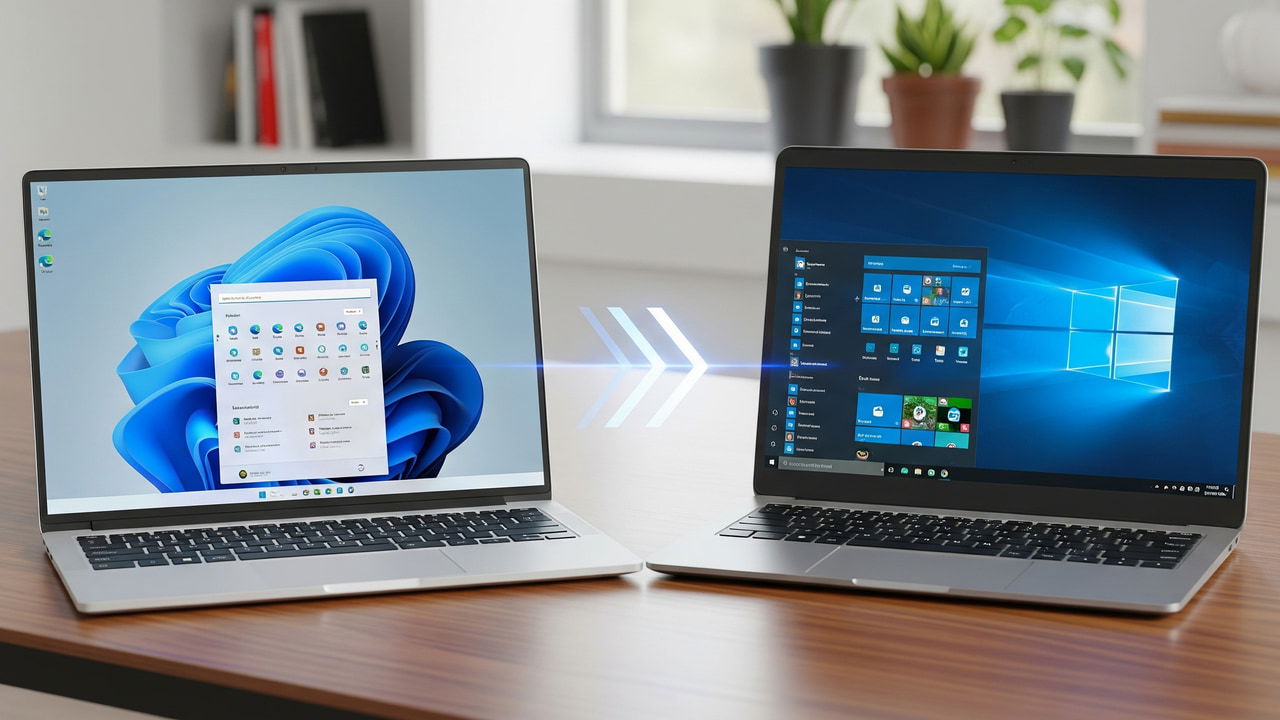
Da die Unterstützung für Windows 10 bald endet, ist es verständlich, wenn Sie schnell auf Windows 11 aktualisiert haben, nur um es später zu bereuen. Wenn Sie das 10-tägige Rollback-Fenster verpasst haben, sind Sie effektiv auf Windows 11 festgelegt oder gezwungen, eine Neuinstallation von Windows 10 durchzuführen. Wenn der Verlust Ihrer Dateien keine Option ist, gibt es einen anderen Weg, um Ihr Windows 11 ohne Datenverlust auf Windows 10 zurückzusetzen.
Sie können auch nach der Rollback-Periode downgraden
Windows 11 macht es praktisch unmöglich, nach der Rollback-Periode auf Windows 10 zurückzugreifen, da es automatisch den Windows.old-Ordner löscht, der alle Benutzerdaten enthält, um zu Windows 10 zurückzukehren. Das lässt Ihnen die Möglichkeit, entweder Windows 11 weiter zu nutzen und die Daten zu behalten oder Windows 10 neu zu installieren und alle Daten zu verlieren.
Es gibt jedoch jetzt eine andere Option, dank des Tools UpDownTool. Mit diesem Tool können Sie Windows 11 (oder jede Windows-Version) auf die Windows 10 LTSC (Long Term Support Channel)-Version zurücksetzen und dabei die Daten behalten. Sie kehren zwar nicht zu Ihrer ursprünglichen Windows 10 Home- oder Pro-Installation zurück, aber es wird besser sein, als all Ihre Einstellungen, Programme, Dateien und Treiber zu verlieren.
UpDownTool kann nicht auf Windows Home/Pro umschalten, da diese ständig mit den neuesten Funktionen aktualisiert werden und UWP-Apps enthalten, die den Prozess zu fehleranfällig machen können. Ein sauberes, einzelnes WIM (Windows Imaging Format) wie Windows LTSC erleichtert es, alle Daten zu übertragen, ohne das Risiko eines Datenverlusts oder einer Beschädigung.
Ist der Wechsel zur Windows 10 LTSC-Version es wert?
Die Windows LTSC-Version ist für Organisationen gedacht, die stabile Maschinen benötigen, die sicher sind, aber sich nicht ständig mit neuen Updates ändern. Das bedeutet, dass diese Version nur Sicherheitsupdates erhält; keine Feature-Updates werden bereitgestellt. Außerdem enthält es auch keine der standardmäßigen Microsoft UWP-Apps wie Fotos, Kalender, Copilot usw.
Es gibt auch keinen Microsoft Store, sodass Sie keine shop-basierten Apps verwenden können. Wenn Sie eine store-basierte App installiert haben, wird sie die Rückkehr nicht überstehen. Obwohl Sie die Store-Apps nebenbei installieren können, wird dies nicht offiziell unterstützt.
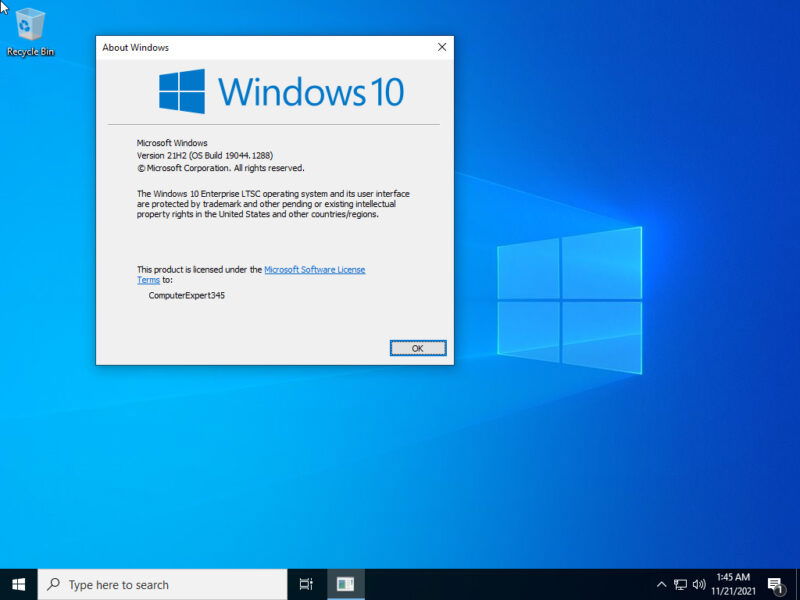
Standardmäßig sind Anzeigen entfernt und die meisten Telemetrie-Funktionen deaktiviert, außer einigen Sicherheits-/Diagnosefunktionen. Abgesehen davon ist die gesamte Windows 10-Erfahrung die gleiche wie die normale Windows 10-Version; alle Ihre regulären Apps sollten gut funktionieren, möglicherweise mit besserer Leistung.
Ein großes Problem ist die Aktivierung von Windows LTSC, da die Lizenz nur im Großhandel verkauft wird (mindestens 5). Es gibt eine 90-tägige kostenlose Testversion, die bis zu drei Mal mit dem Befehl slmgr /rearm verlängert werden kann, sodass Sie etwa ein Jahr kostenlosen Zugang haben, bevor das reguläre Wasserzeichen und die Personalisierungsbeschränkungen aktiv werden.
Wenn Sie keine Microsoft-Apps verwenden, wird die Rückkehr zu Windows 10 LTSC Ihnen wahrscheinlich ein besseres Benutzererlebnis bieten.
Downgrade von Windows 11 auf Windows 10 mit UpDownTool
Das Downgrade auf Windows 10 ist mit dem UpDownTool tatsächlich sehr einfach. Bevor Sie die Anweisungen befolgen, sollten Sie jedoch dennoch wichtige Daten sichern, um Risiken zu vermeiden.
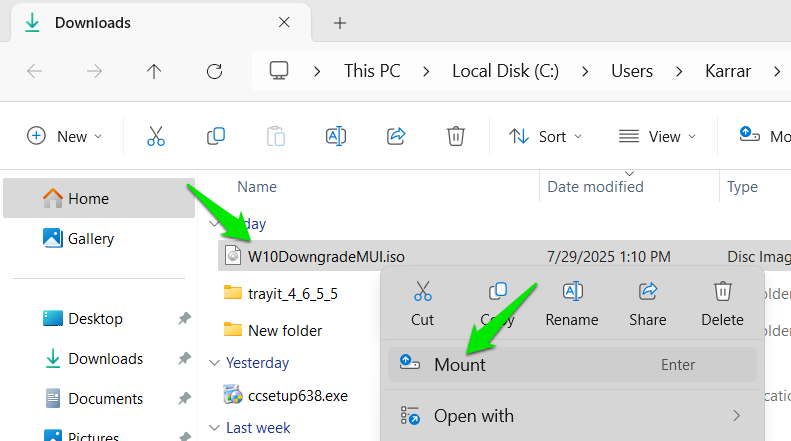
Laden Sie das UpDownTool herunter, das als ISO-Datei vorliegt, die die Installationsdateien für Windows 10 enthält. Sie müssen die ISO zuerst einbinden, also klicken Sie mit der rechten Maustaste auf die ISO und wählen Sie „Einbinden“. Nach einer kurzen Verzögerung werden Sie aufgefordert, die ISO zu öffnen, klicken Sie auf Öffnen.
Sobald sie geöffnet ist, müssen Sie die Datei downgrade.bat starten, nicht die übliche setup.exe.
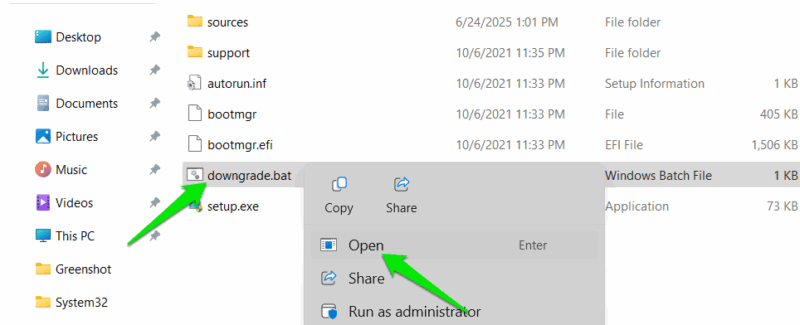
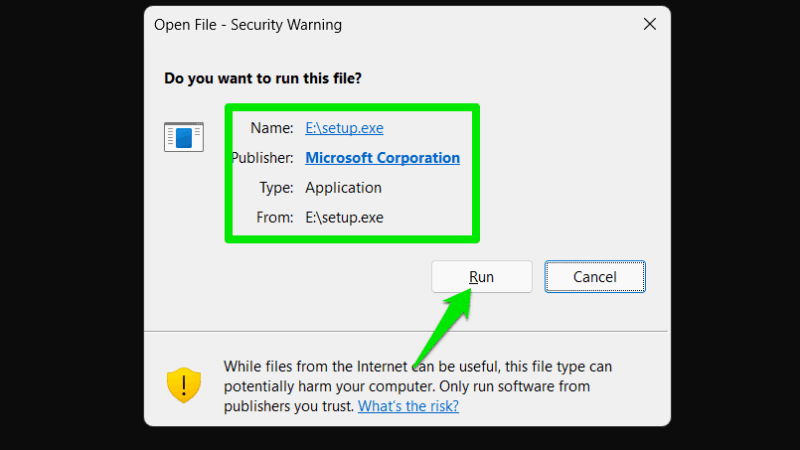
Danach klicken Sie auf Ausführen, wenn Sie aufgefordert werden, Setup auszuführen, und der Downgrade-Prozess beginnt. Beachten Sie, dass Sie nach dem Klicken auf Ausführen den Rest des Prozesses automatisch abläuft; das Tool trifft automatisch die Auswahl, um das System herabzustufen. Sie können den Prozess anfangs noch abbrechen, selbst wenn er automatisch abläuft, aber er wird nicht stoppen, sobald die Installation beginnt.
Nach dem Downgrade durchlaufen Sie die reguläre Windows 10-Ersteinrichtung (die ebenfalls schlanker ist), und Sie finden alle Ihre Daten an ihrem ursprünglichen Ort.
UpDownTool ist auf jeden Fall einen Versuch wert, wenn Sie dringend zu Windows 10 zurückkehren möchten, ohne Daten zu verlieren. Es kann zumindest eine großartige vorübergehende Lösung sein, bis Sie gezwungen sind, auf Windows 11 zu aktualisieren. Interessanterweise kann die Unterstützung für reguläres Windows 10 nur um bis zu 1 Jahr verlängert werden, aber Windows 10 LTSC erhält standardmäßig Unterstützung bis 2027.







