






DYMO LabelWriter 400 Treiber für Windows 10 [Herunterladen & Installieren]
 Um Ihr Gerät zum Laufen zu bringen, müssen Sie den DYMO LabelWriter 400 Treiber auf Ihrem Windows 10 PC einrichten. In diesem Leitfaden erklären wir, wie Sie den DYMO Drucker in nur wenigen schnellen Schritten unter Windows hinzufügen.
Lassen Sie uns direkt beginnen.
Wie lade ich die DYMO LabelWriter 400 Treiber auf Windows 10 herunter und installiere sie?
- Gehen Sie zur Kompatibilitätstabelle auf der DYMO-Website, suchen Sie nach LabelWriter 400 und klicken Sie auf DYMO Label Software v.8.5.4 .

- Nach dem Herunterladen suchen Sie die DLS8Setup.8.5.4.exe Datei im Downloads-Ordner und doppelklicken Sie darauf, um den Einrichtungsassistenten zu öffnen.
- Drücken Sie Ja im UAC-Dialogfeld.
- Wählen Sie Englisch oder die bevorzugte Sprache und klicken Sie auf OK .
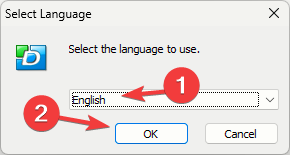
- Klicken Sie im Fenster DYMO Label Setup auf Weiter .

- Klicken Sie im Fenster Lizenzvereinbarung auf Ich stimme zu .

- Wählen Sie im Fenster Installationsart Expressinstallation oder Benutzerdefinierte Installation und klicken Sie auf Weiter . Sie müssen Benutzerdefinierte Installation wählen, wenn Sie keine weiteren Dienste möchten.

- Entfernen Sie als Nächstes das Häkchen bei allen Optionen außer Druckertreiber und klicken Sie auf Weiter .

- Klicken Sie auf Fertigstellen und warten Sie, bis der Vorgang abgeschlossen ist.

Sie können dieselben Schritte verwenden, um DYMO LabelWriter 330 Turbo auf Windows 10 zu installieren. Ähnlich können Sie für LabelWriter 450 und höhere Modelle die Kompatibilitätstabelle überprüfen, das Setup herunterladen und die gleichen Schritte befolgen. Lesen Sie mehr zu diesem Thema
- Windows 10 Build 19045.6156 trifft auf die Release-Vorschau mit Upgrade für Secure Boot
- Windows 11 Patch Tuesday-Update behebt lästiges Firewall-Fehlerprotokoll
Nachdem Sie den Treiber installiert haben, befolgen Sie diese Schritte, um ihn mit Ihrem Gerät zum Laufen zu bringen:
Richten Sie den DYMO LabelWriter über die Einstellungen ein
- Verbinden Sie Ihren Desktop-Etikettendrucker über ein USB-Kabel mit Ihrem Computer.
- Drücken Sie Windows + I, um Einstellungen zu öffnen.
- Klicken Sie auf Geräte .

- Gehen Sie zu Drucker & Scanner; er sollte in der Liste der Drucker und Scanner auf der rechten Seite aufgeführt sein.
- Klicken Sie auf Verwalten .

- Wählen Sie Druckereinstellungen aus.

- Ändern Sie die Papiergröße entsprechend und klicken Sie auf OK .
Nun ist der DYMO LabelWriter 400, der Thermoetikettendrucker, bereit zur Verwendung auf Ihrem Windows 10.
Fehlerbehebung bei Problemen mit den DYMO LabelWriter 400 Treibern auf Windows 10
| Aufgetretenes Problem | Häufige Gründe | Häufige Lösungen |
|---|---|---|
| Kann nicht drucken | Druckersensor ist schmutzig, nicht unterstützte Etikettengröße oder -typ, beschädigter Treiber | Stellen Sie sicher, dass die Etikettengröße und der -typ korrekt sind, reinigen Sie den Druckersensor und installieren Sie den Treiber des Etikettendruckers neu. |
| Funktioniert nicht auf Windows | Veralteter Treiber | Laden Sie den Treiber von der DYMO-Website herunter und installieren Sie den neuesten Treiber im Kompatibilitätsmodus. |
| Fehler – Papier ausgegangen | Etikett falsch eingelegt oder beschädigter Druckertreiber | Trennen Sie das Stromkabel und das USB-Kabel, stornieren Sie alle Druckaufträge des Geräts und entfernen Sie das Gerät aus der Liste Geräte und Drucker. Setzen Sie dann die Etiketten richtig ein und installieren Sie den Druckertreiber erneut. |
| Drucker offline | Etiketten sind blockiert, Papier fehlt oder USB-Kabel/-anschluss ist defekt | Überprüfen Sie die Etiketten und stellen Sie sicher, dass sie richtig eingelegt sind. Untersuchen Sie das USB-Kabel/-anschluss auf Beschädigungen und versuchen Sie, das Gerät direkt über ein USB-Kabel an Ihren PC und nicht über einen USB-Hub anzuschließen. |
| Mein Drucker wird als unspezifiziert oder unbekannt aufgeführt / Windows kann meinen Drucker nicht finden | Ihr Computer hat dieses Gerät nicht als Drucker erkannt | Gehen Sie zu Geräte-Manager > klicken Sie auf Verkleinern > Verborgene Geräte anzeigen, klicken Sie dann mit der rechten Maustaste auf den aufgeführten DYMO-Treiber und wählen Sie Treiber aktualisieren .
Oder verwenden Sie einen speziellen Treiber-Updater, der dies automatisch erledigt. |
Zusätzliche Ressourcen zur Verwendung von DYMO LabelWriters in Windows 10
- Der DYMO LabelWriter kommt mit einer zweijährigen Produktgarantie, daher müssen Sie das Produkt bei Kauf registrieren, um den Garantieanspruch zu kennen.
- Wenn Sie Probleme mit dem Gerät haben, können Sie DYMO kontaktieren, indem Sie ein Kontaktformular ausfüllen oder die Kunden-Hotline anrufen.
- Die offizielle Website enthält viele Dokumentationen, FAQs, Anleitungen, Supportartikel und Tipps zur Fehlerbehebung, die im Bedarfsfall helfen können.
Funktioniert DYMO Connect mit DYMO LabelWriter 400?
Nein, DYMO Connect unterstützt den LabelWriter 400 nicht. DYMO Connect ist mit neueren Modellen wie dem LabelWriter 450 und LabelWriter Wireless kompatibel.
Der LabelWriter 400 sollte mit der DYMO Label Software (DLS) - einer älteren Version von DYMO Connect - funktionieren. Sie können sie von der offiziellen DYMO-Website herunterladen und installieren. 
Fazit
Bevor Sie beginnen, stellen Sie sicher, dass Ihr Windows auf die neueste Version aktualisiert ist. Dies hält Probleme wie das Drucken von leeren Etiketten nach einem Windows-Update in Schach.
Falls Sie keine administrativen Rechte über den Computer haben und dennoch den Treiber installieren möchten, lesen Sie diesen Leitfaden, um den Prozess zu lernen.
Haben Sie beim Befolgen des Prozesses irgendwo Schwierigkeiten? Zögern Sie nicht, Ihre Fragen im Kommentarbereich unten zu erwähnen. Wir helfen Ihnen gerne weiter!







