






EarTrumpet für Windows 11: So laden Sie es herunter, installieren und verwenden Sie es
 Lassen Sie uns EarTrumpet im Zusammenhang mit Windows 11 besprechen.
Windows 11 brachte einige Verbesserungen in Bezug auf die visuelle Benutzeroberfläche, und wir können alle zustimmen, dass die neue UI großartig aussieht.
Nicht alle Änderungen sind jedoch zum Besseren; einige Funktionen wurden an andere Orte verschoben und sind nun schwieriger zu erreichen.
Dies betrifft insbesondere die Lautstärkeregler, und während diese Option in früheren Versionen leicht zu öffnen war, ist dies nicht mehr der Fall.
Es gibt jedoch Drittanbieter-Lösungen, die Ihnen dabei helfen können. In diesem Leitfaden werden wir EarTrumpet auf Windows 11 näher betrachten und Ihnen zeigen, was es kann.
Wird EarTrumpet mit Windows 11 funktionieren?
EarTrumpet ist eine Anwendung eines Drittanbieters, die es Benutzern ermöglicht, die Audio-Lautstärke auf Windows 10-Geräten zu verwalten. Es ist auch eine nützliche App, die im Windows Store heruntergeladen werden kann und auf Windows 11 funktioniert.
Es bietet folgende Funktionen:
- Steuerungen für moderne und klassische App-Lautstärken.
- Unterstützung für das Bewegen von Apps zwischen Ihren Wiedergabegeräten.
- Eine Integration des Feedback-Hubs
- Zwei-Klick-Steuerungen für das Standard-Audio-Gerät
Lassen Sie uns erkunden, wie diese App funktioniert.
Was ist EarTrumpet und wie funktioniert es?
EarTrumpet ist eine Anwendung eines Drittanbieters für Windows, die es Benutzern ermöglicht, die Lautstärke von einzelnen Apps und Systemgeräuschen einfach zu verwalten.
Es bietet eine bequeme Möglichkeit, die Lautstärke bestimmter Apps oder Systemgeräusche anzupassen, anstatt die gesamte Systemlautstärke zu ändern oder den integrierten Lautstärkeregler zu verwenden.
Sie können EarTrumpet verwenden, indem Sie das Programm von der EarTrumpet-Website oder dem Microsoft Store herunterladen und installieren. Nach der Installation öffnen Sie EarTrumpet, indem Sie das Lautsprechersymbol im Systemtray auswählen. 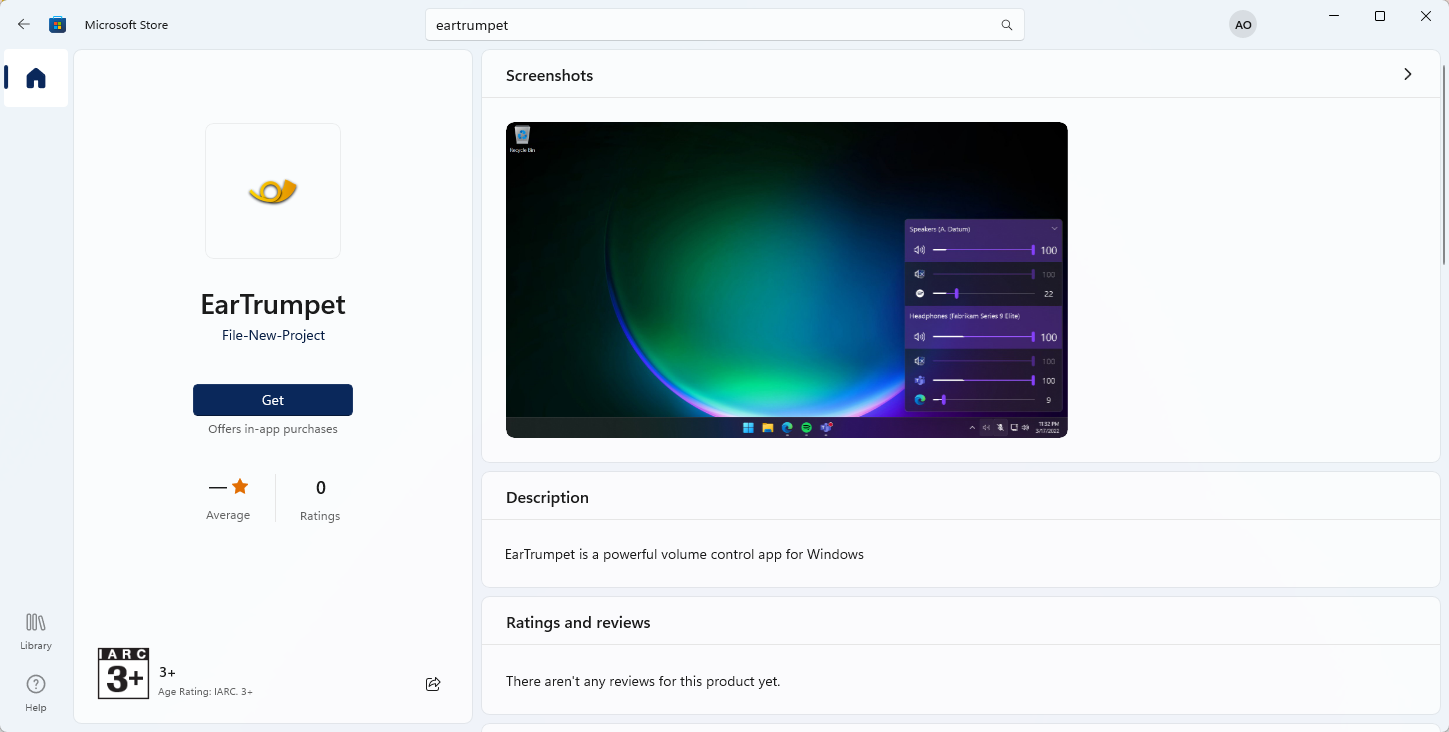 Dies öffnet ein Lautstärkeregler-Panel, das alle aktiven Audioquellen auf Ihrem System anzeigt, einschließlich Apps und Systemgeräuschen. Sie können die Lautstärke für jede Audioquelle individuell anpassen, indem Sie den Regler für diese Quelle klicken und ziehen.
  EarTrumpet bietet auch zusätzliche Funktionen, wie das Stummschalten bestimmter Audioquellen, das Wechseln zwischen Audiogeräten und das Anpassen des Standard-Audiogeräts.
Diese Funktionen können Sie nutzen, indem Sie EarTrumpet-Einstellungen aus dem Kontextmenü auswählen, nachdem Sie mit der rechten Maustaste auf das Lautsprechersymbol im Systemtray geklickt haben.
Wie installiere ich EarTrumpet?
- Klicken Sie auf das Microsoft Store-Symbol in der Taskleiste.

- Wenn die App Microsoft Store geöffnet wird, suchen Sie nach eartrumpet. Wählen Sie EarTrumpet aus der Ergebnisliste aus.

- Klicken Sie nun auf die Schaltfläche Kostenlos, um den Download zu starten.

- Warten Sie, während die App heruntergeladen wird.

- Sobald der Vorgang abgeschlossen ist, klicken Sie auf Öffnen, um die Software zu starten.

Um mehr über den neuen Store zu erfahren, empfehlen wir, unseren umfassenden Artikel über den neuen Microsoft Store in Windows 11 zu lesen. Lesen Sie mehr zu diesem Thema
- Microsoft ersetzt JScript durch JScript9Legacy für bessere Sicherheit in Windows 11
- Windows 11 Build 27898 fügt kleine Taskleistensymbole, schnelle Wiederherstellung, intelligenteres Teilen hinzu
- Windows 11 Build 27898-Bug bringt klassischen Vista-Startton zurück, wieder
- Windows 11 Build 22631.5696 wird an den Beta-Kanal mit wichtigen Fehlerbehebungen ausgegeben
- Das Update vom Patch-Dienstag in Windows 11 behebt störende Firewall-Fehlerprotokolle
Warum fehlt mein EarTrumpet-Symbol?
Es gibt einige mögliche Gründe, warum das EarTrumpet-Symbol in Ihrem Systemtray fehlen könnte:
- EarTrumpet ist möglicherweise nicht auf Ihrem System installiert – Um zu überprüfen, ob EarTrumpet installiert ist, können Sie versuchen, im Startmenü danach zu suchen oder in der Liste der installierten Programme in der Systemsteuerung nachzusehen.
- Schlechte Konfigurationen von EarTrumpet – Es könnte so konfiguriert sein, dass es nicht im Systemtray angezeigt wird. Auch wenn die Option Dieses Programm im Kompatibilitätsmodus ausführen für nicht aktiviert ist, könnte das Symbol fehlen.
- Verstecktes Symbol – In einigen Fällen könnte es einfach aus dem Sichtfeld im Systemtray ausgeblendet sein. In einem solchen Fall müssen Sie versteckte Symbole im Systemtray erzwingen, um sie anzuzeigen.
- Problem mit dem EarTrumpet-Programm – Wenn keines der oben genannten zutrifft, könnte eine beschädigte Datei vorliegen, die deinstalliert und neu installiert werden muss.
Startet EarTrumpet automatisch mit Windows?
Ja, dies geschieht, obwohl dies eine universelle App ist. Daher müssen Sie es nicht manuell starten, wann immer Sie es verwenden möchten.
Allerdings gibt es keine Option, um den automatischen Start in den Einstellungen zu verhindern, und wenn Sie dies deaktivieren möchten, ist der einzige Weg, dies über den Autostart-Reiter im Task-Manager zu tun.
Wenn Sie Programme in Windows stummschalten oder die Lautstärke von einzelnen Apps steuern möchten, ist EarTrumpet ein Muss.
Obwohl Windows 11 diese Funktion hat, ist sie nicht so unkompliziert zu bedienen wie die aus den vorherigen Versionen. Daher ist es nicht verwunderlich, dass viele Benutzer nach Lösungen von Drittanbietern suchen.
Welche Software verwenden Sie, um die Anwendungslautstärke auf Ihrem PC anzupassen? Lassen Sie es uns im Kommentarfeld unten wissen.







