






GNU Nano Tastenkombinationen
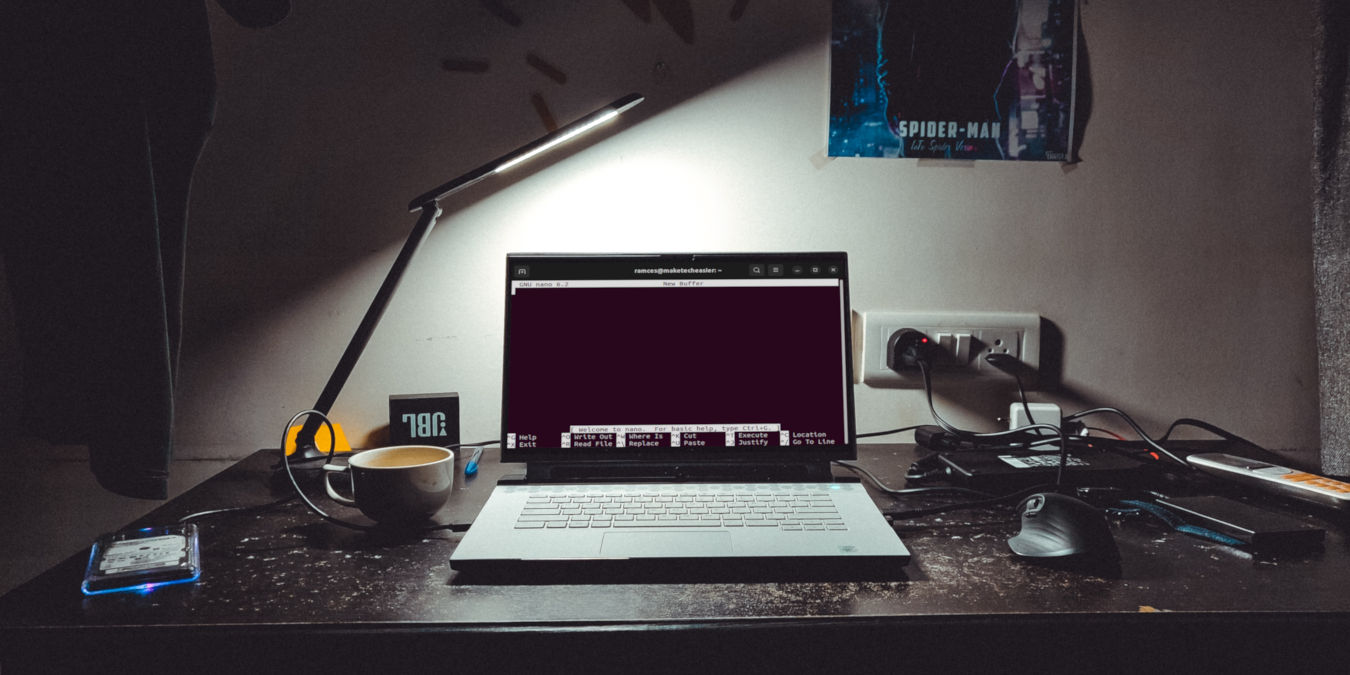
GNU Nano ist ein leichter, aber leistungsstarker Texteditor für Linux, der in den meisten Distributionen enthalten ist. Im Gegensatz zu Emacs und Vim bietet GNU Nano seinen Benutzern eine einfache Möglichkeit, Textdateien schnell über die Befehlszeile zu bearbeiten. Dies kann besonders hilfreich sein, wenn Sie einen Server mit nur einem SSH-Terminal sichern.
Laden Sie dieses Cheatsheet herunter
Geben Sie Ihre E-Mail-Adresse unten ein, um dieses PDF-Cheatsheet in Ihrem Posteingang zu erhalten.
Wesentliche GNU Nano Tastenkombinationen
Standardmäßig verfügt GNU Nano über eine gute Auswahl an Tastenkombinationen und Befehlen, die Sie sofort verwenden können, sobald Sie den Texteditor laden. Ein Problem dabei ist jedoch, dass es keinen klaren Weg gibt, auf diese Tastenkombinationen aus dem Editor zuzugreifen.
In Anbetracht dessen bietet dieses Cheatsheet alle notwendigen Tastenkombinationen für GNU Nano. Darüber hinaus hebt es einige der weniger bekannten Funktionen des Programms hervor.
| Befehl | Funktion |
|---|---|
| Pufferbewegung | |
| Ctrl + B | Bewege den Cursor ein Zeichen nach hinten. |
| Ctrl + F | Bewege den Cursor ein Zeichen nach vorne. |
| Ctrl + P | Bewege den Cursor eine Zeile nach oben. |
| Ctrl + N | Bewege den Cursor eine Zeile nach unten. |
| Ctrl + Y | Bewege den Cursor eine Seite nach oben. |
| Ctrl + V | Bewege den Cursor eine Seite nach unten. |
| Ctrl + Linke Pfeiltaste | Bewege den Cursor ein Wort nach hinten. |
| Ctrl + Rechte Pfeiltaste | Bewege den Cursor ein Wort nach vorne. |
| Ctrl + Obere Pfeiltaste | Bewege den Cursor zum vorherigen Block. |
| Ctrl + Untere Pfeiltaste | Bewege den Cursor zum nächsten Block. |
| Ctrl + A | Gehe zum Anfang der aktuellen Zeile. |
| Ctrl + E | Gehe zum Ende der aktuellen Zeile. |
| Alt + Backslash () | Gehe zum Anfang des aktuellen Puffers. |
| Alt + Schrägstrich (/) | Gehe zum Ende des aktuellen Puffers. |
| Alt + Kleiner als (<) | Gehe zum vorherigen Puffer. |
| Alt + Größer als (>) | Gehe zum nächsten Puffer. |
| Alt + Obere Pfeiltaste | Bewege den Puffer einen Bildschirm nach oben. |
| Alt + Untere Pfeiltaste | Bewege den Puffer einen Bildschirm nach unten. |
| Alt + G | Gehe zu einer bestimmten Zeile im Puffer. |
| Alt + Rechte eckige Klammer (]) | Bewege den Cursor zur passenden Klammer im Puffer. |
| Dateimanipulation | |
| Ctrl + R | Öffne eine vorhandene Datei und platziere sie im aktuellen Puffer. |
| Ctrl + S | Speichere den aktuellen Puffer in einer vorhandenen Datei. |
| Ctrl + O | Speichere den aktuellen Puffer als eine andere Datei. |
| Ctrl + X | Schließe den aktuellen Puffer und verlasse GNU Nano. |
| Dateibearbeitung | |
| Ctrl + M | Erstelle eine neue Zeile an der aktuellen Cursorposition. |
| Ctrl + K | Schneide die aktuelle Zeile aus und platziere sie in der Zwischenablage. |
| Alt + T | Schneide vom aktuellen Punkt bis zum Ende des Puffers aus. |
| Alt + 6 | Kopiere die aktuelle Zeile und platziere sie in der Zwischenablage. |
| Ctrl + U | Füge die Zwischenablage an der aktuellen Cursorposition ein. |
| Ctrl + H | Lösche das Zeichen vor dem Cursor. |
| Ctrl + D | Lösche das Zeichen unter dem Cursor. |
| Alt + Backspace | Lösche das Wort links vom Cursor. |
| Ctrl + Delete | Lösche das Wort rechts vom Cursor. |
| Alt + Delete | Lösche die aktuelle Zeile. |
| Alt + U | Mache die letzte Änderung im Puffer rückgängig. |
| Alt + E | Stelle die letzte Rückgängigmachung im Puffer wieder her. |
| Ctrl + J | Rechtfertige den Text an der aktuellen Cursorposition. |
| Alt + J | Rechtfertige den Text im gesamten Puffer. |
| Alt + 3 | Kommentiere die aktuell ausgewählten Zeilen im Puffer. |
| Alt + V | Gebe den nächsten Tastendruck unverändert im Display ein. |
| Ctrl + Rechte eckige Klammer (]) | Aktiviere die Autovervollständigungsfunktion von GNU Nano. |
| Alt + A | Wechsle in den Textmarkierungsmodus. |
| Alt + Linke geschweifte Klammer ({) | Einrücken des aktuell markierten Bereichs. |
| Alt + Rechte geschweifte Klammer (}) | Entferne die Einrückung im aktuell markierten Bereich. |
| Suchen | |
| Ctrl + W | Öffne das Suchdialogfeld. |
| Ctrl + Q | Öffne das Rückwärtssuchdialogfeld. |
| Alt + W | Hebe das nächste Wort hervor, das mit der Suchanfrage übereinstimmt. |
| Alt + Q | Hebe das vorherige Wort hervor, das mit der Suchanfrage übereinstimmt. |
| Alt + R | Öffne das Ersetzen-Dialogfeld. |
| Schnittstellenmanipulation | |
| Ctrl + G | Zeige den Hilfebildschirm an. |
| Alt + N | Zeige Zeilennummern im aktuellen Puffer an. |
| Alt + P | Zeige alle Leerzeichen als druckbare Zeichen an. |
| Alt + X | Aktiviere die Hilfslinien im aktuellen Puffer. |
| Alt + B | Überprüfe auf falsche Syntax im gesamten Puffer. |
| Alt + F | Korrigiere die Formatierung im aktuellen Puffer. |
| Ctrl + T | Führe einen externen Befehl im aktuellen Puffer aus. |
| Alt + Doppelpunkt (:) | Erstelle und speichere ein neues Makro. |
| Alt + Strichpunkt (;) | Führe ein Makro im aktuellen Puffer aus. |
| Ctrl + L | Lade die aktuelle GNU Nano-Anzeige neu. |
| Alt + I | Aktiviere die Auto-Einrückfunktion von GNU Nano. |
| Alt + L | Aktiviere den Zeilenumbruch. |
| Alt + O | Wandle alle eingegebenen Tabs in Leerzeichen um. |
| Alt + M | Aktiviere die Mausunterstützung in GNU Nano.
Bildnachweis: Unsplash. Alle Änderungen und Screenshots von Ramces Red.







