






Wie ich von 12.000 E-Mails zu einem leeren Posteingang in 2 Stunden kam

Ich spreche immer darüber, wie ich in einem unordentlichen, unorganisierten Raum nicht arbeiten kann. Mein Schreibtisch bleibt sauber, aber mein E-Mail-Ordner war eine andere Geschichte. Zwischen PR-Anfragen und Newslettern hatten sich alle Arten von E-Mails angesammelt, was die Gesamtzahl auf über 12.000 steigen ließ. In diesem Artikel teile ich, wie ich mit diesem digitalen Durcheinander umgegangen bin und meinen Gmail-Posteingang mit verschiedenen effektiven Methoden optimiert habe. Diese Tipps können leicht auf jeden E-Mail-Anbieter angewendet werden.
Umgang mit Newslettern und Abonnements
Mein Job erfordert, dass ich verschiedene Tools und Plattformen teste, was bedeutet, dass ich mich für viele Konten anmelden muss. Infolgedessen überschwemmen Abonnement-E-Mails regelmäßig meinen Posteingang. Dann gibt es noch Newsletter, für die sich die meisten von uns anmelden, in der Annahme, sie wären hilfreich, aber nicht alle erweisen sich als nützlich.

Um damit umzugehen, begann ich mit dem Offensichtlichen: dem Abmelden. Zunächst durchsuchte ich meinen Posteingang, suchte nach Begriffen wie „abmelden“ und „Newsletter“ und entfernte mich schnell von Listen, die ich nicht mehr hilfreich fand.
Dann wandte ich mich an Unroll.Me, ein Tool, das hilft, Abonnements im Bulk zu verwalten. Ich verband mein E-Mail-Konto, und es zeigte mir eine Liste aller Abonnements, die meinen Posteingang verstopften. Von dort hatte ich drei Optionen: das Abonnement beibehalten, mich abmelden oder es zu einem täglichen Digest hinzufügen, indem ich die Schaltfläche „Roll up“ nutzte.
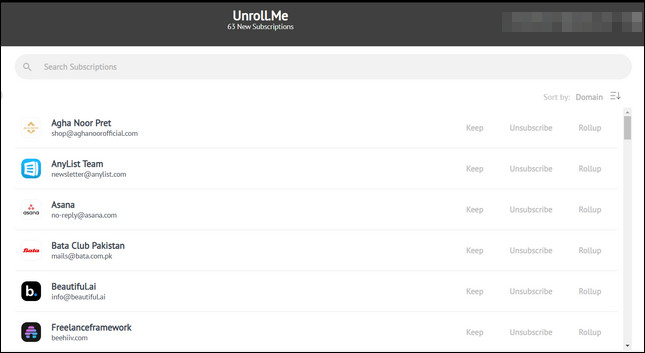
Ich meldete mich von der Mehrheit ab und behielt nur sieben, die ich wirklich nützlich fand, und fügte einen zur täglichen Zusammenfassung hinzu, um die Inhalte später zu betrachten. Wenn du das Abmelden aufgeschoben hast, weil es scheint, dass es mühsam ist, macht ein Tool wie dieses den Prozess viel schneller. Beachte, dass das Abmelden die E-Mails nicht automatisch löscht. Ich werde im nächsten Abschnitt erklären, wie man E-Mails im Bulk löschen kann.
Ich entschied mich auch, Aliase zu verwenden, um zukünftige Unordnung zu vermeiden. Indem ich „+news“ oder „+promo“ zu meiner E-Mail hinzufüge, wenn ich mich anmelde, kann ich eingehende Newsletter und Werbeaktionen sortieren.
Massenlöschung
Abonnements und Newsletter sind nur ein Teil der Geschichte. Veraltete Gespräche, alte Werbe-E-Mails usw. können schnell ansammeln, und sie einzeln zu löschen, ist nicht praktikabel.
Um im Bulk zu löschen, benutzte ich die Suchleiste, um einzugrenzen, was ich löschen wollte. Ich suchte nach Begriffen wie „Werbeaktionen“, „Benachrichtigungen“ und bestimmten Absendern. Den Befehl older_than:1y einzugeben, zeigte mir E-Mails, die ich seit über einem Jahr nicht berührt hatte.
Dies ist auch eine gute Methode, um verpasste E-Mails in deinem Gmail zu finden.

Sobald ich meine Suchergebnisse hatte, klickte ich auf das Kästchen in der oberen linken Ecke der Ergebnisse, um die gesamte Seite auszuwählen, und klickte auf das Papierkorb-Symbol. Du kannst auch die Option Alle auswählen wählen, wenn du das nicht Seite für Seite tun möchtest. Achte nur darauf, dass nichts Wichtiges durchrutscht.
Ich empfehle auch, Kategorien zu verwenden, um den Prozess zu beschleunigen. Wenn du den Bereich Kategorien links erweiterst, kannst du Tabs wie Werbeaktionen und Soziale schnell leeren, ohne wichtige E-Mails zu berühren.
Dieser Prozess dauerte etwa 30 Minuten, und ich hatte noch 500 E-Mails.
Verwaltung von Anhängen
Ich bin ein wenig ein Hortsammler, wenn es um Anhänge geht. Ein Teil von mir denkt immer: Was, wenn ich diese Datei eines Tages brauche? Das Löschen war also nicht meine erste Wahl.
Um sie zu verwalten, suchte ich in Gmail nach E-Mails mit Anhängen, indem ich den Filter has:attachment verwendete. Dies brachte alles von alten Rechnungen bis zu wichtigen Dokumenten hervor. Ich durchging die Liste und speicherte wichtige Dateien auf Google Drive. Du kannst dies tun, indem du die E-Mail öffnest, auf den Anhang klickst und Zu meinem Drive hinzufügen wählst.

Wenn du einen anderen Cloud-Dienst nutzt, funktioniert das auch. Die Idee ist, das Wichtige zu behalten, ohne deinen Posteingang zu verstopfen. Nachdem ich das, was ich brauchte, gespeichert hatte, löschte ich die E-Mails mit unnötigen Anhängen.
Wenn du zögerst, alles zu löschen, kannst du E-Mails mit Anhängen in einen separaten Ordner verschieben, um sie später zu überprüfen.
Archivieren und Labeln
Nicht jede E-Mail muss gelöscht werden. Einige sind wichtig, müssen aber nicht in deinem Posteingang verweilen. Hier kommt das Archivieren ins Spiel. In Gmail ist es das Symbol einer Box mit einem nach unten zeigenden Pfeil. Ich nutzte es für E-Mails, die ich später vielleicht benötige, wie Quittungen und einige kontobezogene Nachrichten.
Wenn du unsicher bist, ob du archivieren oder löschen sollst, überlege, ob du die E-Mail als Referenz benötigst. Wenn es auch nur eine kleine Chance gibt, dass du sie brauchst, ist das Archivieren die sicherere Wahl.
Labeln hilft ebenfalls, insbesondere wenn du die Dinge organisiert halten möchtest. Ich erstellte Labels für Kategorien wie Quittungen, Reisen und Arbeit. Um ein Label zu erstellen:
- Öffne die betreffende E-Mail.
- Klicke auf die drei Punkte oben.
- Wähle Label als -> Neu erstellen.

Gib deinem Label einen Namen und wähle eine Farbe dafür aus. Sobald ein Label erstellt ist, nimm dir Zeit, um relevante E-Mails dorthin zu verschieben.
Dieser Prozess des Archivierens und Labelns dauerte weitere 40 Minuten, und ich hatte schließlich null E-Mails. Es fühlte sich überraschend erfrischend an, einen leeren Posteingang zu sehen!
Inbox Zero aufrechterhalten
Inbox Zero zu erreichen, fühlt sich großartig an, aber es erfordert Konsequenz, um es so zu halten. Hier sind ein paar Gewohnheiten, die ich empfehle, um es aufrechtzuerhalten, ohne jede Woche Stunden damit zu verbringen:
- Wenn ein Newsletter oder eine Werbe-E-Mail in deinem Posteingang landet, die du nicht mehr nützlich findest, melde dich sofort ab. Es dauert nur ein paar Sekunden und spart dir zukünftige Unordnung.
- Richte Filter ein, um E-Mails automatisch in Kategorien oder Labels zu sortieren.
- Wähle bestimmte Zeiten am Tag, um deine E-Mails zu überprüfen. Das hält die Dinge überschaubar und hilft dir, auf wichtige E-Mails zu reagieren, ohne überfordert zu sein.

- Lass Dinge nicht auf später verschoben werden. Ergreife eine Maßnahme (Antworten, Löschen, Archivieren), sobald du eine E-Mail öffnest.
- Alle paar Wochen verwende die Suche
has:attachment, um unnötige Dateien zu löschen. Speichere, was du brauchst, und lösche den Rest. - Überprüfe deine beschrifteten Ordner einmal pro Woche. Du möchtest nicht, dass sie zu einem sekundären Posteingang mit ignorierten E-Mails werden.
- Gelöschte E-Mails befinden sich 30 Tage lang im Papierkorb. Mache es dir zur Gewohnheit, den Papierkorb und die Spam-Ordner zu leeren, um alles vollständig zu bereinigen.
Zusammenfassend kann es anfangs wie eine große Aufgabe erscheinen, das Posteingangschaos anzugehen, aber sobald du anfängst, wirst du feststellen, wie überschaubar es wird. Ein organisierter Posteingang spart Zeit, reduziert Stress und hilft dir, den Überblick über wichtige E-Mails zu behalten, ohne dich überwältigt zu fühlen, insbesondere wenn du versuchst, mehrere E-Mail-Konten gleichzeitig in Gmail oder einem anderen Anbieter zu verwalten.
Der Schlüssel ist Konsistenz. Ein paar Minuten am Tag oder ein bisschen länger einmal pro Woche reichen aus, um zu verhindern, dass dein Posteingang wieder außer Kontrolle gerät. Ich habe etwa zwei Stunden gebraucht, um alles in Gmail abzuschließen, teilweise weil ich währenddessen Notizen gemacht habe. Du wirst wahrscheinlich schneller durchkommen, ohne diesen zusätzlichen Schritt.







