






So ermöglichen Sie Edge-Erweiterungen im InPrivate-Modus
 Microsoft Edge ist ein vielseitiger Webbrowser, der eine Vielzahl von Erweiterungen bietet, um Ihr Surferlebnis zu verbessern. Aber wie steht es um die Verwendung dieser Erweiterungen im InPrivate-Modus? Der InPrivate-Modus ist darauf ausgelegt, ein privates und sicheres Surfen zu gewährleisten, indem Ihr Browserverlauf, Cookies oder temporäre Dateien nicht gespeichert werden. Standardmäßig deaktiviert Edge Erweiterungen in diesem Modus, um Ihre Privatsphäre zu schützen. Wenn Sie jedoch bestimmte Erweiterungen auch im InPrivate-Modus verwenden möchten, können Sie diese manuell aktivieren.
In diesem Leitfaden werden wir die Möglichkeiten von Edge-Erweiterungen im InPrivate-Modus erkunden, Schritt-für-Schritt-Anleitungen zur Aktivierung und Nutzung bereitstellen und die potenziellen Risiken erörtern.
So aktivieren Sie Edge-Erweiterungen im InPrivate-Modus
Während Edge Erweiterungen im InPrivate-Modus als Datenschutzmaßnahme einschränkt, können Sie diese manuell aktivieren, wenn Sie bestimmte Erweiterungen auch beim privaten Surfen nutzen möchten.
Hier ist eine schrittweise Anleitung, wie Sie dies tun können:
- Starten Sie Microsoft Edge auf Ihrem System.
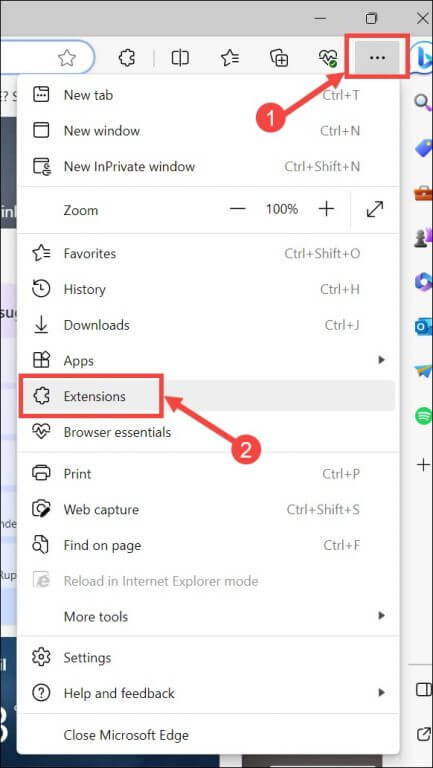
- Klicken Sie auf das Einstellungen und mehr (drei Punkte)-Symbol in der oberen rechten Ecke und wählen Sie die Erweiterungen-Option aus der Liste.
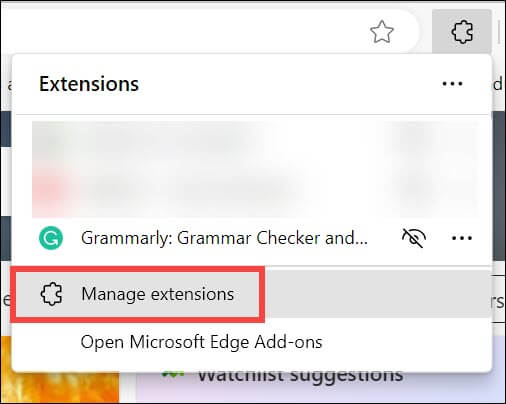
- Wählen Sie im Pop-up-Fenster für Erweiterungen die Option Erweiterungen verwalten aus. Dadurch wird die Edge-Erweiterungsseite geöffnet.
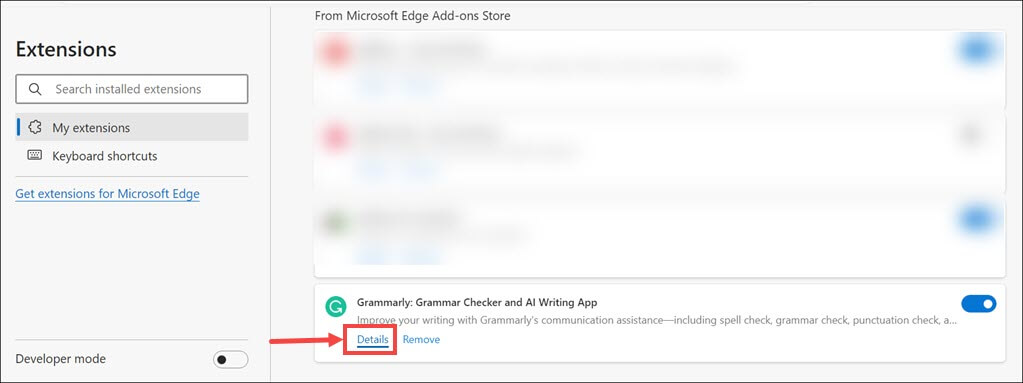
- Suchen Sie nach der Erweiterung, die Sie im InPrivate-Modus zulassen möchten. Klicken Sie auf die Details-Option darunter.
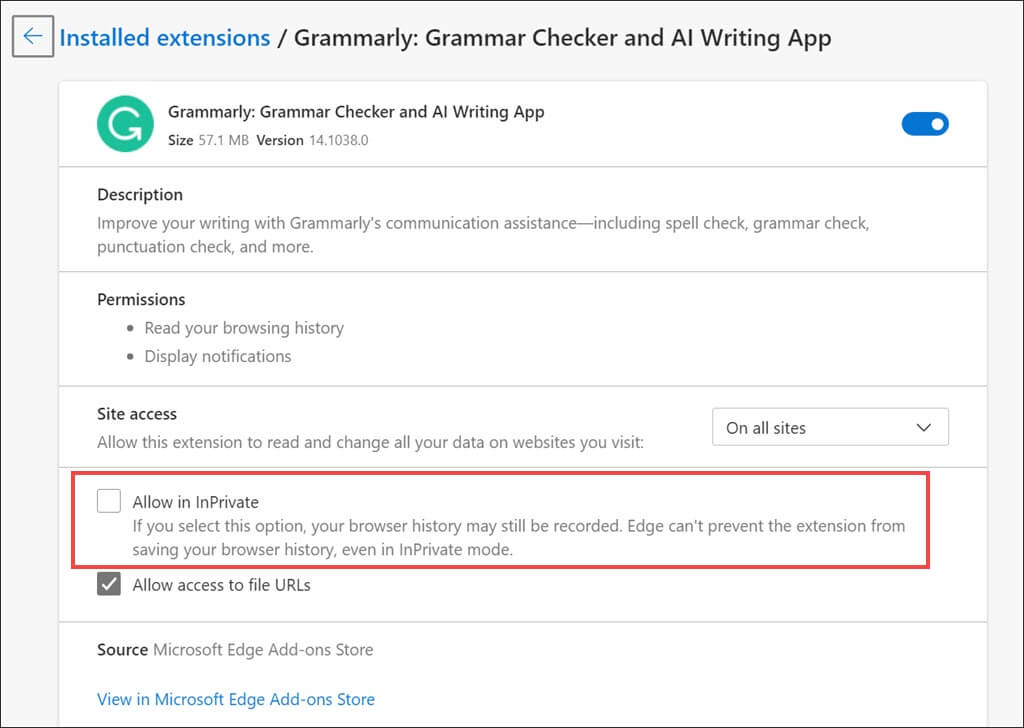
- Aktivieren Sie die Option “ Im InPrivate-Modus zulassen ”, um die gewünschte Erweiterung beim privaten Browsen zu aktivieren.
Sie haben jetzt erfolgreich Erweiterungen im InPrivate-Modus auf Microsoft Edge aktiviert. Sie können Ihre Erweiterungen nutzen und gleichzeitig die Datenschutzfunktionen des InPrivate-Modus genießen. Starten Sie den InPrivate-Modus in Edge und überprüfen Sie, ob die aktivierte Erweiterung funktioniert. 
Risiken der Aktivierung von Erweiterungen im InPrivate-Modus
Obwohl die Aktivierung von Erweiterungen im InPrivate-Modus Ihr Surferlebnis verbessern kann, ist es wichtig, sich der potenziellen Risiken bewusst zu sein:
- Datenschutzbedenken : Das Aktivieren von Erweiterungen im InPrivate-Modus kann Ihre Privatsphäre gefährden, da einige Erweiterungen in der Lage sind, Daten zu sammeln oder Ihr Online-Verhalten zu verfolgen. Seien Sie vorsichtig bei den Erweiterungen, die Sie aktivieren, und verwenden Sie nur solche von vertrauenswürdigen Quellen.
- Sicherheitsrisiken : Erweiterungen können Sicherheitsanfälligkeiten in Ihre Browsersitzung einführen. Bösartige oder schlecht programmierte Erweiterungen können Ihr System Risiken wie Malware oder Phishing-Angriffe aussetzen. Stellen Sie sicher, dass Sie nur Erweiterungen von seriösen Entwicklern installieren und diese regelmäßig aktualisieren.
- Verminderte Anonymität : Der InPrivate-Modus soll ein höheres Maß an Anonymität bieten, indem keine Browsing-Daten gespeichert werden. Das Aktivieren von Erweiterungen kann jedoch diese Anonymität verringern, da einige Erweiterungen möglicherweise Ihre Identität oder Ihren Standort offenbaren.
Häufig gestellte Fragen
1. Warum deaktiviert Microsoft Edge standardmäßig Erweiterungen im InPrivate-Modus?
Microsoft Edge deaktiviert Erweiterungen im InPrivate-Modus, um die Privatsphäre der Benutzer zu erhöhen. Erweiterungen können potenziell Daten sammeln oder das Nutzerverhalten verfolgen, was dem Hauptzweck des privaten Surfens zuwiderläuft. Standardmäßig schränkt Edge Erweiterungen ein, um mögliche Datenschutzverletzungen zu verhindern.
2. Sind alle Erweiterungen mit dem InPrivate-Modus in Microsoft Edge kompatibel?
Die meisten Erweiterungen sollten im InPrivate-Modus funktionieren, sobald Sie diese gemäß den Anweisungen in diesem Leitfaden aktiviert haben. Einige Erweiterungen können jedoch Einschränkungen aufweisen, daher ist es eine gute Idee, Ihre spezifischen Erweiterungen zu testen, um sicherzustellen, dass sie im privaten Browsen ordnungsgemäß funktionieren.
3. Kann ich Erweiterungen für bestimmte Websites im InPrivate-Modus aktivieren?
Nein, die Option zur Aktivierung von Erweiterungen im InPrivate-Modus ist eine globale Einstellung in Microsoft Edge. Wenn Sie Erweiterungen aktivieren, stehen diese für alle Websites zur Verfügung, die Sie während privater Browsing-Sitzungen besuchen.
4. Kann ich die Erweiterung im InPrivate-Modus deaktivieren?
Ja, Sie können die Erweiterung im InPrivate-Modus ganz einfach deaktivieren, indem Sie das gleiche Verfahren befolgen und die Option “ Im InPrivate-Modus zulassen ” deaktivieren.
InPrivate-Modus produktiv gestalten
Microsoft Edge bietet Benutzern die Flexibilität, Erweiterungen im InPrivate-Modus zu aktivieren, was ein individuelleres und produktiveres Surferlebnis ermöglicht. Durch das Befolgen der Schritt-für-Schritt-Anleitungen in diesem Leitfaden können Sie Ihre bevorzugten Erweiterungen aktivieren und gleichzeitig die Datenschutzfunktionen des InPrivate-Modus aufrechterhalten. Diese Balance zwischen Funktionalität und Datenschutz ermöglicht es Ihnen, die Möglichkeiten von Edge optimal zu nutzen und gleichzeitig Ihre Online-Aktivitäten vertraulich zu halten.
Wussten Sie, dass Sie Edge auch über die Eingabeaufforderung im Inkognito-Modus starten können? Das ist richtig, und wir haben einen Leitfaden, der Ihnen zeigt, wie Sie das tun können.
Wir haben auch einen Leitfaden, wie Sie Edge immer im Inkognito-Modus starten, also verpassen Sie nicht weitere Informationen. Unser neuester Leitfaden schreibt über die Edge-Inkognito-Verknüpfung, also fühlen Sie sich frei, ihn zu überprüfen, wenn Sie mehr erfahren möchten.
Erforschen Sie die Welt der Edge-Erweiterungen im InPrivate-Modus und genießen Sie ein personalisiertes Surferlebnis, das auf Ihre Bedürfnisse zugeschnitten ist, während Sie sich der potenziellen Datenschutz- und Sicherheitsrisiken bewusst sind.







