






So sichern und stellen Sie Ihre Windows-Registrierung wieder her

Die Windows-Registrierung ist ein launisches Biest: eine cavernöse, verwirrende Datenbank mit entscheidenden Informationen zu Ihren Programmen, die kodifiziert und kompliziert wurde, um mehr oder weniger unleserlich für das menschliche Auge zu sein. Aber manchmal müssen wir in diesen geheimnisvollen Ort eintauchen und Dinge anpassen. Selbst wenn wir das nicht tun, können im Registrierungsbereich Probleme auftreten, und wir müssen vorbereitet sein. So oder so ist es ratsam, Windows-Registrierungen gesichert und sicher für eine mögliche Wiederherstellung in der Zukunft zu haben.
Inhaltsverzeichnis
- Grundlegende Methode: Erstellen eines Wiederherstellungspunkts
- Erstellen einer Sicherungsdatei eines Registrierungs-Schlüssels
- Erstellen einer Sicherung der gesamten Registrierung
- Häufig gestellte Fragen
Grundlegende Methode: Erstellen eines Wiederherstellungspunkts
Die einfachste und umfassendste Möglichkeit, Ihre Registrierung zu sichern, besteht darin, einen Systemwiederherstellungspunkt zu erstellen, sodass Sie, wenn Sie Fehler auf Ihrem PC erhalten oder mit der Registrierung herumspielen, aber Dinge schiefgehen, Ihren PC leicht auf einen Zeitpunkt zurücksetzen können, bevor Sie diese Änderungen vorgenommen haben.
Erstellen Sie einen Wiederherstellungspunkt, indem Sie die folgenden Anweisungen befolgen:
- Drücken Sie die Start-Taste, geben Sie “wiederherstellen” ein und klicken Sie auf “Einen Wiederherstellungspunkt erstellen.”
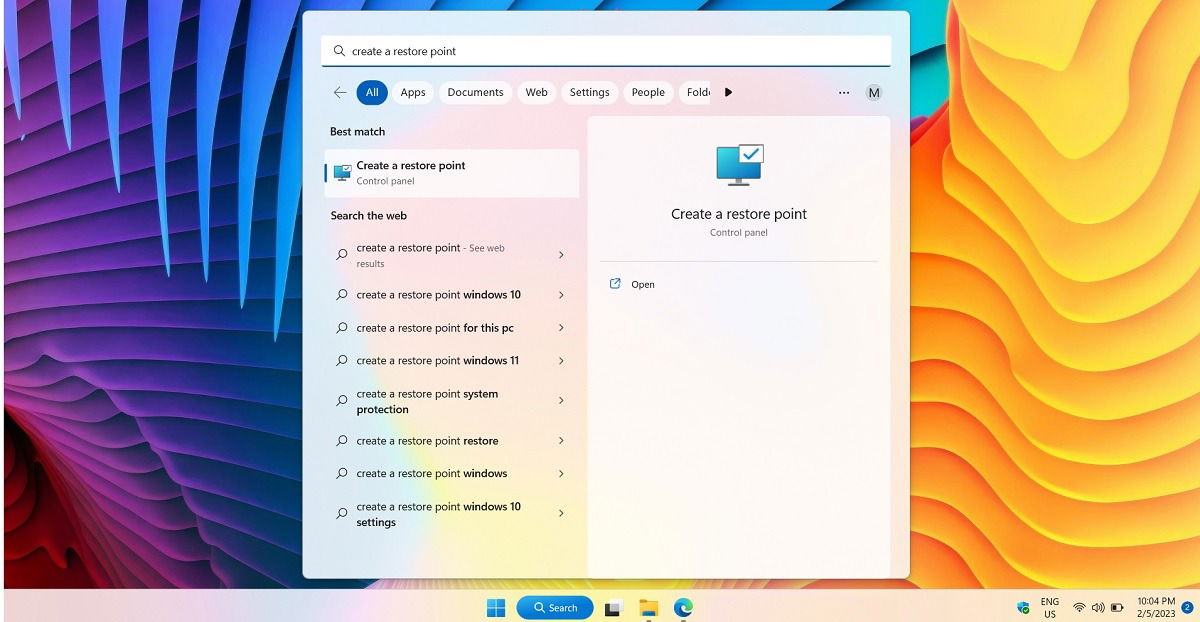
- Klicken Sie im neuen Fenster “Systemeigenschaften” im Tab “Systemschutz” auf “Erstellen” und folgen Sie den Anweisungen.

- Sie müssen eine Beschreibung eingeben, um sich an den Wiederherstellungspunkt zu erinnern. Geben Sie ihm einen passenden Namen und klicken Sie auf “Erstellen.” Das Datum und die Uhrzeit werden automatisch hinzugefügt.

- Warten Sie einige Sekunden, bis der Wiederherstellungspunkt erfolgreich erstellt wurde.

- Um Windows auf den gerade erstellten Wiederherstellungspunkt zurückzusetzen, kehren Sie zum Tab “Systemschutz” zurück und klicken Sie auf “Systemwiederherstellung.”

- Befolgen Sie die Anweisungen auf dem Bildschirm, die Sie zu dem Wiederherstellungspunkt führen, den Sie erstellt haben.
- Wählen Sie ihn aus, um zu bestätigen, und klicken Sie auf “Weiter,” und es wird das Windows-Gerät neu gestartet und Sie zurück zum System gebracht, wie es war, bevor Sie die Registrierungsschlüssel geändert haben.

Tipp: Haben Sie Probleme bei der Durchführung einer Systemwiederherstellung? Ihr PC könnte in einer unendlichen Neustartschleife stecken bleiben. Wir haben Fehlersuche-Tipps, wie eine Cloud-Reset-Option, die diese Probleme beheben wird.
Erstellen einer Sicherungsdatei eines Registrierungs-Schlüssels
Wenn Sie dabei sind, einen bestimmten Registrierungs-Schlüssel zu bearbeiten, ist es eine gute Idee, eine Sicherung dieses spezifischen Schlüssels zu erstellen. Einen Systemwiederherstellungspunkt zu erstellen, ist in dieser Situation wahrscheinlich etwas übertrieben, es sei denn, der Registrierungs-Schlüssel ist entscheidend für das ordnungsgemäße Funktionieren von Windows, in diesem Fall seien Sie SEHR VORSICHTIG, wie Sie dabei vorgehen. Wenn Sie einen Standard-Registrierungs-Schlüssel sichern möchten, befolgen Sie diese Schritte:
- Gehen Sie zum Registrierungs-Editor, indem Sie Win + R drücken und
regediteingeben, dann klicken Sie auf “OK.”
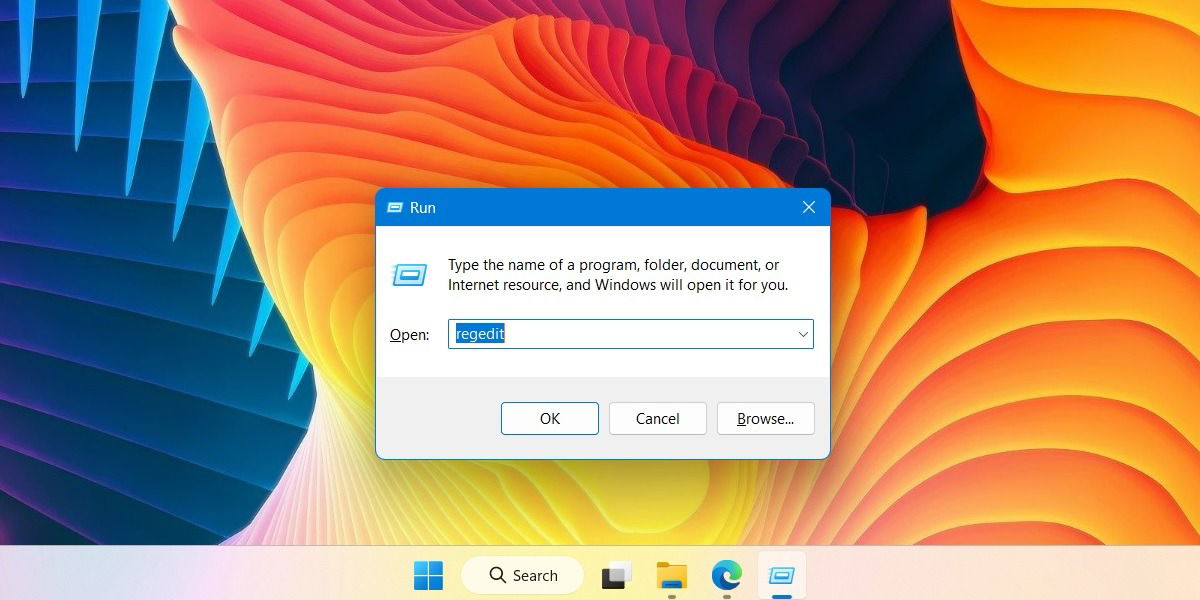
- Sobald Sie im Registrierungs-Editor sind, navigieren Sie zu dem Schlüssel, von dem Sie eine Sicherung erstellen möchten, klicken Sie auf “Datei -> Exportieren,” geben Sie der Datei einen Namen und speichern Sie sie an einem Ort Ihrer Wahl. Sie können auch mit der rechten Maustaste auf den Schlüssel klicken und “Exportieren” auswählen.
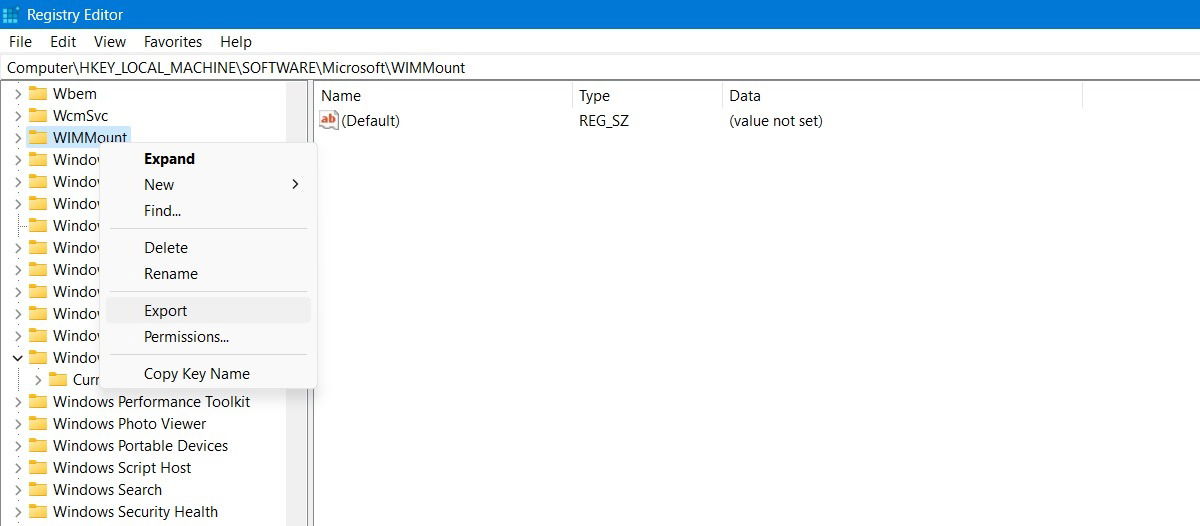
- Speichern Sie den Schlüssel in Form einer Registrierungsdateierweiterung, REG. Sie können ihn auf Ihrem Desktop oder in einem anderen zugänglichen Ordner speichern. Erwägen Sie, eine Cloud-Sicherung zu erstellen, wenn der Schlüssel sehr wichtig ist.

- Sie können jetzt Änderungen am ursprünglichen Registrierungs-Schlüssel vornehmen, und wenn etwas schiefgeht, kehren Sie einfach zum Registrierungs-Editor zurück und klicken Sie auf “Datei -> Importieren” und stellen Sie die Sicherung wieder her, die Sie erstellt haben.

- Identifizieren Sie die Registrierungs-Sicherungsdatei, die Sie zuvor erstellt haben, und öffnen Sie sie über den Registrierungs-Editor.
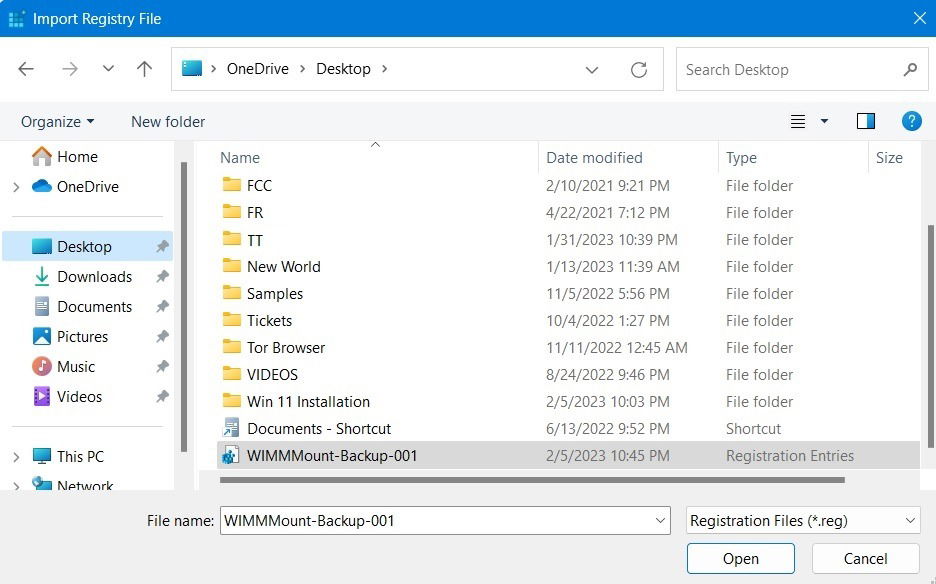
- Sie sollten einen Erfolgsstatus sehen: “Die Schlüssel und Werte, die in [dem Registrierungsordnerpfad] enthalten sind, wurden erfolgreich zur Registrierung hinzugefügt.”

Tipp: Der Windows Registrierungs-Editor hat viele Tricks und Lösungen für häufige Probleme, wie Netzwerkgeschwindigkeiten, Sperrbildschirmprobleme, automatisch gelöschte Ruhezustandsdateien und mehr.
Erstellen einer Sicherung der gesamten Registrierung
Dies ist funktional ähnlich wie das Erstellen eines Systemwiederherstellungspunkts, hat jedoch den Vorteil, dass Sie eine greifbare Datei erhalten, die Sie auf Ihrer Festplatte, einem Flash-Laufwerk usw. speichern können. Befolgen Sie die unten gezeigten Schritte, um Ihre gesamte Windows-Registrierung zu sichern.
- Gehen Sie zum Registrierungs-Editor, klicken Sie dann auf “Computer” im linken Bereich.

- Gehen Sie zu “Datei -> Exportieren,” geben Sie Ihrer Sicherung einen Namen und speichern Sie sie, wo immer Sie möchten.

- Erstellen Sie eine Sicherungsdatei des Computer-Schlüssels mit einem Namen, den Sie sich merken können. Speichern Sie sie auf Ihrem Desktop oder an einem anderen leicht zugänglichen Ort.

- Die Datei ist normalerweise größer, daher sollten Sie eine Cloud-Sicherung erstellen, falls Sie sie in Zukunft benötigen. Im folgenden Beispiel war die Datei fast 400 MB groß.
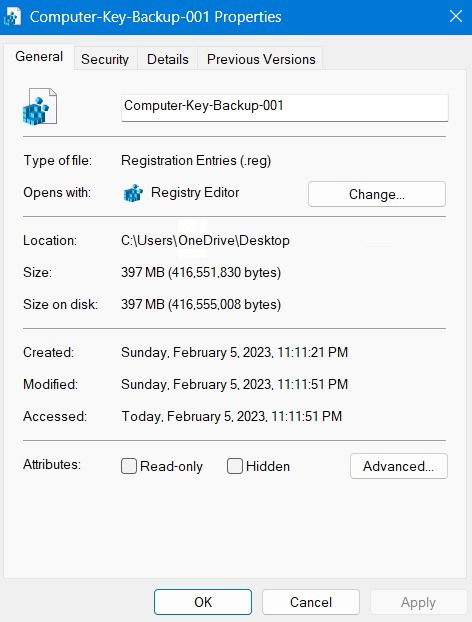
Sie haben jetzt eine Sicherungsdatei für Ihre gesamte Registrierung bereit, falls alles schrecklich schiefgeht.
Gut zu wissen: Ist Ihr PC langsamer als gewöhnlich? Vielleicht ist es Zeit, Ihre Registrierung zu defragmentieren.
Häufig gestellte Fragen
Warum sollten Sie Ihre Windows-Registrierung häufig sichern?
Egal, ob Sie gerne in Ihrer Windows-Registrierung herumspielen oder nicht, es ist wichtig, Sicherungen davon zu erstellen, da oft Dinge schiefgehen können, ohne dass Sie etwas dafür können, also tun Sie es regelmäßig! Schlüssel für alte Treiber, die Sie nicht benötigen, können beispielsweise mit neueren in Konflikt stehen, oder Sie haben möglicherweise doppelte Schlüssel, die sich überschneiden.
Kann ich eine Registrierungs-Sicherung über die Eingabeaufforderung speichern und wiederherstellen?
In früheren Windows-Versionen war es möglich, eine Sicherung der gesamten Registrierung über die Eingabeaufforderung zu erstellen, indem man einen sogenannten RegBack-Ordner verwendete. Seit Windows 10 Version 1803 (einschließlich Windows 11) ist diese Option jedoch nicht mehr verfügbar. Dies wurde getan, um die gesamte Festplattengröße des Windows-Betriebssystems zu reduzieren.
Da der RegBack-Ordner nicht zugänglich ist, können Sie die Eingabeaufforderung nicht verwenden, um Registrierungs-Sicherungen zu erstellen und wiederherzustellen. (Sie können die Eingabeaufforderung für andere Dinge verwenden, wie das Finden und Öffnen von Dateien in Windows.) Sie können die Inhalte des Config-Ordners aus Sicherheitsgründen nicht mehr anzeigen, aber es gibt andere Möglichkeiten, um die volle Kontrolle über die Windows-Registrierungsschlüssel zurückzugewinnen.
Ist es sicher, Ihre Windows-Registrierung zurückzusetzen?
Wenn Sie einen Windows-Reset durchführen, werden die Registrierungsschlüssel automatisch zurückgesetzt. Da der Prozess des Windows-Resets vollkommen sicher ist, ist auch die Methode, um Ihre Windows-Registrierung auf diese Weise zurückzusetzen, sicher. Verwenden Sie niemals Software von Drittanbietern, um Probleme mit der Windows-Registrierung zu beheben, da dies mehr Schaden als Nutzen anrichten kann.
Bildnachweis: Unsplash. Alle Screenshots und Änderungen von Sayak Boral.







