






Wie Sie Ihre Speichergeräte mit Gnome Disk Utility benchmarken
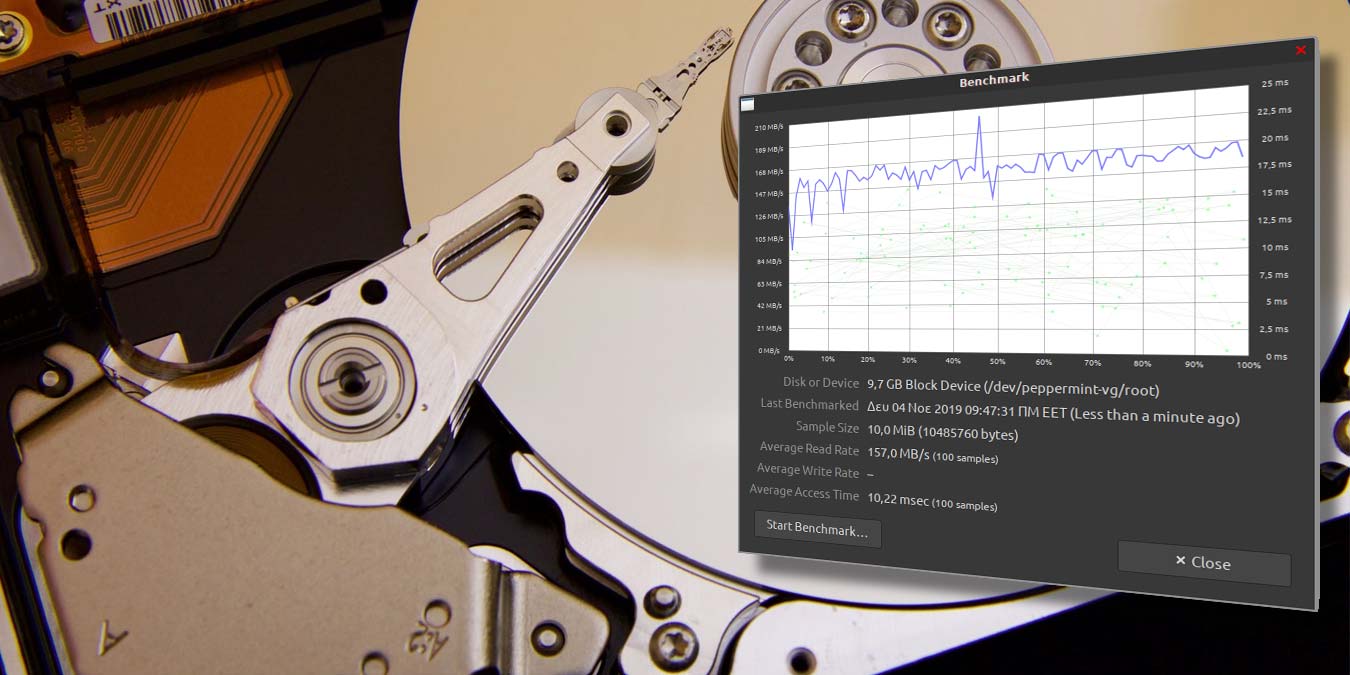
Gnome Disk Utility ist vieles. Es kann sowohl eine Informationsquelle für all Ihre Speichergeräte als auch eine Lösung zum Sichern und Wiederherstellen von ihnen aus Bildern sein. Es kann auch diese benchmarken und Ihnen die tatsächliche Leistung Ihrer Speichermedien anzeigen. Es könnte nur ein einfacher Zwei- oder Drei-Klick-Vorgang sein, aber viele Menschen sind sich seiner Existenz nicht bewusst.
Installation
Wenn Sie den Gnome-Desktop verwenden, haben Sie Gnome Disk Utility wahrscheinlich bereits auf Ihrem Computer installiert. Falls nicht und Sie eine Debian-basierte Linux-Distribution verwenden, können Sie es mit dem Befehl installieren:
sudoapt-get install gnome-disk-utilityDie Anwendung ist über das Menü „Zubehör -> Laufwerke“ zugänglich oder Sie können sie über das Terminal starten:
gnome-disk
Lesen Sie auch: So testen Sie eine Grafikkarte unter Linux
Wählen Sie, was Sie benchmarken möchten
Die Anwendung gewinnt keine Originalitätspreise für ihre Benutzeroberfläche, ist aber gleichzeitig genau das, was sie sein sollte – nichts mehr, nichts weniger. Im linken Bereich des Fensters sehen Sie eine Liste aller Speichermedien, die an Ihren Computer angeschlossen sind. Wenn Sie eines davon auswählen, wird der rechte Teil des Bildschirms aktualisiert und zeigt den Status des ausgewählten Geräts sowie eine grafische Darstellung seines Inhalts an.
In unserem Fall sehen Sie nur eine Farbe, da unser (virtuelles) Festplattenlaufwerk relativ klein war, und wir es als ein einzelnes Stück ohne Trennung in individuelle Partitionen verwendet haben.

Mögliche Aktionen
Nachdem Sie ein Speichermedium ausgewählt haben, öffnet ein Klick auf die Schaltfläche mit den beiden Zahnrädern ein Menü mit den Aktionen, die Sie auf dem Gerät ausführen können. Sie können eine Partition löschen, eine Dateisystemüberprüfung oder -reparatur durchführen, ein Backup erstellen oder wiederherstellen und das ausgewählte Speichermedium benchmarken.

Leere Grafiken
Nachdem Sie ausgewählt haben, dass Sie ein Gerät benchmarken möchten, erscheint ein neues Fenster auf Ihrem Bildschirm, das vorerst leer ist. Klicken Sie auf die Schaltfläche „Benchmark starten“, um den Benchmarking-Prozess zu beginnen.

Mehr Genauigkeit bedeutet mehr Zeit
Bevor Gnome Disk Utility beginnt, die Leistung des Mediums zu messen, müssen Sie festlegen, wie detailliert Sie den Prozess wünschen. Im Fenster „Benchmark-Einstellungen“, das erscheint, können Sie die Werte erhöhen, um genauere Ergebnisse zu erhalten. Je höher Sie gehen, desto länger dauert es, den Benchmark abzuschließen.

Schreiben benötigt exklusiven Zugriff
Der Leistungsbemessungsprozess bewertet nur die Fähigkeiten eines Geräts in Bezug auf das Lesen von Daten. Um die Leistung beim Schreiben zu messen, müssen Sie die Option „Schreibbenchmark durchführen“ aktivieren. Bitte beachten Sie jedoch, dass die Anwendung zum Schreiben auf das ausgewählte Gerät nicht im Betriebssystem eingebunden sein darf. Die Anwendung muss „exklusiven Zugriff“ auf das Gerät erhalten, damit das Schreiben funktioniert.
Es ist erwähnenswert, dass Gnome Disk Utility im Gegensatz zu ähnlichen Lösungen die Inhalte der Speichermedien während des Schreibtests nicht beeinflusst, sodass die Nutzung als sicher gilt. Es ist natürlich immer ratsam, ein relativ aktuelles Backup Ihrer Daten zur Hand zu haben, insbesondere bevor ein Prozess irgendwie auf Ihre Speichermedien zugreift.

Es kann eine Weile dauern
Beachten Sie, dass die App, um auf ein Gerät zuzugreifen und dessen Leistung zu messen, um Root-Zugriff bitten wird. Sofort nach Eingabe Ihres Passworts wird Gnome Disk Utility beginnen, das Fenster, das Sie zuvor gesehen haben, mit einer grafischen Darstellung und zusätzlichen Informationen zur Leistung des Speichermediums zu aktualisieren.
Wenn Sie Werte eingegeben haben, die zu hoch sind, was die Anzahl der Proben betrifft, die Gnome Disk Utility berücksichtigen sollte, oder wenn Sie die Leistung einer riesigen Festplatte benchmarken, kann der Vorgang quite a while dauern. Und mit „einer Weile“ meinen wir nicht Minuten, sondern mehrere Stunden. In der Regel, wenn das Speichermedium kein Hardwareproblem hat, müssen Sie nicht so lange warten, um einen allgemeinen Überblick über seine Leistung zu erhalten. Einige Minuten sind mehr als genug, um relativ zuverlässige „Durchschnittswerte“ zu liefern.

Verschieben Sie das Abbrechen nicht
Leider schließt die Anwendung ihre Messungen nacheinander ab, und es könnte nicht anders sein, denn wenn sie versuchen würde, verschiedene Dinge parallel zu messen, würde das die Leistung des Speichermediums beeinträchtigen. Das bedeutet, dass Sie, wenn Sie auf die Schaltfläche „Benchmark abbrechen“ oder „Schließen“ am unteren Rand des Fensters klicken, bevor das Programm den Vorgang abgeschlossen hat, nur einen Überblick über die erste Leistungsmetrik erhalten: die Durchschnittliche Leserate.
Für eine umfassendere Sicht auf die Leistung des Geräts sollten Sie entweder warten oder, wenn der Vorgang zu lange dauert, ihn abbrechen, zurückgehen, die Werte reduzieren, die definieren, wie detailliert das Benchmarking-Verfahren sein sollte, und dann den Prozess neu starten.

Auf diese Weise erhalten Sie Werte für sowohl die Durchschnittliche Zugriffszeit als auch, wenn Sie die Option zum Durchführen von Schreibbenchmarks aktiviert haben, die Durchschnittliche Schreibrate des Geräts.







