






Wie man die Datennutzung in Windows 10 April-Update besser verfolgt und beschränkt
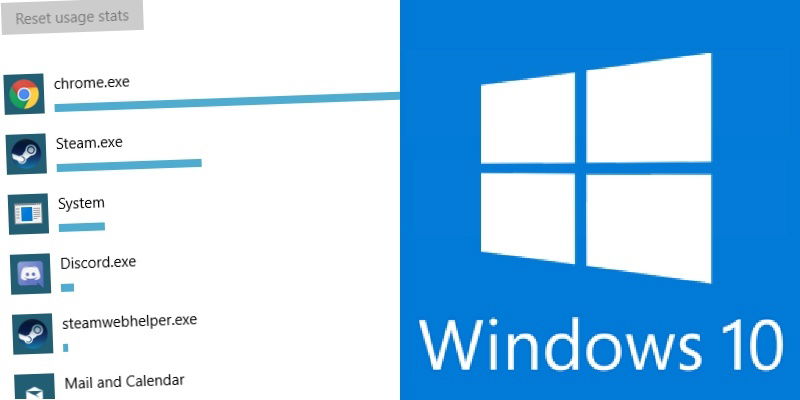
Das neue Windows 10-Update im April brachte einige großartige neue Funktionen, über die wir in einem kürzlichen Beitrag gesprochen haben. Eine der versteckteren Funktionen sind die neuen und verbesserten Optionen zur Datennutzung, die standardmäßig in das Betriebssystem integriert sind.
So greifen Sie auf die Optionen zu
Um Ihre Datennutzung in Windows 10 besser zu verfolgen und zu beschränken, klicken Sie zunächst auf die Schaltfläche “Start” und anschließend auf das Zahnradsymbol auf der linken Seite.
Sobald Sie im Einstellungsmenü sind, wählen Sie “Netzwerk und Internet”.

Klicken Sie im linken Panel auf “Datennutzung”.

Jetzt sehen Sie einen Bildschirm mit verschiedenen Optionen. Es mag viel erscheinen, aber keine Sorge; es ist eigentlich ziemlich einfach, loszulegen!
Auch lesen: 5 nützliche Tools zur Verwaltung von Telemetrieeinstellungen und zur Verbesserung der Privatsphäre in Windows 10
Nutzung pro App anzeigen
Wenn Sie daran interessiert sind, wie viel Daten jede App verwendet, klicken Sie auf den blauen Text, der oben im Einstellungsbildschirm steht: “Nutzung pro App anzeigen”.

Windows 10 lädt automatisch die App-Nutzung für die Internetverbindung, die Sie gerade verwenden. Sie können von hier aus schnell und einfach sehen, welche Apps die größten Datenfresser sind. Während Sie von hier aus keine Anpassungen der Datennutzung jeder App vornehmen können, gibt es Ihnen eine gute Vorstellung davon, welche Apps am meisten Daten verbrauchen, damit Sie deren Nutzung einschränken können. Wenn es datenschluckende Apps gibt, die Sie nicht mehr benötigen, wird Ihnen dies sagen, was Sie deinstallieren müssen.
Wenn Sie derzeit eine andere WLAN-Verbindung verwenden, wie z.B. einen Büro- oder Café-Hotspot, können Sie die unterschiedlichen Netzwerkverbindungen anzeigen, indem Sie auf das Dropdown-Menü klicken und diejenige auswählen, die Sie interessiert.
Einen Datenlimit festlegen
Eine der besten neuen Optionen für datensensible Benutzer ist die Option zur Festlegung eines Datenlimits. Dies überwacht, wie viel Daten Ihr Computer verwendet, und gibt Ihnen eine Warnung, wenn Sie kurz davor sind, alles aufzubrauchen. Um ein Datenlimit für ein Netzwerk festzulegen, wählen Sie es zunächst aus dem Dropdown-Menü auf der Hauptseite aus und klicken Sie dann auf die Schaltfläche “Limit festlegen”.

Hier können Sie Windows mitteilen, was Ihr aktueller Datentarif ist.

Monatlich ist gut, wenn Sie einen laufenden Vertrag mit einem Dienstanbieter haben, der Ihnen eine bestimmte Menge an Gigabyte pro Monat ermöglicht. Wählen Sie den Tag aus, an dem ein neuer Monat im Vertrag beginnt und Ihre Daten zurückgesetzt werden, und geben Sie die Menge ein, die Sie verwenden dürfen.
Windows wird nun Ihre Datennutzung überwachen und Ihnen sagen, wie viel Sie verwendet haben und wie lange Sie bis zur nächsten Rücksetzung haben. Seien Sie sich bewusst, dass Windows zuvor verwendete Daten nicht nachträglich hinzufügen kann, also beachten Sie die Datennutzung, die Sie vor der Festlegung dieser Option angehäuft haben. Es ist auch wichtig zu beachten, dass Windows die WLAN-Verbindung nicht bei Erreichen des Limits trennt, also stellen Sie sicher, dass Sie keine Daten automatisch herunterladen lassen.
Einmalig ist gut, wenn Sie ein einmaliges Datenpaket, wie z.B. einen “Daten-Boost” für mobile Internetverbindungen, gekauft haben. Geben Sie einfach ein, wie viel Daten Sie zu nutzen haben und ob die Daten nach einer bestimmten Anzahl von Tagen ablaufen. Dies hält Sie informiert, wie viel Daten Sie noch haben. Es wird auch das Ablaufdatum verfolgen, um sicherzustellen, dass die Daten nicht verfallen.
Wenn Sie vor der Festlegung dieser Option Daten in Ihrem einmaligen Plan verbraucht haben, sollten Sie überprüfen, wie viel Daten Sie noch haben, um Überraschungen zu vermeiden.
Unbegrenzt ist, wenn Sie keine harte Beschränkung für die Datennutzung haben, aber trotzdem Ihre Nutzung im Auge behalten möchten, z.B. im Falle einer fairen Nutzungsrichtlinie. Geben Sie einfach das Datum ein, an dem Ihre Datennutzung zurückgesetzt wird, und Windows wird Ihre Nutzung überwachen.
Hintergrunddaten
Das Letzte, was Sie in einem gemessenen Netzwerk möchten, ist, dass Apps Ihre Daten über Hintergrundprozesse verbrauchen. Wenn Sie möchten, dass dies nicht geschieht, wählen Sie einfach das gemessene Netzwerk aus, das Sie bearbeiten möchten, und wählen Sie “Immer” unter “Hintergrunddaten”.

Kennen Sie Ihre Limits
Früher war es schwierig, die Datennutzung in Windows 10 zu überwachen, aber nicht unmöglich. Jetzt, mit dem April 2018-Update, ist es viel einfacher, problematische Apps zu sehen, ein Datenlimit festzulegen und Hintergrunddaten zu beschränken.
Sehen Sie sich vor, dies in Zukunft zu verwenden? Lassen Sie es uns unten wissen.
Dieser Artikel wurde erstmals im März 2016 veröffentlicht und im Mai 2018 aktualisiert.







